Διορθώστε τα προβλήματα Bluetooth σε Windows
Διορθώστε το πρόβλημα ήχου Bluetooth που παίζει μόνο σε ένα κανάλι
Διορθώστε το Bluetooth που έχει εξαφανιστεί σε Windows
Αντιμετώπιση προβλημάτων Bluetooth που δεν συνδέεται σε Windows
Αντιμετώπιση προβλημάτων μεταφοράς αρχείων με Bluetooth
Διορθώστε το πρόβλημα Bluetooth που είναι συνδεδεμένο αλλά δεν έχει ήχο σε Windows
Bluetooth αποσυνδέεται συνεχώς σε Windows
Ενημερώστε τους οδηγούς Bluetooth σε Windows
Η κάμερα δεν λειτουργεί σε Windows
Διορθώστε την απουσία Camera Roll σε Windows
Η εφαρμογή κάμερας εμφανίζει το σφάλμα 0xA00F4244 NoCamerasAreAttached
Ένας οδηγός δεν μπορεί να φορτωθεί σε αυτή τη συσκευή
Σχετικά με τον οδηγό αντιμετώπισης προβλημάτων δακτυλικών αποτυπωμάτων ELAN για συσκευές που αναβαθμίζονται από Windows 10 σε Windows 11
Διορθώστε τα προβλήματα γραφικών συσκευών με τον κωδικό σφάλματος 43
Διορθώστε τα προβλήματα USB-C σε Windows
Πώς να διορθώσετε το σφάλμα 0xA: IRQL_not_less_or_equal
Πώς να διορθώσετε το WHEA_UNCORRECTABLE_ERROR
Προβλήματα ποντικιού και πληκτρολογίου σε Windows
Ορισμένα πλήκτρα λειτουργίας δεν λειτουργούν όπως πριν
Διορθώστε προβλήματα σύνδεσης και εκτύπωσης εκτυπωτή σε Windows
Βοήθεια με την εγκατάσταση εκτυπωτών σε ARM PC
Διορθώστε σφάλματα εκτυπωτή που δεν βρέθηκαν και δεν αναγνωρίζονται σε Windows
Διορθώστε σφάλματα εκτύπωσης που κολλάνε στη λίστα εκτύπωσης σε Windows
Αντιμετώπιση προβλημάτων εκτυπωτή εκτός σύνδεσης σε Windows
Διορθώστε σφάλματα εκτυπωτή που σταμάτησε λόγω μπλοκαρίσματος χαρτιού σε Windows
Αντιμετώπιση προβλημάτων αργής εκτύπωσης σε Windows
Διορθώστε σφάλματα υπηρεσίας spooler εκτύπωσης που δεν εκτελείται σε Windows
Διορθώστε την κακή ποιότητα εκτύπωσης σε Windows (Θολές, ξεθωριασμένες ή ραβδωτές εκτυπώσεις)
Διορθώστε προβλήματα εκτύπωσης σε Word, Excel ή άλλες εφαρμογές
Διορθώστε προβλήματα συμβατότητας οδηγών εκτυπωτή σε Windows
Διορθώστε προβλήματα σύνδεσης κοινών εκτυπωτών σε Windows
Αντιμετώπιση προβλημάτων υλικού σε Windows
Ισχύει για Windows 11 Windows 10
Bluetooth είναι μια ευρέως χρησιμοποιούμενη τεχνολογία για τη σύνδεση συσκευών ασύρματα. Ωστόσο, η σύνδεση με το Bluetooth μπορεί μερικές φορές να προκαλέσει προβλήματα. Αυτό το άρθρο καλύπτει τα πιο κοινά προβλήματα που σχετίζονται με το Bluetooth, όπως το Bluetooth που δεν ζευγαρώνει, προβλήματα ήχου Bluetooth, απουσία Bluetooth και άλλα, μαζί με βήμα προς βήμα λύσεις αντιμετώπισης προβλημάτων για το καθένα.
Εκτελέστε τον βοηθό αντιμετώπισης προβλημάτων Windows Bluetooth
Εάν χρησιμοποιείτε μια συσκευή Windows 11, ξεκινήστε εκτελώντας τον αυτοματοποιημένο βοηθό αντιμετώπισης προβλημάτων Bluetooth στην εφαρμογή Get Help. Θα εκτελέσει αυτόματα διαγνωστικά και θα προσπαθήσει να διορθώσει τα περισσότερα προβλήματα Bluetooth. Εάν χρησιμοποιείτε μια παλαιότερη έκδοση του Windows ή μια κινητή συσκευή, παρακαλώ παραλείψτε στην ενότητα Κοινά προβλήματα Bluetooth σε Windows 11.
Εκτελέστε τον βοηθό αντιμετώπισης προβλημάτων στην εφαρμογή Get Help
Εάν ο βοηθός αντιμετώπισης προβλημάτων Bluetooth στην εφαρμογή Get Help δεν μπορεί να επιλύσει το πρόβλημά σας, επιλέξτε το συγκεκριμένο πρόβλημα Bluetooth από την ενότητα Κοινά προβλήματα Bluetooth σε Windows 11 παρακάτω και ακολουθήστε τα παρεχόμενα βήματα. Εάν το πρόβλημά σας δεν είναι καταχωρημένο, ανατρέξτε στην ενότητα Γενική αντιμετώπιση προβλημάτων Bluetooth σε Windows 11 και ακολουθήστε τα βήματα που περιγράφονται εκεί.
Γενική αντιμετώπιση προβλημάτων Bluetooth σε Windows 11
Παρακαλώ δοκιμάστε τα παρακάτω γενικά βήματα αντιμετώπισης προβλημάτων για να βοηθήσετε στην επίλυση του προβλήματος Bluetooth.
Εάν ρυθμίζετε μια νέα συσκευή και το Bluetooth λείπει, ελέγξτε τις προδιαγραφές του προϊόντος για να βεβαιωθείτε ότι έχει δυνατότητες Bluetooth. Ορισμένες συσκευές δεν διαθέτουν Bluetooth.
Εάν χρησιμοποιείτε ένα φορητό υπολογιστή με φυσικό διακόπτη Bluetooth στο σώμα, βεβαιωθείτε ότι είναι ενεργοποιημένος.
Στο Windows 11, υπάρχουν δύο τρόποι για να ελέγξετε αν το Bluetooth είναι ενεργοποιημένο. Να πώς:
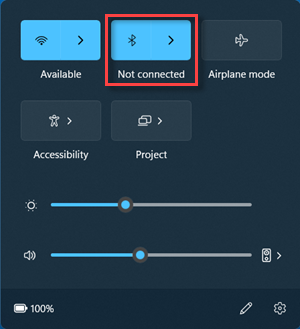
Ελέγξτε στις γρήγορες ρυθμίσεις: Επιλέξτε τα εικονίδια Δικτύου, Ήχου ή Μπαταρίας ( ) στη δεξιά πλευρά της γραμμής εργασιών, αναζητήστε τη γρήγορη ρύθμιση Bluetooth, στη συνέχεια επιλέξτε Bluetooth για να το ενεργοποιήσετε. Θα δείτε "Δεν είναι συνδεδεμένο" αν η συσκευή Windows 11 σας δεν είναι συνδεδεμένη σε καμία Bluetooth αξεσουάρ.
Ελέγξτε στις Ρυθμίσεις: Επιλέξτε Έναρξη > Ρυθμίσεις > Bluetooth & συσκευές. Βεβαιωθείτε ότι το Bluetooth είναι ενεργοποιημένο.
Όταν ενεργοποιείτε το Bluetooth στις Ρυθμίσεις, το ακόλουθο μήνυμα εμφανίζεται αμέσως:
"Ανακαλύψιμο ως < computer_name> "
Βεβαιωθείτε ότι η συσκευή Bluetooth σας είναι ενεργοποιημένη, είναι φορτισμένη ή έχει καινούργιες μπαταρίες και είναι εντός εμβέλειας του PC. Στη συνέχεια, δοκιμάστε τα εξής:
Απενεργοποιήστε τη συσκευή Bluetooth, περιμένετε μερικά δευτερόλεπτα και στη συνέχεια ενεργοποιήστε την ξανά.
Βεβαιωθείτε ότι η συσκευή Bluetooth σας είναι εντός εμβέλειας. Εάν η συσκευή Bluetooth σας είναι μη ανταγωνιστική ή αργή, ελέγξτε να βεβαιωθείτε ότι δεν είναι πολύ κοντά σε οποιαδήποτε άλλη συσκευή USB που είναι συνδεδεμένη σε θύρα USB 3.0. Οι μη προστατευμένες συσκευές USB μπορούν μερικές φορές να παρεμβαίνουν στις συνδέσεις Bluetooth.
Εάν δεν βλέπετε τη συσκευή Bluetooth σας στη λίστα συσκευών, ίσως χρειαστεί να ρυθμίσετε την επιλογή ανακάλυψης συσκευών Bluetooth σε Προχωρημένες.
Επιλέξτε Έναρξη > Ρυθμίσεις > Bluetooth & συσκευές > Συσκευές.
Κάτω από τις ρυθμίσεις συσκευής > ανακάλυψη συσκευών Bluetooth, επιλέξτε μία από τις παρακάτω επιλογές από τη λίστα αναπτυσσόμενων:
Προεπιλογή — εμφανίζει κοινές συσκευές Bluetooth
Επιπλέον βήματα αντιμετώπισης προβλημάτων
Εάν οι επιλογές Bluetooth λείπουν, δοκιμάστε να αποσυνδέσετε τον υπολογιστή σας από την πρίζα, στη συνέχεια κρατήστε πατημένο το κουμπί τροφοδοσίας για μερικά δευτερόλεπτα πριν τον συνδέσετε ξανά. Αυτό μπορεί να επαναφέρει τη λειτουργικότητα του Bluetooth.
Βεβαιωθείτε ότι η συσκευή Bluetooth σας είναι ανακαλύψιμη. Εάν είναι ήδη ζευγαρωμένη αλλά δεν συνδέεται, δοκιμάστε να την αφαιρέσετε από τη λίστα ζευγαρωμένων συσκευών και να την ξαναζευγαρώσετε.
Ελέγξτε για παρεμβολές από άλλες συσκευές USB. Εάν η συσκευή Bluetooth σας είναι μη ανταγωνιστική, μετακινήστε την μακριά από θύρες USB 3.0, καθώς αυτές μπορούν να παρεμβαίνουν στα σήματα Bluetooth.
Εάν έχετε έναν φυσικό διακόπτη Bluetooth στον φορητό υπολογιστή σας, βεβαιωθείτε ότι είναι ενεργοποιημένος. Ορισμένοι φορητοί υπολογιστές διαθέτουν ειδικό πλήκτρο ή διακόπτη που απενεργοποιεί το Bluetooth.
Επιβεβαιώστε ότι οι οδηγοί Bluetooth σας είναι ενημερωμένοι. Μεταβείτε στη Διαχείριση Συσκευών, βρείτε το Bluetooth, κάντε δεξί κλικ και επιλέξτε 'Ενημέρωση οδηγού' για να βεβαιωθείτε ότι έχετε την τελευταία έκδοση.
Εάν το Bluetooth εξακολουθεί να μην λειτουργεί, σκεφτείτε να εκτελέσετε την ενημέρωση Windows για να διασφαλίσετε ότι το σύστημά σας έχει τις τελευταίες επιδιορθώσεις και διορθώσεις.
Για επίμονα προβλήματα, ελέγξτε τη Διαχείριση Συσκευών για τυχόν μηνύματα σφάλματος που σχετίζονται με τις συσκευές Bluetooth. Κάντε δεξί κλικ στη συσκευή Bluetooth και επιλέξτε 'Ιδιότητες' για να δείτε την κατάσταση.