"Microsoft Excel έχει συναντήσει ένα πρόβλημα και πρέπει να κλείσει" κατά την εκκίνηση του Excel για Mac
Ισχύει για: Excel για Mac
Όταν προσπαθείτε να ξεκινήσετε το Microsoft Excel για Mac, λαμβάνετε το παρακάτω μήνυμα σφάλματος:
Microsoft Excel έχει συναντήσει ένα πρόβλημα και πρέπει να κλείσει. Λυπούμαστε για την ταλαιπωρία.
Αυτό το σφάλμα μπορεί να συμβεί αν μία από τις παρακάτω συνθήκες είναι αληθής:
- Οι προτιμήσεις του Excel είναι κατεστραμμένες.
- Προγράμματα που εκτελούνται στο παρασκήνιο παρεμβαίνουν στο Excel για Mac.
- Τα αρχεία εφαρμογής είναι κατεστραμμένα.
- Ένα προφίλ χρήστη είναι κατεστραμμένο.
Για να επιλύσετε αυτό το ζήτημα, δοκιμάστε τις παρακάτω μεθόδους, με τη σειρά, μέχρι να επιλυθεί το ζήτημα.
- Κλείστε όλα τα προγράμματα
Πρέπει να κλείσετε όλα τα προγράμματα πριν συνεχίσετε. Για να κλείσετε μια εφαρμογή, επιλέξτε την εφαρμογή στη γραμμή εργαλείων (πάνω) και στη συνέχεια επιλέξτε Κλείσιμο. Αν δεν μπορείτε να κλείσετε μια εφαρμογή ή δεν ξέρετε πώς, κρατήστε πατημένα τα πλήκτρα Command και Option και στη συνέχεια πατήστε Esc στο πληκτρολόγιό σας. Επιλέξτε την εφαρμογή στο παράθυρο "Αναγκαστικό Κλείσιμο Εφαρμογής" και στη συνέχεια επιλέξτε Αναγκαστικό Κλείσιμο. Επιλέξτε Αναγκαστικό Κλείσιμο για να κλείσετε την εφαρμογή.
Δεν μπορείτε να κλείσετε το Finder.
Όταν τελειώσετε, επιλέξτε το κόκκινο κουμπί στην επάνω αριστερή γωνία και προχωρήστε στο βήμα 2.
- Αφαιρέστε τις προτιμήσεις του Excel
Στο μενού Go, επιλέξτε Αρχική.
Ανοίξτε Βιβλιοθήκη. Σημείωση: Ο φάκελος Βιβλιοθήκη είναι κρυμμένος στο macOS X Lion. Για να εμφανίσετε αυτόν τον φάκελο, κρατήστε πατημένο το πλήκτρο OPTION ενώ επιλέγετε το μενού Go.
Σύρετε το com.Microsoft.Excel.plist στην επιφάνεια εργασίας. Αν δεν μπορείτε να εντοπίσετε το αρχείο, το Excel χρησιμοποιεί τις προεπιλεγμένες ρυθμίσεις. Προχωρήστε στο βήμα 7.
Ανοίξτε το Excel και ελέγξτε αν το πρόβλημα εξακολουθεί να υπάρχει. Αν το πρόβλημα εξακολουθεί να υπάρχει, κλείστε το Excel, επαναφέρετε το αρχείο στην αρχική του θέση και προχωρήστε στο επόμενο βήμα. Αν το πρόβλημα έχει επιλυθεί, σύρετε το com.Microsoft.Excel.plist στον Κάδο απορριμμάτων.
Κλείστε όλες τις εφαρμογές Office για Mac.
Ο φάκελος Βιβλιοθήκη είναι κρυμμένος στο macOS X Lion. Για να εμφανίσετε αυτόν τον φάκελο, κρατήστε πατημένο το πλήκτρο OPTION ενώ επιλέγετε το μενού Go.
Ανοίξτε το Microsoft, και στη συνέχεια σύρετε το com.Microsoft.Excel.prefs.plist στην επιφάνεια εργασίας. Αν δεν μπορείτε να εντοπίσετε το αρχείο, το Excel χρησιμοποιεί τις προεπιλεγμένες ρυθμίσεις. Προχωρήστε στη Μέθοδο 2.
Ανοίξτε το Excel και ελέγξτε αν το πρόβλημα εξακολουθεί να υπάρχει. Αν το πρόβλημα εξακολουθεί να υπάρχει, κλείστε το Excel, επαναφέρετε το αρχείο στην αρχική του θέση και προχωρήστε στη Μέθοδο 2. Αν το πρόβλημα έχει επιλυθεί, σύρετε το com.Microsoft.Excel,prefs.plist στον Κάδο απορριμμάτων.
Χρησιμοποιήστε την επιλογή "Επιδιόρθωση Δικαιωμάτων Δίσκου"
Μπορείτε να χρησιμοποιήσετε την επιλογή Επιδιόρθωση Δικαιωμάτων Δίσκου για να αντιμετωπίσετε προβλήματα δικαιωμάτων στο macOS X 10.2 ή σε μεταγενέστερες εκδόσεις. Για να χρησιμοποιήσετε την επιλογή Επιδιόρθωση Δικαιωμάτων Δίσκου, ακολουθήστε τα παρακάτω βήματα:
- Στο μενού Go, επιλέξτε Βοηθήματα.
- Ξεκινήστε το πρόγραμμα Δημόσιο Δίσκο .
- Επιλέξτε τον κύριο σκληρό δίσκο του υπολογιστή σας.
- Επιλέξτε την καρτέλα Πρώτες Βοήθειες .
- Επιλέξτε Επιδιόρθωση Δικαιωμάτων Δίσκου.
Το πρόγραμμα Δημόσιου Δίσκου επιδιορθώνει μόνο το λογισμικό που έχει εγκατασταθεί από την Apple. Αυτό το εργαλείο επιδιορθώνει επίσης φακέλους, όπως ο φάκελος Εφαρμογές. Ωστόσο, αυτό το εργαλείο δεν επιδιορθώνει λογισμικό που βρίσκεται στον φάκελο του σπιτιού σας.
Ανοίξτε το Excel και ελέγξτε αν το ζήτημα έχει επιλυθεί. Αν δεν έχει, συνεχίστε στη Μέθοδο 3.
Δημιουργήστε και χρησιμοποιήστε έναν νέο λογαριασμό χρήστη
Για να δημιουργήσετε έναν νέο λογαριασμό χρήστη, χρησιμοποιήστε την παρακάτω διαδικασία.
Μπορεί να χρειαστεί να επανεγκαταστήσετε το Office αν συνδεθείτε χρησιμοποιώντας νέο λογαριασμό.
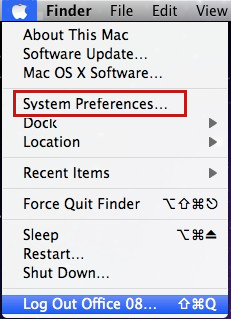
Επιλέξτε το εικονίδιο της Apple και στη συνέχεια επιλέξτε Προτιμήσεις Συστήματος.
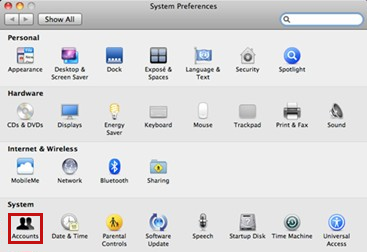
Αν δεν είστε ο Διαχειριστής του υπολογιστή, επιλέξτε Κάντε κλικ στο λουκέτο για να κάνετε αλλαγές. Συνδεθείτε χρησιμοποιώντας το όνομα χρήστη και τον κωδικό πρόσβασης του Διαχειριστή σας και στη συνέχεια επιλέξτε OK.
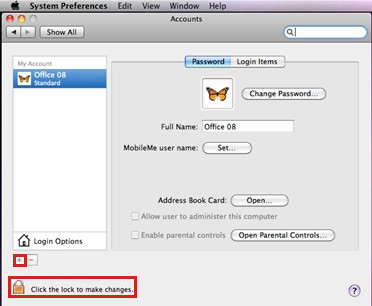
Πληκτρολογήστε τη λέξη Δοκιμή για το όνομα χρήστη και αφήστε το πεδίο κωδικού πρόσβασης κενό. Επιλέξτε Δημιουργία Λογαριασμού. Όταν λάβετε μια προειδοποίηση, επιλέξτε OK.
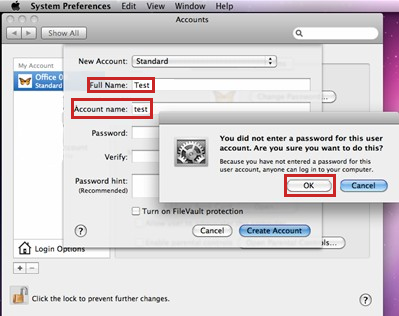
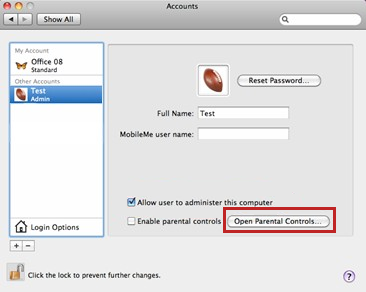
Επιλέξτε για να επιλέξετε Να επιτρέπεται στον χρήστη να διαχειρίζεται αυτόν τον υπολογιστή. (Αν αυτή η επιλογή δεν είναι διαθέσιμη, προχωρήστε στο επόμενο βήμα).
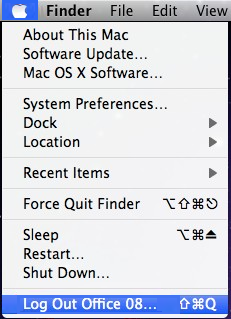
Επιλέξτε το εικονίδιο της Apple και στη συνέχεια επιλέξτε Αποσύνδεση όνομα.
Συνδεθείτε με τον λογαριασμό Δοκιμής σας.
Ανοίξτε το Excel και ελέγξτε αν το ζήτημα έχει επιλυθεί. Αν μπορείτε να αποθηκεύσετε όταν χρησιμοποιείτε νέο λογαριασμό χρήστη, επικοινωνήστε με την υποστήριξη της Apple για να αντιμετωπίσετε τον υπάρχοντα λογαριασμό σας. Αν δεν θέλετε να διατηρήσετε τον υπάρχοντα λογαριασμό σας, μπορείτε να μετονομάσετε τον λογαριασμό "Δοκιμή" που δημιουργείτε στην παρακάτω διαδικασία και να συνεχίσετε να χρησιμοποιείτε αυτόν τον λογαριασμό. Αν δεν έχει, συνεχίστε στη Μέθοδο 4.
Αφαιρέστε και στη συνέχεια επανεγκαταστήστε το Office
Για πληροφορίες σχετικά με το πώς να αφαιρέσετε και στη συνέχεια να επανεγκαταστήσετε το Office, δείτε το παρακάτω άρθρο:
Αντιμετώπιση προβλημάτων του Office 2011 για Mac αφαιρώντας το εντελώς πριν την επανεγκατάσταση
Τα προϊόντα τρίτων που συζητούνται σε αυτό το άρθρο κατασκευάζονται από εταιρείες που είναι ανεξάρτητες από το Microsoft. Microsoft δεν παρέχει καμία εγγύηση, σιωπηρή ή άλλη, σχετικά με την απόδοση ή την αξιοπιστία αυτών των προϊόντων.
Microsoft παρέχει πληροφορίες επικοινωνίας τρίτων για να σας βοηθήσει να βρείτε τεχνική υποστήριξη. Αυτές οι πληροφορίες επικοινωνίας μπορεί να αλλάξουν χωρίς προειδοποίηση. Microsoft δεν εγγυάται την ακρίβεια αυτών των πληροφοριών επικοινωνίας τρίτων.
Ήταν αυτή η σελίδα χρήσιμη;
Χρειάζεστε βοήθεια με αυτό το θέμα;
Θέλετε να δοκιμάσετε να χρησιμοποιήσετε το Ask Learn για να διευκρινίσετε ή να σας καθοδηγήσει σε αυτό το θέμα;
Τελευταία ενημέρωση στις 2025-06-25
Επιπλέον Βήματα Αντιμετώπισης
Ελέγξτε για Ενημερώσεις Λογισμικού: Βεβαιωθείτε ότι η έκδοση του Microsoft Office είναι συμβατή με το macOS σας. Αν η έκδοσή σας είναι 14.x ή χαμηλότερη, δεν θα λειτουργήσει σε macOS Catalina ή μεταγενέστερες εκδόσεις. Ενημερώστε το Office μέσω του εργαλείου AutoUpdate ή σκεφτείτε να χρησιμοποιήσετε το LibreOffice ως εναλλακτική.
Αφαιρέστε Κατεστραμμένες Κρυφές Μνήμης: Μεταβείτε στο ~/Library/Containers/ και διαγράψτε το φάκελο 'Microsoft excel' για να αφαιρέσετε τυχόν κατεστραμμένες κρυφές μνήμες που μπορεί να επηρεάζουν την απόδοση του Excel.
Εκκινήστε σε Ασφαλή Λειτουργία: Επανεκκινήστε το Mac σας σε Ασφαλή Λειτουργία κρατώντας πατημένο το πλήκτρο Shift κατά την εκκίνηση. Αυτό μπορεί να βοηθήσει να προσδιορίσετε αν το ζήτημα προκαλείται από λογισμικό ή επεκτάσεις τρίτων.
Ελέγξτε τις Εφαρμογές στο Παρασκήνιο: Βεβαιωθείτε ότι καμία άλλη εφαρμογή δεν παρεμβαίνει στο Excel. Κλείστε οποιεσδήποτε περιττές εφαρμογές που εκτελούνται στο παρασκήνιο πριν προσπαθήσετε να ανοίξετε το Excel.
Επαληθεύστε τον Χώρο Δίσκου: Βεβαιωθείτε ότι το Mac σας έχει επαρκή διαθέσιμο χώρο δίσκου. Χαμηλός χώρος δίσκου μπορεί να εμποδίσει τις εφαρμογές να εκκινούν σωστά.
Επαναφορά NVRAM/PRAM: Επανεκκινήστε το Mac σας και κρατήστε πατημένα τα πλήκτρα Command + Option + P + R μέχρι να ακούσετε τον ήχο εκκίνησης δύο φορές. Αυτό μπορεί να επιλύσει διάφορα ζητήματα που σχετίζονται με το σύστημα που μπορεί να επηρεάσουν την απόδοση της εφαρμογής.