Αφορά Windows 11 Windows 10
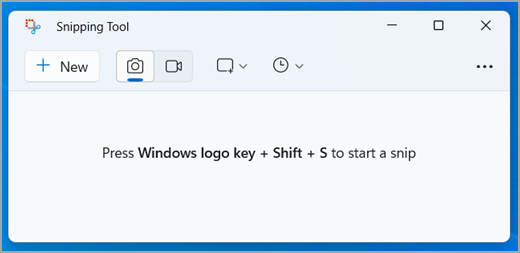
Τραβήξτε ένα στιγμιότυπο για να αντιγράψετε λέξεις ή εικόνες από ολόκληρη ή μέρος της οθόνης σας PC. Χρησιμοποιήστε Snipping Tool για να κάνετε αλλαγές ή σημειώσεις, στη συνέχεια αποθηκεύστε και μοιραστείτε.
Καταγράψτε οποιονδήποτε από τους παρακάτω τύπους αποκοπών:
- Σχεδιάστε ένα ελεύθερο σχήμα γύρω από ένα αντικείμενο.
- Σύρετε τον κέρσορα γύρω από ένα αντικείμενο για να σχηματίσετε ένα ορθογώνιο.
- Επιλέξτε ένα παράθυρο, όπως ένα πλαίσιο διαλόγου, που θέλετε να καταγράψετε.
- Καταγράψτε ολόκληρη την οθόνη.
- Καταγράψτε ένα βίντεο από μια ορθογώνια επιλογή οποιουδήποτε μέρους της οθόνης θέλετε.
Όταν καταγράφετε μια αποκοπή, αντιγράφεται αυτόματα στο Snipping Tool παράθυρο όπου κάνετε αλλαγές, αποθηκεύετε και μοιράζεστε.
Χρησιμοποιήστε Copilot+ PC δυνατότητες στο Snipping Tool
Σε ένα Copilot+ PC, μπορείτε επίσης να χρησιμοποιήσετε αυτές τις δυνατότητες που υποστηρίζονται από AI:
- Τέλειο στιγμιότυπο ρυθμίζει αυτόματα την περιοχή καταγραφής για να περιλαμβάνει στενά το περιεχόμενο στην οθόνη, μειώνοντας την ανάγκη για περικοπή μετά την καταγραφή.
- Καταγράψτε ακριβείς τιμές χρώματος από οπουδήποτε στην οθόνη.
Επιλέξτε το κουμπί Έναρξη, πληκτρολογήστε snipping tool, στη συνέχεια επιλέξτε Snipping Tool από τα αποτελέσματα. Μπορείτε να χρησιμοποιήσετε αυτές τις συντομεύσεις για να ολοκληρώσετε τις εργασίες σας με Snipping Tool γρηγορότερα:
- Πατήστε Windows λογότυπο + Shift + S για να ανοίξετε την επικαλυπτόμενη εργαλειοθήκη αποκοπής για να καταγράψετε μια εικόνα.
- Πατήστε Windows λογότυπο + Shift + R για να ανοίξετε την επικαλυπτόμενη εργαλειοθήκη αποκοπής για να καταγράψετε ένα βίντεο.
- Πατήστε Print Screen (PrtSc) για μια στατική εικόνα ολόκληρης της οθόνης σας και τοποθετήστε την στο πρόχειρο σας.
Εργαστείτε με τα στιγμιότυπα οθόνης σας
Με το Snipping Tool ανοιχτό, επιλέξτε ένα από τα παρακάτω για να δημιουργήσετε και να εργαστείτε με τα στιγμιότυπα οθόνης σας.
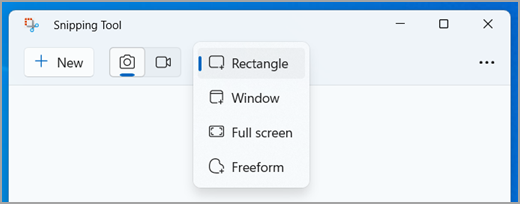
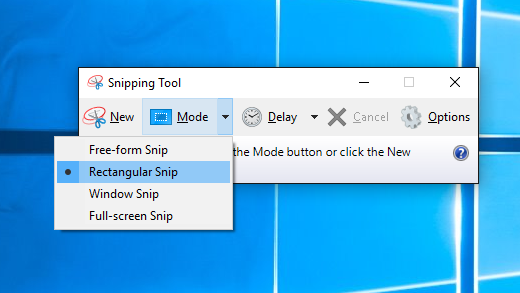
- Στο Snipping Tool, επιλέξτε Λειτουργία αποκοπής και επιλέξτε τον τύπο αποκοπής που θέλετε και επιλέξτε Νέο.Ορθογώνιο
- : Σας επιτρέπει να επιλέξετε μια ορθογώνια περιοχή για να καταγράψετε.Παράθυρο
- : Σας επιτρέπει να επιλέξετε ένα παράθυρο που θέλετε να καταγράψετε.Ολόκληρη η οθόνη
- : Καταγράφει αμέσως ένα στιγμιότυπο ολόκληρης της οθόνης.Ελεύθερη μορφή
- : Σας επιτρέπει να σχεδιάσετε ένα ελεύθερο σχήμα για να επιλέξετε την περιοχή που θέλετε να καταγράψετε.Ανάλογα με την επιλογή που επιλέγετε, θα δείτε ολόκληρη την οθόνη να αλλάζει ελαφρώς σε γκρι, υποδεικνύοντας ότι είστε έτοιμοι να καταγράψετε μια αποκοπή.
Το τέλειο στιγμιότυπο
είναι διαθέσιμο μόνο σε ένα Copilot+ PC. Στο
Snipping Tool , επιλέξτεΤέλειο Στιγμιότυπο , στη συνέχεια επιλέξτε μια ορθογώνια περιοχή στην οθόνη.Το Τέλειο Στιγμιότυπο
ρυθμίζει αυτόματα την περιοχή καταγραφής για να περιλαμβάνει στενά το περιεχόμενο στην οθόνη, μειώνοντας την ανάγκη για περικοπή μετά την καταγραφή. Όταν ενεργοποιηθεί, το εργαλείο χρησιμοποιεί μια ορθογώνια επιλογή που αναλύει την ορατή οθόνη και αποτυπώνει γύρω από το πιο προεξέχον περιεχόμενο που είναι ορατό. Παρέχει χειριστήρες περικοπής για προαιρετική λεπτομέρεια και έχει σχεδιαστεί για να καθιστά τις καταγραφές πιο καθαρές και πιο αποτελεσματικές με ελάχιστη προσπάθεια. Ο επιλογέας χρώματος είναι διαθέσιμος μόνο σε ένα Copilot+ PC.
Στο Snipping Tool, επιλέξτε Επιλογέας χρώματος, στη συνέχεια επιλέξτε ένα χρώμα από την οθόνη σας και αντιγράψτε το στο πρόχειρο.
Αφού καταγράψετε μια αποκοπή εικόνας, μπορείτε:
Να γράψετε ή να σχεδιάσετε πάνω ή γύρω από αυτήν επιλέγοντας τα κουμπιά Στυλό ή Υψηλής Λαμπρότητας.
- Να προσθέσετε σχήματα ή emoji στην αποκοπή επιλέγοντας το κουμπί Σχήματα.
- Επιλέξτε Γόμα για να αφαιρέσετε τις γραμμές ή τα σχήματα που έχετε προσθέσει.
- Περικόψτε την εικόνα επιλέγοντας το κουμπί Περικοπή εικόνας.
- Επιλέξτε το κουμπί Ενέργειες κειμένου για να εξαγάγετε και να αντιγράψετε το επιθυμητό κείμενο από την αποκοπή.
- Επιλέξτε Ανάκληση ή Επανάληψη για να αναιρέσετε ή να επαναλάβετε τις σημειώσεις σας.
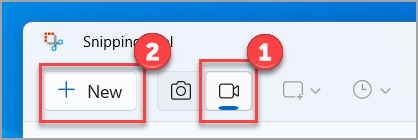
- Για να καταγράψετε μια αποκοπή βίντεο, ανοίξτε το Snipping Tool, επιλέξτε το κουμπί Εγγραφή, στη συνέχεια επιλέξτε Νέο, ή πατήστε Windows λογότυπο + Shift + R. Επιλέξτε την περιοχή της οθόνης που θέλετε να καταγράψετε, στη συνέχεια επιλέξτε Έναρξη. Όταν τελειώσετε, επιλέξτε Διακοπή. Σε αυτό το σημείο μπορείτε να αποθηκεύσετε την εγγραφή όπως είναι ή να επιλέξετε Επεξεργασία στο CliPChamp για να εργαστείτε με αυτήν στον επεξεργαστή βίντεο CliPChamp.
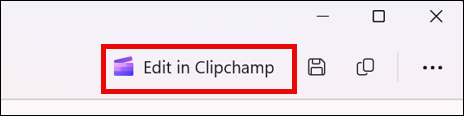
Όταν ολοκληρώσετε την εγγραφή μιας αποκοπής βίντεο, επιλέξτε το κουμπί Επεξεργασία στο CliPChamp για να προσθέσετε Υπότιτλους ή Ήχο.
Δημιουργήστε και προσθέστε υπότιτλους
Μεταβείτε στην καρτέλα Υπότιτλοι και επιλέξτε το κουμπί Μεταγραφή μέσων.
- Επιλέξτε τη γλώσσα και τις επιλογές φίλτρου από το αναδυόμενο παράθυρο.
- Μεταβείτε και επιλέξτε Μεταγραφή μέσων για να δημιουργήσετε υπότιτλους.
- Προσθέστε και αποσυνδέστε ήχο από την αποκοπή βίντεο
Επιλέξτε την καρτέλα Ήχος από τη γραμμή πλοήγησης.
- Ρυθμίστε την ένταση σε εύρος 0 έως 200%.
- Για να κατεβάσετε τον ήχο ξεχωριστά, επιλέξτε το κουμπί Αποσύνδεση ήχου.
- Για να αποκτήσετε πρόσβαση στο κατεβασμένο αρχείο ήχου, πατήστε Windows λογότυπο + R και πληκτρολογήστε "downloads" στο παράθυρο διαλόγου.
- Για περισσότερες πληροφορίες, ανατρέξτε στην προσθήκη υποτίτλων και περιγραφής ήχου σε ένα βίντεο Snip.
Για να προσθέσετε αυτόματους υπότιτλους στο βίντεο, ανατρέξτε στο Πώς να χρησιμοποιήσετε αυτόματους υπότιτλους στο CliPChamp.
Για να χρησιμοποιήσετε τη δυνατότητα κειμένου σε ομιλία, ανατρέξτε στο Πώς να χρησιμοποιήσετε τη δυνατότητα κειμένου σε ομιλία.
Αφού καταγράψετε μια αποκοπή, αποθηκεύεται αυτόματα στον φάκελο Στιγμιότυπα. Για να αλλάξετε τη συμπεριφορά αυτόματης αποθήκευσης ή το φάκελο Στιγμιότυπα προεπιλογής, επιλέξτε Δείτε περισσότερα και στη συνέχεια επιλέξτε Ρυθμίσεις.
Μπορείτε επίσης να αποθηκεύσετε ένα επιπλέον αντίγραφο της καταγεγραμμένης αποκοπής επιλέγοντας το κουμπί Αποθήκευση ως, στη συνέχεια επιλέξτε την τοποθεσία και το όνομα αρχείου και Αποθηκεύστε το αρχείο.
Αφού καταγράψετε μια αποκοπή, επιλέξτε το μενού Δείτε περισσότερα στην επάνω δεξιά γωνία και στη συνέχεια επιλέξτε Μοιραστείτε.
Αφού έχετε καταγράψει μια αποκοπή, επιλέξτε το κουμπί Ενέργειες κειμένου για να ενεργοποιήσετε τη δυνατότητα Αναγνώρισης Οπτικού Χαρακτήρα (OCR). Αυτό σας επιτρέπει να εξάγετε κείμενο απευθείας από την εικόνα σας. Από εδώ, έχετε την επιλογή είτε να επιλέξετε και να αντιγράψετε συγκεκριμένο κείμενο είτε να χρησιμοποιήσετε τα εργαλεία για να Αντιγράψετε όλο το κείμενο ή να Κάνετε γρήγορη απόκρυψη οποιωνδήποτε διευθύνσεων email ή τηλεφώνων στην αποκοπή. Όλες οι διαδικασίες αναγνώρισης κειμένου εκτελούνται τοπικά στη συσκευή σας.
Επιλέξτε μια λειτουργία αποκοπής.
Δημιουργήστε μια νέα αποκοπή στην ίδια λειτουργία με την τελευταία.
- Shift + πλήκτρα βέλους
- Μετακινήστε τον κέρσορα για να επιλέξετε από διαφορετικούς τύπους αποκοπών.
- Καθυστερήστε την καταγραφή κατά 1-5 δευτερόλεπτα
- Αντιγράψτε την αποκοπή στο πρόχειρο
- Με την καταγραφή σας ανοιχτή στο Snipping Tool, επιλέξτε Επεξεργασία > Επεξεργασία με Paint για να χρησιμοποιήσετε δυνατότητες για μέγεθος, χρώμα, κείμενο και πολλές άλλες βελτιώσεις.
Στο φάκελο όπου έχετε αποθηκεύσει την αποκοπή σας, κάντε δεξί κλικ στην αποκοπή. Επιλέξτε Εκτύπωση από τις επιλογές και κάντε επιλογές για το πώς θέλετε να εκτυπώσετε την εικόνα σας.
Στο πλαίσιο αναζήτησης στη γραμμή εργασιών, πληκτρολογήστε snipping tool. Θα δείτε την εφαρμογή Snipping Tool και μια λίστα ενεργειών που μπορείτε να κάνετε. Επιλέξτε Καρφίτσωμα στη γραμμή εργασιών.
Αρχικά, προσδιορίστε το μενού ή άλλα στοιχεία που θέλετε να καταγράψετε. Στο Snipping Tool, επιλέξτε Καθυστέρηση και στη συνέχεια επιλέξτε, για παράδειγμα, 5 δευτερόλεπτα. Επιλέξτε την επιθυμητή Λειτουργία αποκοπής, στη συνέχεια επιλέξτε Νέο για να ξεκινήσετε την αντίστροφη μέτρηση των 5 δευτερολέπτων. Μέσα σε 5 δευτερόλεπτα, ανοίξτε ένα μενού ή συνθέστε την εικόνα σας. Στα 5 δευτερόλεπτα, όταν δείτε την οθόνη να γίνεται γκρι, χρησιμοποιήστε το ποντίκι για να σχεδιάσετε γύρω από την περιοχή που θέλετε.
Σχεδιάστε ένα ελεύθερο σχήμα γύρω από ένα αντικείμενο.
Υπάρχουν τρεις τρόποι για να ανοίξετε το Snipping Tool:
Επιλέξτε το κουμπί Έναρξη, πληκτρολογήστε snipping tool, στη συνέχεια επιλέξτε Snipping Tool από τα αποτελέσματα.
- Πατήστε Windows λογότυπο + Shift + S.
- Πατήστε Print Screen (PrtSc).
- Στο Snipping Tool, επιλέξτε Λειτουργία και επιλέξτε τον τύπο αποκοπής που θέλετε.
Ορθογώνιο: Σας επιτρέπει να επιλέξετε μια ορθογώνια περιοχή για να καταγράψετε αφού επιλέξετε Νέο.
- Παράθυρο: Σας επιτρέπει να επιλέξετε ένα παράθυρο που θέλετε να καταγράψετε αφού επιλέξετε Νέο.
- Ελεύθερη μορφή: Σας επιτρέπει να σχεδιάσετε ένα ελεύθερο σχήμα για να επιλέξετε την περιοχή που θέλετε να καταγράψετε αφού επιλέξετε Νέο.
- Ανάλογα με τη λειτουργία που επιλέγετε, θα δείτε ολόκληρη την οθόνη να αλλάζει ελαφρώς σε γκρι, υποδεικνύοντας ότι είστε έτοιμοι να καταγράψετε μια αποκοπή.
Αφού ανοίξετε το Snipping Tool, ανοίξτε το μενού που θέλετε να καταγράψετε.
Πατήστε τα πλήκτρα Ctrl + PrtSc. Ολόκληρη η οθόνη αλλάζει σε γκρι, συμπεριλαμβανομένου του ανοιχτού μενού.
Επιπλέον Συμβουλές Αντιμετώπισης Προβλημάτων
Εάν το Snipping Tool δεν αποθηκεύει τα στιγμιότυπα οθόνης όπως αναμένεται, βεβαιωθείτε ότι χρησιμοποιείτε την τελευταία έκδοση του Windows 10. Ελέγξτε για ενημερώσεις πηγαίνοντας στις Ρυθμίσεις > Ενημέρωση & Ασφάλεια > Ενημέρωση Windows.
Εάν προτιμάτε να αποθηκεύετε τα στιγμιότυπα οθόνης απευθείας σε αρχείο αντί για το πρόχειρο, χρησιμοποιήστε τη συντόμευση πληκτρολογίου Windows λογότυπο + Print Screen (PrtSc). Αυτό θα αποθηκεύσει αυτόματα το στιγμιότυπο στον φάκελο 'Στιγμιότυπα' μέσα στη βιβλιοθήκη 'Εικόνες'.
Για χρήστες που αντιμετωπίζουν προβλήματα με το Snipping Tool, σκεφτείτε να χρησιμοποιήσετε το ενσωματωμένο εργαλείο Snip & Sketch. Αποκτήστε πρόσβαση σε αυτό πατώντας Windows λογότυπο + Shift + S, το οποίο σας επιτρέπει να τραβήξετε ένα στιγμιότυπο οθόνης και παρέχει επιλογές για να σημειώσετε και να μοιραστείτε αμέσως.
Εάν αντιμετωπίσετε προβλήματα με το Snipping Tool που δεν καταγράφει ορισμένα Windows ή μενού, δοκιμάστε να εκτελέσετε το εργαλείο ως διαχειριστής. Κάντε δεξί κλικ στο εικονίδιο Snipping Tool και επιλέξτε Εκτέλεση ως διαχειριστής.
Για να αντιμετωπίσετε τυχόν προβλήματα με το πλήκτρο Print Screen, ελέγξτε τις ρυθμίσεις του πληκτρολογίου σας. Πηγαίνετε στις Ρυθμίσεις > Ευκολία πρόσβασης > Πληκτρολόγιο και βεβαιωθείτε ότι είναι ενεργοποιημένο το 'Χρησιμοποιήστε το πλήκτρο Print Screen για να ξεκινήσετε την αποκοπή οθόνης'.
Εάν τα στιγμιότυπα οθόνης δεν αποθηκεύονται ή αντιγράφονται σωστά, ελέγξτε τις ρυθμίσεις του πρόχειρου σας. Βεβαιωθείτε ότι η ιστορία του πρόχειρου είναι ενεργοποιημένη πηγαίνοντας στις Ρυθμίσεις > Σύστημα > Πρόχειρο και ενεργοποιώντας την 'Ιστορία πρόχειρου'.
If screenshots are not being saved or copied correctly, check your clipboard settings. Ensure that clipboard history is enabled by going to Settings > System > Clipboard and toggling on 'Clipboard history'.