Ισχύει για Windows 11 Windows 10
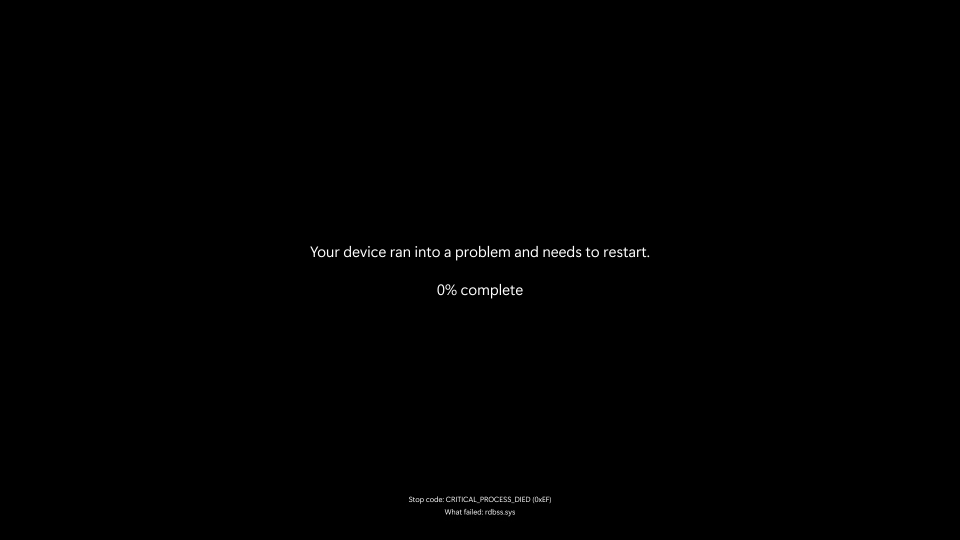
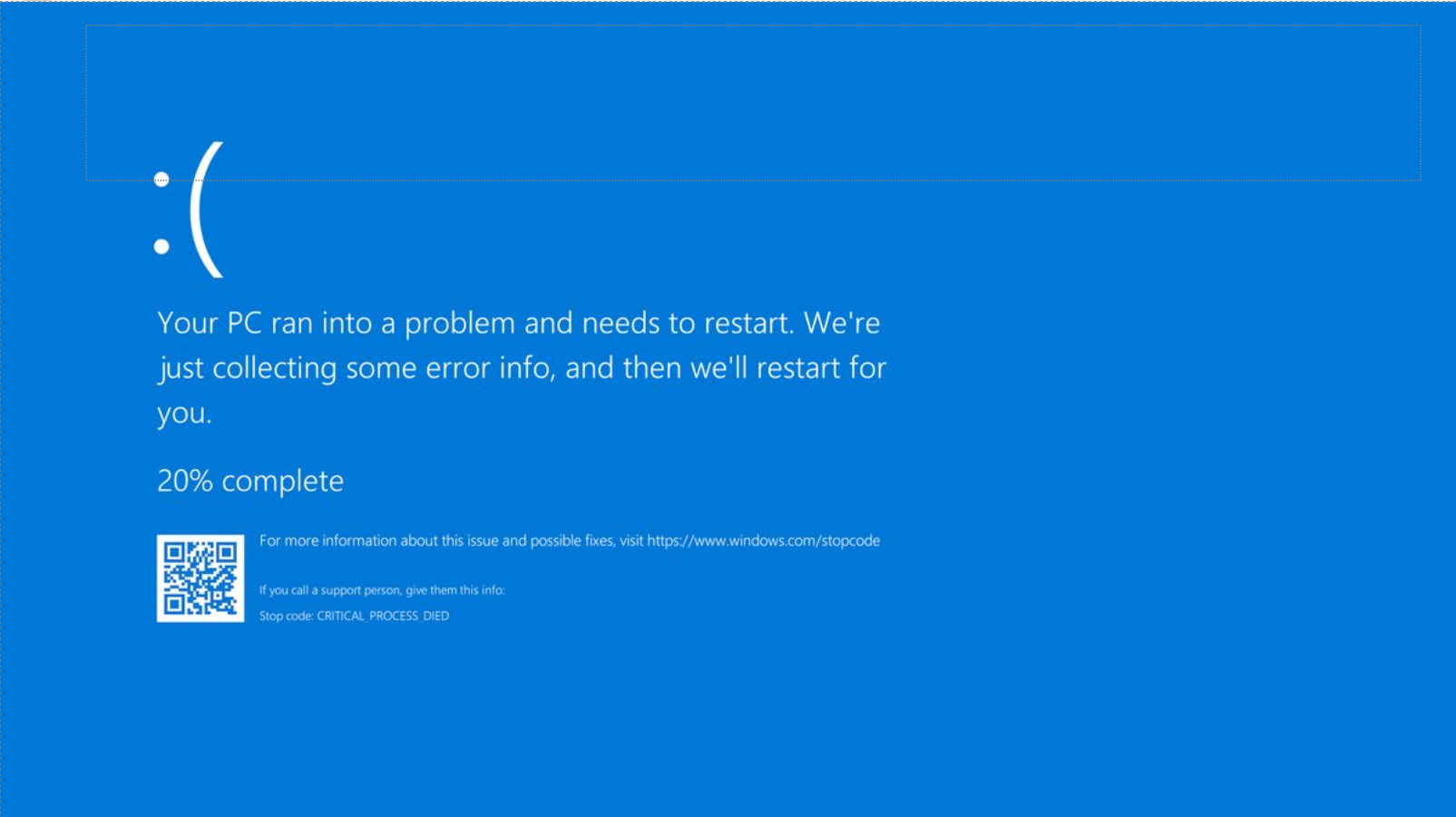
Windows 11 μπορεί να κλείσει ή να επανεκκινήσει απροσδόκητα όταν συμβαίνει ένα σοβαρό πρόβλημα, προκαλώντας σας να δείτε για λίγο ένα μήνυμα σφάλματος, όπως “Η συσκευή σας αντιμετώπισε ένα πρόβλημα και χρειάζεται να επανεκκινήσει.” Windows 11 θα επανεκκινήσει αυτόματα. Αυτό είναι επίσης γνωστό ως σφάλμα κωδικού διακοπής, έλεγχος σφαλμάτων, σφάλμα πυρήνα ή σφάλμα μπλε οθόνης, ή σφάλμα μαύρης οθόνης, ή BSOD.
Σημείωση: Για κενή οθόνη, συχνά αναφερόμενη ως “μαύρη οθόνη” λόγω της εμφάνισής της, χωρίς κωδικό σφάλματος διακοπής ή με έναν κέρσορα σε αυτήν, δείτε την Αντιμετώπιση κενών οθονών στο Windows.
Μια απροσδόκητη επανεκκίνηση μπορεί να προκληθεί από μια συσκευή υλικού, τον οδηγό της ή το λογισμικό. Για να βοηθήσετε να προσδιορίσετε την αιτία του προβλήματος, ένας κωδικός διακοπής, όπως PAGE_FAULT_IN_NONPAGED_AREA ή MEMORY_MANAGEMENT θα εμφανιστεί στο κάτω μέρος της οθόνης, και αν είναι διαθέσιμο, το όνομα του module του κωδικού που εκτελούνταν τη στιγμή που συνέβη το πρόβλημα.
Το χρώμα της οθόνης και τα μηνύματα για ένα σφάλμα κωδικού διακοπής μπορεί να διαφέρουν, ανάλογα με την έκδοση του Windows 11 που εκτελείτε.
Windows 11, έκδοση 24H2 και μεταγενέστερες:
Windows 11, έκδοση 23H2 και παλαιότερες:
Βασικά βήματα αντιμετώπισης προβλημάτων για μπλε οθόνες Windows 11, μαύρες οθόνες και σφάλματα κωδικού διακοπής
Στις περισσότερες περιπτώσεις όταν το Windows 11 επανεκκινείται απροσδόκητα, το πρόβλημα επιλύεται με την επανεκκίνηση και δεν απαιτείται περαιτέρω ενέργεια. Ωστόσο, αν το Windows 11 επανεκκινείται συχνά λόγω του ίδιου σφάλματος κωδικού διακοπής, δοκιμάστε αυτά τα βασικά βήματα αντιμετώπισης προβλημάτων για να επιλύσετε το ζήτημα:
- Αφαιρέστε οποιοδήποτε νέο υλικό. Αν προσθέσατε νέο υλικό στο PC σας πριν από το σφάλμα, απενεργοποιήστε το PC σας, αφαιρέστε το υλικό και δοκιμάστε να επανεκκινήσετε.
- Ξεκινήστε το PC σας σε ασφαλή λειτουργία. Αν έχετε πρόβλημα με την επανεκκίνηση, μπορείτε να ξεκινήσετε το PC σας σε ασφαλή λειτουργία. Δείτε το Ξεκινήστε το PC σας σε ασφαλή λειτουργία στο Windows 11 για λεπτομέρειες. Από την ασφαλή λειτουργία, μπορείτε να δοκιμάσετε τα υπόλοιπα βήματα αντιμετώπισης προβλημάτων.
- Ελέγξτε τη Διαχείριση Συσκευών. Κάντε δεξί κλικ στο κουμπί Έναρξη και επιλέξτε Διαχείριση Συσκευών. Ελέγξτε αν υπάρχουν συσκευές που είναι επισημασμένες με το θαυμαστικό (!). Κάντε δεξί κλικ στη συσκευή και επιλέξτε Ενημέρωση οδηγού. Αν η ενημέρωση του οδηγού δεν βοηθήσει, δοκιμάστε να απενεργοποιήσετε ή να απεγκαταστήσετε τη συσκευή.
- Ελέγξτε αν υπάρχει επαρκής ελεύθερος χώρος στον σκληρό δίσκο. Το λειτουργικό σύστημα και ορισμένες εφαρμογές απαιτούν επαρκή ελεύθερο χώρο για να δημιουργήσουν αρχεία swap και να εκτελέσουν άλλες λειτουργίες. Ανάλογα με τη διαμόρφωση του συστήματος, η ακριβής απαίτηση ποικίλλει, αλλά είναι καλή ιδέα να έχετε διαθέσιμο 10% έως 15% ελεύθερου χώρου.
- Εγκαταστήστε τις τελευταίες ενημερώσεις Windows 11. Για να ελέγξετε για ενημερώσεις, επιλέξτε Έναρξη > Ρυθμίσεις > Windows Ενημέρωση, στη συνέχεια επιλέξτε Έλεγχος για ενημερώσεις.
- Ανακτήστε το Windows 11. Αν κανένα από αυτά τα βήματα δεν βοηθήσει, δοκιμάστε να ανακτήσετε το Windows 11 χρησιμοποιώντας ένα σημείο επαναφοράς συστήματος ή μία από τις άλλες επιλογές που αναφέρονται στο Επιλογές ανάκτησης στο Windows 11. Επιλέξτε την επιλογή ανάκτησης που ταιριάζει καλύτερα στο σενάριό σας.
- Αν είστε επαγγελματίας IT ή προχωρημένος χρήστης, μπορείτε να δοκιμάσετε Προχωρημένα βήματα αντιμετώπισης προβλημάτων για μπλε οθόνες Windows και σφάλματα κωδικού διακοπής.
- Windows 10 μπορεί να κλείσει ή να επανεκκινήσει απροσδόκητα όταν συμβαίνει ένα σοβαρό πρόβλημα, προκαλώντας σας να δείτε για λίγο ένα μήνυμα σφάλματος, όπως “Η συσκευή σας αντιμετώπισε ένα πρόβλημα και χρειάζεται να επανεκκινήσει.” Windows 10 θα επανεκκινήσει αυτόματα. Αυτό είναι επίσης γνωστό ως σφάλμα κωδικού διακοπής, έλεγχος σφαλμάτων, σφάλμα πυρήνα ή σφάλμα μπλε οθόνης, ή BSOD.
Βασικά βήματα αντιμετώπισης προβλημάτων για μπλε οθόνες Windows 10 και σφάλματα κωδικού διακοπής
Στις περισσότερες περιπτώσεις όταν το Windows 10 επανεκκινείται απροσδόκητα, το πρόβλημα επιλύεται με την επανεκκίνηση και δεν απαιτείται περαιτέρω ενέργεια. Ωστόσο, αν το Windows 10 επανεκκινείται συχνά λόγω του ίδιου σφάλματος κωδικού διακοπής, δοκιμάστε αυτά τα βασικά βήματα αντιμετώπισης προβλημάτων για να επιλύσετε το ζήτημα:
- Ξεκινήστε το PC σας σε ασφαλή λειτουργία. Αν έχετε πρόβλημα με την επανεκκίνηση, μπορείτε να ξεκινήσετε το PC σας σε ασφαλή λειτουργία. Δείτε το Ξεκινήστε το PC σας σε ασφαλή λειτουργία στο Windows 10 για λεπτομέρειες. Από την ασφαλή λειτουργία, μπορείτε να δοκιμάσετε τα υπόλοιπα βήματα αντιμετώπισης προβλημάτων.
- Εγκαταστήστε τις τελευταίες ενημερώσεις Windows 10. Για να ελέγξετε για ενημερώσεις, επιλέξτε Έναρξη > Ρυθμίσεις > Ενημέρωση & Ασφάλεια > Windows Ενημέρωση > επιλέξτε Έλεγχος για ενημερώσεις Windows.
- Ανακτήστε το Windows 10. Αν κανένα από αυτά τα βήματα δεν βοηθήσει, δοκιμάστε να ανακτήσετε το Windows 10 χρησιμοποιώντας ένα σημείο επαναφοράς συστήματος ή μία από τις άλλες επιλογές που αναφέρονται στο Επιλογές ανάκτησης στο Windows 10. Επιλέξτε την επιλογή ανάκτησης που ταιριάζει καλύτερα στο σενάριό σας.
- Αν είστε επαγγελματίας IT ή προχωρημένος χρήστης, μπορείτε να δοκιμάσετε Προχωρημένα βήματα αντιμετώπισης προβλημάτων για μπλε οθόνες Windows και σφάλματα κωδικού διακοπής.


Εξερευνήστε τα οφέλη συνδρομής
Εξερευνήστε τα οφέλη συνδρομής, περιηγηθείτε σε εκπαιδευτικά μαθήματα, μάθετε πώς να ασφαλίσετε τη συσκευή σας και άλλα.

Microsoft 365 οφέλη συνδρομής



Κοινότητες σας βοηθούν
Κοινότητες σας βοηθούν να κάνετε ερωτήσεις και να απαντάτε, να δίνετε ανατροφοδότηση και να ακούτε από ειδικούς με πλούσια γνώση.

Ρωτήστε την Κοινότητα Microsoft


Βρείτε λύσεις σε κοινά προβλήματα
Βρείτε λύσεις σε κοινά προβλήματα ή ζητήστε βοήθεια από έναν εκπρόσωπο υποστήριξης.

Επιπλέον Βήματα Αντιμετώπισης Προβλημάτων
- Ελέγξτε για προβλήματα υπερθέρμανσης. Βεβαιωθείτε ότι το PC σας δεν υπερθερμαίνεται, καθώς αυτό μπορεί να οδηγήσει σε απροσδόκητα κλεισίματα. Καθαρίστε τη σκόνη από τις οπές και τους ανεμιστήρες.
- Εκτελέστε μια διαγνωστική μνήμης. Χρησιμοποιήστε το εργαλείο Διαγνωστικής Μνήμης Windows για να ελέγξετε για προβλήματα RAM. Πληκτρολογήστε 'Windows Διαγνωστική Μνήμης' στο μενού Έναρξη και ακολουθήστε τις οδηγίες.
- Εξετάστε τις πρόσφατες εγκαταστάσεις λογισμικού. Αν το σφάλμα μπλε οθόνης ξεκίνησε μετά την εγκατάσταση νέου λογισμικού, σκεφτείτε να το απεγκαταστήσετε για να δείτε αν το ζήτημα επιλύεται.
- Ελέγξτε για κακόβουλο λογισμικό. Εκτελέστε μια πλήρη σάρωση συστήματος χρησιμοποιώντας το Windows Defender ή άλλο αξιόπιστο πρόγραμμα antivirus για να διασφαλίσετε ότι το κακόβουλο λογισμικό δεν προκαλεί το πρόβλημα.
- Ενημερώστε το BIOS. Μερικές φορές, μια παλιά έκδοση του BIOS μπορεί να προκαλέσει προβλήματα συμβατότητας. Ελέγξτε την ιστοσελίδα του κατασκευαστή της μητρικής σας για τις τελευταίες ενημερώσεις BIOS.
- Εκτελέστε μια καθαρή εκκίνηση. Αυτό βοηθά στην εξάλειψη συγκρούσεων λογισμικού. Αναζητήστε 'Διαμόρφωση Συστήματος' στο μενού Έναρξη, επιλέξτε 'Επιλεκτική εκκίνηση' και απενεργοποιήστε όλα τα στοιχεία εκκίνησης.
- Εξετάστε τα αρχεία καταγραφής συστήματος. Χρησιμοποιήστε τον Εξερευνητή Γεγονότων για να ελέγξετε για κρίσιμα σφάλματα που συνέβησαν γύρω από την ώρα της μπλε οθόνης. Αυτό μπορεί να παρέχει ενδείξεις σχετικά με το υποκείμενο ζήτημα.