Ισχύει για Windows 11 Windows 10
Εάν συνδεθείτε με τον κωδικό πρόσβασης του λογαριασμού Microsoft
Εάν ξεχάσατε τον κωδικό πρόσβασης του λογαριασμού Microsoft και χρειάζεστε να τον επαναφέρετε, οι επιλογές σας είναι:
- Στην οθόνη σύνδεσης, επιλέξτε Ξέχασα τον κωδικό μου.
- Στην οθόνη σύνδεσης, επιλέξτε Επιλογές σύνδεσης στη συνέχεια επιλέξτε Σύνδεση μέσω διαδικτύου. Ακολουθήστε τις οδηγίες για να συνδεθείτε και στη συνέχεια επιλέξτε Ξέχασα τον κωδικό μου.
- Από οποιοδήποτε πρόγραμμα περιήγησης, μεταβείτε στο Επαναφορά κωδικού πρόσβασης.
Μπορείτε να χρησιμοποιήσετε την εφαρμογή Ρυθμίσεις για να αλλάξετε τον κωδικό πρόσβασής σας.
Στην εφαρμογή Ρυθμίσεις στη συσκευή σας Windows, επιλέξτε Λογαριασμοί > Επιλογές σύνδεσης ή χρησιμοποιήστε την παρακάτω συντόμευση:
- Επιλέξτε Κωδικός πρόσβασης > Αλλαγή, και στη συνέχεια ακολουθήστε τις οδηγίες. Θα χρειαστεί να εισαγάγετε τον παλιό σας κωδικό για να δημιουργήσετε έναν νέο.
- Εάν ξεχάσατε τον κωδικό πρόσβασής σας, επιλέξτε Ξέχασα τον τρέχοντα κωδικό μου και ακολουθήστε τις οδηγίες για να επαληθεύσετε τον λογαριασμό σας και να δημιουργήσετε έναν νέο.
- Εάν ξεχάσατε τον κωδικό πρόσβασης του λογαριασμού Microsoft, αλλά γνωρίζετε το PIN σας, μπορείτε να χρησιμοποιήσετε την εφαρμογή Ρυθμίσεις για να αλλάξετε τον κωδικό πρόσβασής σας.
- Εάν ξεχάσατε τον κωδικό πρόσβασής σας και χρειάζεστε να τον επαναφέρετε, μπορείτε να το κάνετε από την οθόνη σύνδεσης του Windows. Θα χρειαστεί να κλειδώσετε το PC σας όταν είστε έτοιμοι να ακολουθήσετε τα παρακάτω βήματα.
- Επιλέξτε το βέλος δίπλα στο πεδίο κειμένου του κωδικού πρόσβασης.
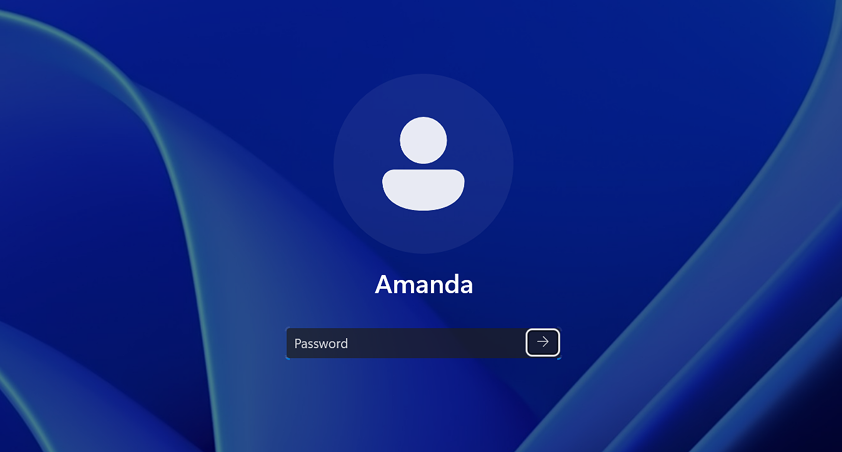
Εάν ξεχάσατε τον κωδικό πρόσβασής σας και χρειάζεστε να τον επαναφέρετε
- Επιλέξτε OK στη συνέχεια Επαναφορά κωδικού πρόσβασης.
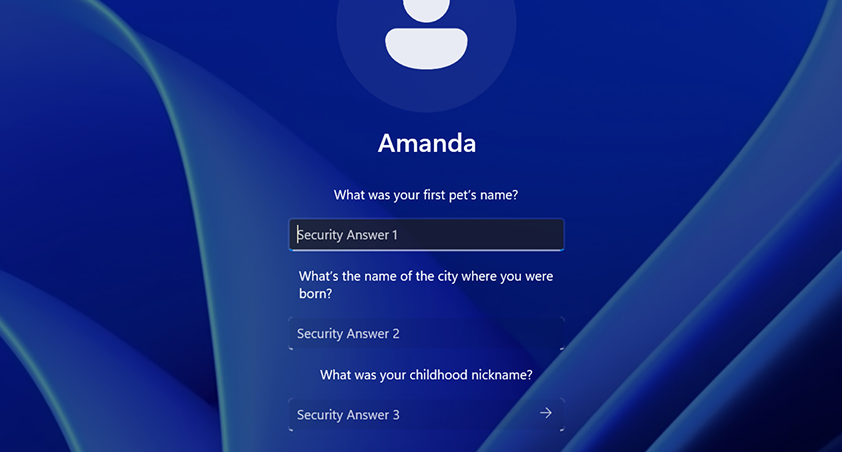
- Απαντήστε στις ερωτήσεις ασφαλείας που ρυθμίσατε όταν δημιουργήσατε τον λογαριασμό.
Εάν συνδεθείτε με τον κωδικό πρόσβασης τοπικού λογαριασμού
Εάν ξεχάσατε τον κωδικό πρόσβασής σας και χρειάζεστε να τον επαναφέρετε, μπορείτε να το κάνετε από την οθόνη σύνδεσης του Windows.
Επιλέξτε το κουμπί εισαγωγής κωδικού πρόσβασης.
Επαναφορά του κωδικού πρόσβασης του τοπικού λογαριασμού σας
- Επιλέξτε OK στη συνέχεια Επαναφορά κωδικού πρόσβασης.
- Απαντήστε στις ερωτήσεις ασφαλείας που ρυθμίσατε κατά τη δημιουργία του λογαριασμού.
Επιπλέον επιλογές επαναφοράς κωδικού πρόσβασης
- Συμβουλή: Εάν έχετε δημιουργήσει δίσκο επαναφοράς κωδικού πρόσβασης, μπορείτε να επιλέξετε την επιλογή Χρησιμοποιήστε έναν δίσκο επαναφοράς κωδικού πρόσβασης αντί και ακολουθήστε τις οδηγίες.
- Επιλέξτε Κωδικός πρόσβασης > Αλλαγή και στη συνέχεια ακολουθήστε τις οδηγίες. Πρέπει να εισαγάγετε τον παλιό σας κωδικό για να δημιουργήσετε έναν νέο.
- Εάν ξεχάσατε τον κωδικό πρόσβασής σας, επιλέξτε Ξέχασα τον κωδικό μου και ακολουθήστε τις οδηγίες για να επαληθεύσετε τον λογαριασμό σας και να δημιουργήσετε έναν νέο.
- Απαντήστε στις ερωτήσεις ασφαλείας σας.
- Εισαγάγετε έναν νέο κωδικό πρόσβασης.
- Εάν έχετε πρόσβαση σε έναν λογαριασμό διαχειριστή που έχει ήδη ρυθμιστεί στο PC, μπορείτε να επαναφέρετε τον κωδικό πρόσβασης για τον τοπικό λογαριασμό που προσπαθείτε να αποκτήσετε πρόσβαση ακολουθώντας αυτά τα βήματα:
- Ανοίξτε Τοπικοί Χρήστες και Ομάδες > Χρήστες.
- Κάντε δεξί κλικ στον χρήστη για τον οποίο θέλετε να αλλάξετε τον κωδικό πρόσβασης και επιλέξτε Ρύθμιση Κωδικού....
- Εισαγάγετε τον νέο κωδικό πρόσβασης και επιβεβαιώστε τον.
- Σημαντικό: Εάν δεν έχετε λογαριασμό διαχειριστή για να χρησιμοποιήσετε για την αλλαγή του κωδικού πρόσβασης, θα χρειαστεί να επαναφέρετε τη συσκευή σας Windows. Για περισσότερες πληροφορίες, δείτε Επαναφορά του PC σας.Σημαντικό:
- Οι λογαριασμοί Microsoft, το λειτουργικό σύστημα Windows και άλλα προϊόντα Microsoft περιλαμβάνουν κωδικούς πρόσβασης για να βοηθήσουν στην ασφάλεια των πληροφοριών σας. Αυτό το άρθρο παρέχει κάποιες επιλογές που μπορείτε να χρησιμοποιήσετε για να επαναφέρετε ή να ανακτήσετε τον κωδικό πρόσβασής σας αν τον ξεχάσετε. Εάν αυτές οι επιλογές δεν λειτουργούν, η υποστήριξη Microsoft δεν μπορεί να σας βοηθήσει να ανακτήσετε ή να παρακάμψετε έναν χαμένο ή ξεχασμένο κωδικό πρόσβασης. Εάν δεν μπορείτε να συνδεθείτε στον λογαριασμό σας Microsoft, οι περισσότερες προβλήματα μπορούν να εντοπιστούν από το εργαλείο βοήθειας σύνδεσης μας.
- Βοηθός σύνδεσης. Εάν έχετε ενεργοποιήσει το Windows Hello, μπορείτε να χρησιμοποιήσετε την αναγνώριση προσώπου ή ένα δακτυλικό αποτύπωμα για να συνδεθείτε. Εάν χρειάζεται να αλλάξετε τον κωδικό πρόσβασής σας, πρέπει να το κάνετε μέσω της εφαρμογής Ρυθμίσεις όπως περιγράφεται παραπάνω.Εάν δεν μπορείτε να επαναφέρετε τον κωδικό πρόσβασής σας χρησιμοποιώντας τις παραπάνω μεθόδους, σκεφτείτε να χρησιμοποιήσετε την επιλογή Ασφαλούς Λειτουργίας. Επανεκκινήστε το PC σας και πατήστε F8 ή Shift + F8 κατά την εκκίνηση για να αποκτήσετε πρόσβαση στις Προηγμένες Επιλογές Εκκίνησης, στη συνέχεια επιλέξτε Ασφαλή Λειτουργία. Από εκεί, μπορείτε να αποκτήσετε πρόσβαση στον λογαριασμό Διαχειριστή για να επαναφέρετε τον κωδικό πρόσβασής σας.
- Για χρήστες με λογαριασμό Microsoft, βεβαιωθείτε ότι έχετε πρόσβαση στο email ή τον αριθμό τηλεφώνου ανάκτησης που σχετίζεται με τον λογαριασμό σας. Αυτό μπορεί να βοηθήσει στην ανάκτηση του κωδικού πρόσβασής σας αν τον ξεχάσετε.
- Εάν χρησιμοποιείτε λογαριασμό εργασίας ή σχολείου, επικοινωνήστε με τον διαχειριστή IT σας για βοήθεια με τις επαναφορές κωδικών πρόσβασης, καθώς μπορεί να έχουν συγκεκριμένα πρωτόκολλα στη θέση τους.
- Εάν έχετε ρυθμίσει μια υπόδειξη κωδικού πρόσβασης, μπορεί να σας βοηθήσει να θυμηθείτε τον κωδικό σας όταν προσπαθείτε να τον ανακαλέσετε. Αυτή η υπόδειξη θα εμφανιστεί αφού εισαγάγετε έναν λανθασμένο κωδικό πρόσβασης.
- Πάντα να διασφαλίζετε ότι ο νέος σας κωδικός πρόσβασης πληροί τις απαιτήσεις ασφαλείας που έχει ορίσει το Windows, οι οποίες περιλαμβάνουν συνήθως ένα μείγμα κεφαλαίων, πεζών γραμμάτων, αριθμών και ειδικών χαρακτήρων.
- If you have a password hint set up, it can help jog your memory when trying to recall your password. This hint will appear after you enter an incorrect password.
- Always ensure that your new password meets the security requirements set by Windows, which typically include a mix of uppercase letters, lowercase letters, numbers, and special characters.