Η επαναφορά του Windows 10 PC σας μπορεί να βοηθήσει στην επίλυση προβλημάτων απόδοσης διατηρώντας τα προσωπικά σας αρχεία ανέπαφα. Αυτός ο οδηγός περιγράφει τα βήματα για να επαναφέρετε το PC σας με ασφάλεια και αποτελεσματικότητα.
Επιλέξτε μια λύση αντιγράφου ασφαλείας
- Αντίγραφο ασφαλείας και αποκατάσταση με το Windows Backup
- Windows καταλόγου ρυθμίσεων αντιγράφου ασφαλείας
- Αντίγραφο ασφαλείας και αποκατάσταση με το File History
- Αξιοποιήστε στο έπακρο το αντίγραφο ασφαλείας σας
- Αποκαταστήστε διαγραμμένα αρχεία ή φακέλους στο OneDrive
- Μεταφορά σε νέο PC
- Μεταφορά χρησιμοποιώντας τη μεταφορά PC-σε-PC
- Μεταφέρετε τα αρχεία σας χρησιμοποιώντας το OneDrive
- Μεταφέρετε τα αρχεία σας χρησιμοποιώντας μια εξωτερική συσκευή αποθήκευσης
- Μεταφέρετε τα αρχεία σας χρησιμοποιώντας το Backup and Restore από το Windows 7 ή το Windows 8.1 PC
- Επιλογές αποκατάστασης στο Windows
- Διορθώστε προβλήματα επανεγκαθιστώντας την τρέχουσα έκδοση του Windows
- Επανεγκαταστήστε το Windows με τα μέσα εγκατάστασης
- Επιστρέψτε στην προηγούμενη έκδοση του Windows
- Αντίγραφο ασφαλείας & αποκατάσταση, μεταφορά PC-σε-PC και επιλογές αποκατάστασης στο Windows
- Αντίγραφο ασφαλείας και αποκατάσταση της συσκευής σας
- Ισχύει για Windows 11 Windows 10
- Η υποστήριξη για το Windows 10 έχει λήξει στις 14 Οκτωβρίου 2025
- Μετά την 14η Οκτωβρίου 2025, το Microsoft δεν θα παρέχει πλέον δωρεάν ενημερώσεις λογισμικού από το Windows Update, τεχνική υποστήριξη ή διορθώσεις ασφαλείας για το Windows 10. Το PC σας θα συνεχίσει να λειτουργεί, αλλά προτείνουμε να μεταβείτε στο Windows 11.
Η επαναφορά του PC σας στο Windows είναι μια ισχυρή δυνατότητα που σας επιτρέπει να επαναφέρετε τη συσκευή σας στην αρχική της κατάσταση, κάτι που μπορεί να είναι χρήσιμο είτε αντιμετωπίζετε προβλήματα απόδοσης, προβλήματα λογισμικού ή απλώς θέλετε μια νέα αρχή.
Αυτή η δυνατότητα έχει σχεδιαστεί για να είναι φιλική προς τον χρήστη και παρέχει πολλές επιλογές για να καλύψει διαφορετικές ανάγκες.
Ακολουθεί μια λίστα επιλογών κατά την επαναφορά του PC σας:
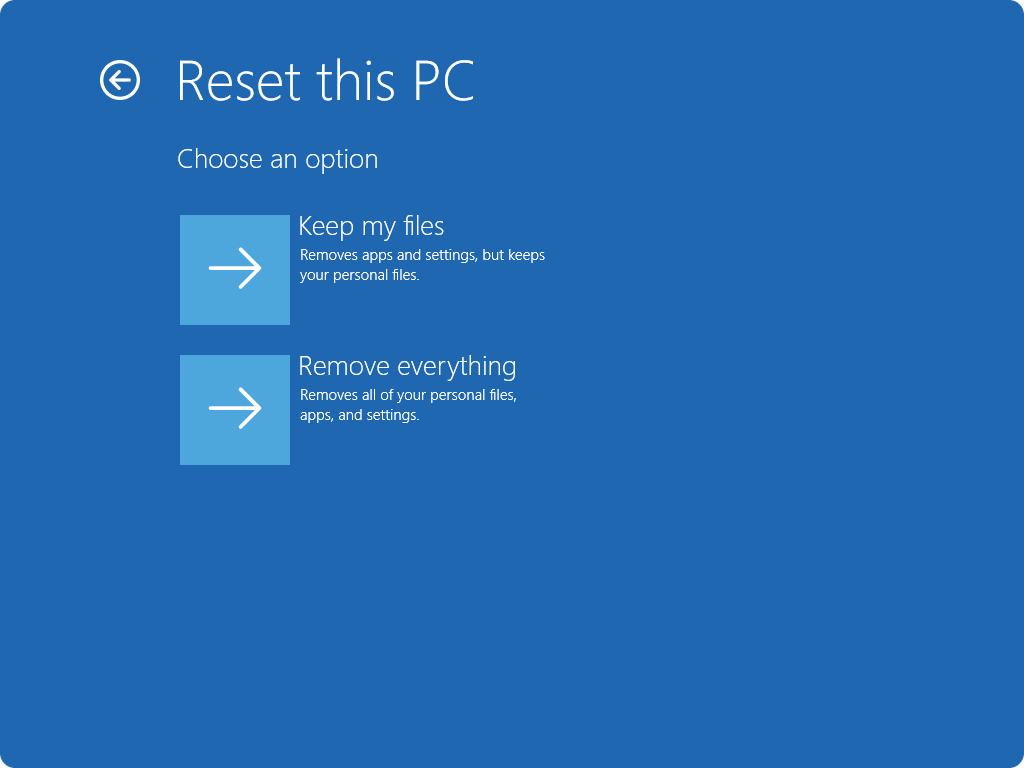
- Επίσης γνωστό ως Ανανεώστε, αυτή η επιλογή επανεγκαθιστά το Windows διατηρώντας τα προσωπικά σας αρχεία ανέπαφα. Αφαιρεί εφαρμογές και ρυθμίσεις αλλά διατηρεί τα έγγραφα, τις φωτογραφίες και άλλα προσωπικά δεδομένα.
- Αποκατάσταση προεγκατεστημένων εφαρμογών: όταν είναι ενεργοποιημένο, εφαρμόζονται οποιεσδήποτε προσαρμογές από τον κατασκευαστή του PC.
- Επίσης γνωστό ως Επαναφορά, αυτή η επιλογή επανεγκαθιστά το Windows και αφαιρεί όλα τα προσωπικά σας αρχεία, εφαρμογές και ρυθμίσεις. Είναι ιδανική για μια νέα αρχή ή όταν δίνετε ή πουλάτε το PC σας.
- Καθαρά δεδομένα: όταν είναι ενεργοποιημένο, αφαιρεί αρχεία και καθαρίζει τη μονάδα δίσκου. Εάν σκοπεύετε να δωρίσετε, να ανακυκλώσετε ή να πουλήσετε το PC, χρησιμοποιήστε αυτή την επιλογή. Αυτό μπορεί να πάρει κάποιο χρόνο, αλλά καθιστά πιο δύσκολη την ανάκτηση αρχείων που έχετε αφαιρέσει από άλλους.
- Αυτή η επιλογή κατεβάζει μια νέα αντίγραφο του Windows από το cloud, διασφαλίζοντας ότι θα λάβετε την τελευταία έκδοση με όλες τις ενημερώσεις. Είναι χρήσιμη αν τα τοπικά σας αρχεία είναι κατεστραμμένα ή λείπουν.
- Αυτή η επιλογή χρησιμοποιεί τα αρχεία που είναι ήδη στο PC σας για να επανεγκαταστήσει το Windows. Είναι πιο γρήγορη αν έχετε αργή σύνδεση στο διαδίκτυο αλλά μπορεί να μην περιλαμβάνει τις τελευταίες ενημερώσεις.
Σημείωση: Η λειτουργία διαγραφής δεδομένων απευθύνεται σε καταναλωτές και δεν πληροί τα πρότυπα διαγραφής δεδομένων της κυβέρνησης και της βιομηχανίας.
Μπορείτε να επαναφέρετε το PC σας όταν είστε συνδεδεμένοι στο Windows ή από το Windows Recovery Environment (Windows RE).
Σημαντικό: Κατά τη διάρκεια της διαδικασίας επαναφοράς, είναι πιθανό η οθόνη σας να γίνει μαύρη για μεγάλο χρονικό διάστημα (μερικές φορές πάνω από 15 λεπτά) και η συσκευή σας να προσπαθήσει να επανεκκινήσει. Η χειροκίνητη προσπάθεια επανεκκίνησης της συσκευής σας κατά τη διάρκεια αυτής της διαδικασίας μπορεί να προκαλέσει αποτυχία της επαναφοράς.
Επιλέξτε την επιλογή που ταιριάζει καλύτερα στις ανάγκες σας:
- Στην εφαρμογή Ρυθμίσεις της συσκευής σας Windows, επιλέξτε Σύστημα > Ανάκτηση ή χρησιμοποιήστε την παρακάτω συντόμευση: Ανοίξτε Ρυθμίσεις ανάκτησης.
- Σημείωση: Στο Windows 10, μπορείτε να αποκτήσετε πρόσβαση από Ενημέρωση & Ασφάλεια > Ανάκτηση.
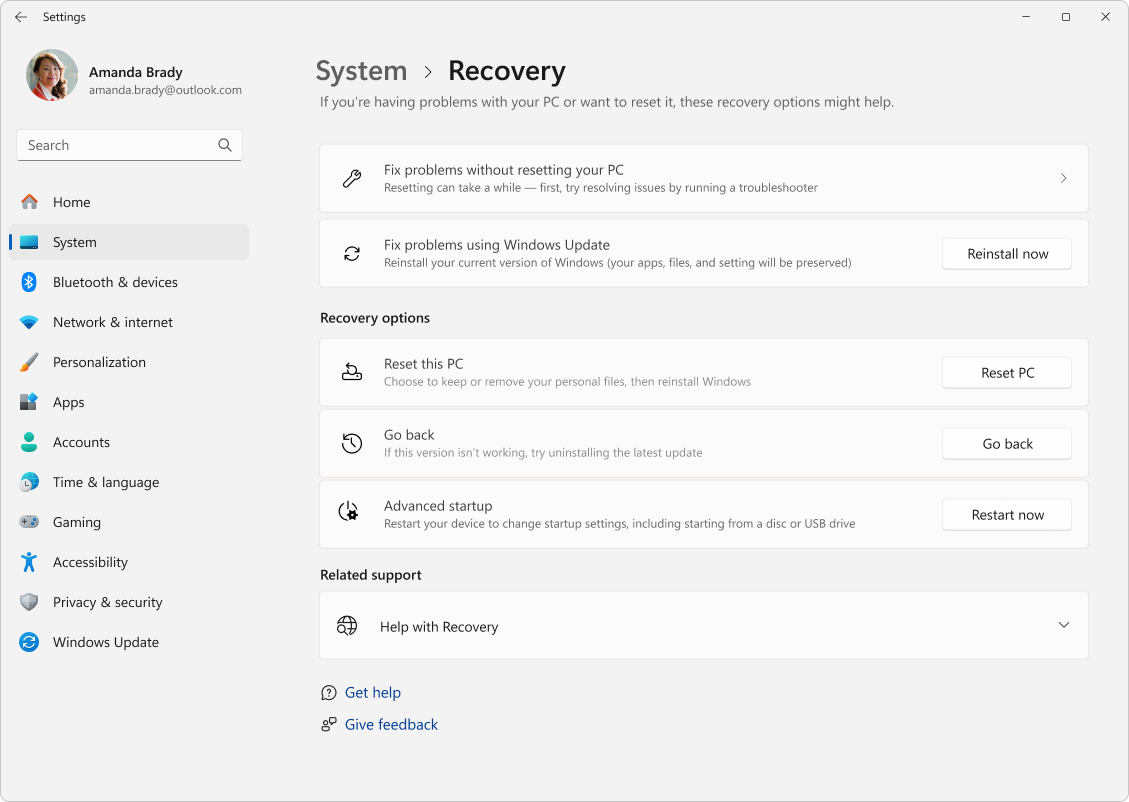
Επιλέξτε από τις επιλογές και/ή ρυθμίσεις στον πίνακα επιλογών επαναφοράς
Σημείωση: Εάν έχετε κρυπτογραφήσει τη συσκευή σας, θα χρειαστείτε το BitLocker κλειδί για να ολοκληρώσετε αυτή την εργασία. Εάν δεν γνωρίζετε το BitLocker κλειδί σας, δείτε Βρείτε το BitLocker recovery key.
Πρόσβαση στο Windows Recovery Environment
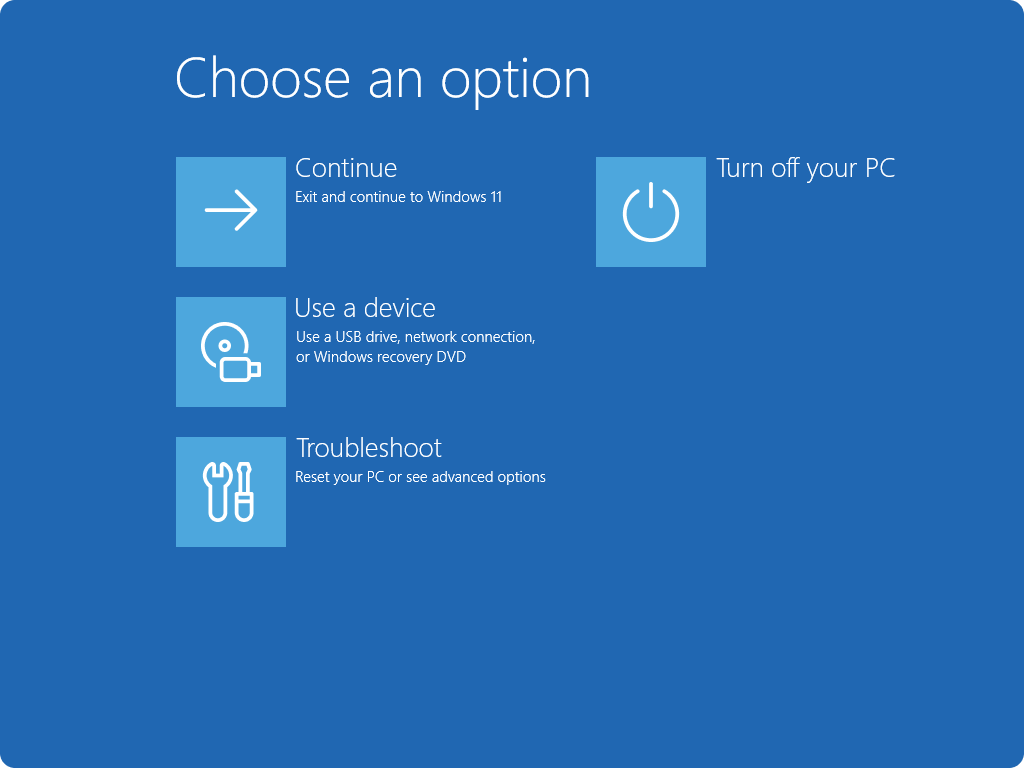
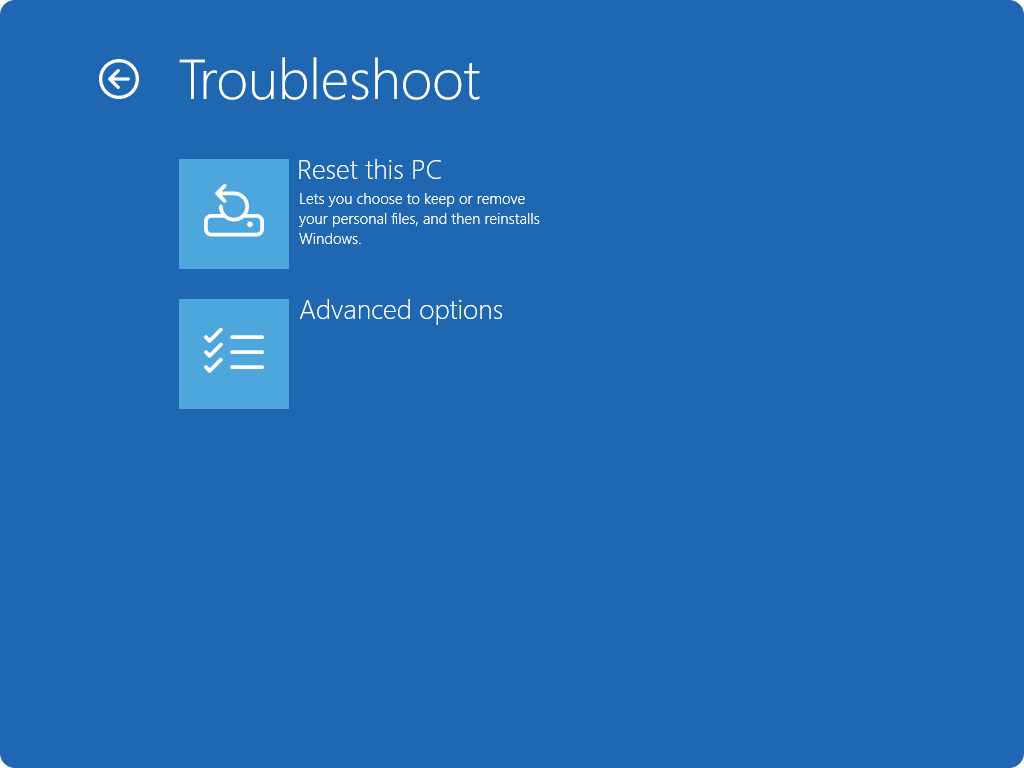
- Μόλις βρεθείτε στο Windows RE, επιλέξτε Διάγνωση προβλημάτων > Επαναφορά αυτού του PC > Ανάκτηση συστήματος.
- Επιλέξτε από τις επιλογές και/ή ρυθμίσεις στον πίνακα επιλογών επαναφοράς.


Εξερευνήστε τα οφέλη συνδρομής
Εξερευνήστε τα οφέλη συνδρομής, περιηγηθείτε σε εκπαιδευτικά μαθήματα, μάθετε πώς να ασφαλίσετε τη συσκευή σας και άλλα.

Microsoft 365 οφέλη συνδρομής



Κοινότητες σας βοηθούν να κάνετε ερωτήσεις και να απαντάτε
Κοινότητες σας βοηθούν να κάνετε ερωτήσεις και να απαντάτε, να δίνετε ανατροφοδότηση και να ακούτε από ειδικούς με πλούσια γνώση.

Ρωτήστε την κοινότητα Microsoft


Επιπλέον Έλεγχοι Πριν την Επαναφορά
- Βεβαιωθείτε ότι η συσκευή σας είναι συνδεδεμένη σε πηγή ενέργειας για να αποφευχθεί η απενεργοποίηση κατά τη διάρκεια της διαδικασίας επαναφοράς.
- Ελέγξτε για τυχόν εκκρεμείς ενημερώσεις Windows. Η εγκατάσταση ενημερώσεων πριν από την επαναφορά μπορεί να βοηθήσει στην εξασφάλιση μιας πιο ομαλής διαδικασίας.
- Απενεργοποιήστε προσωρινά οποιοδήποτε λογισμικό antivirus τρίτου μέρους, καθώς μπορεί να πα interfere with the reset process.
- Δημιουργήστε αντίγραφα ασφαλείας των σημαντικών αρχείων σας σε μια εξωτερική μονάδα δίσκου ή αποθήκευση cloud, ακόμη και αν επιλέξετε να διατηρήσετε τα αρχεία σας κατά την επαναφορά.
- Εξετάστε τις εγκατεστημένες εφαρμογές και σημειώστε τυχόν που μπορεί να χρειαστεί να επανεγκαταστήσετε μετά την επαναφορά, καθώς θα αφαιρεθούν.
- Εάν χρησιμοποιείτε έναν λογαριασμό Microsoft, βεβαιωθείτε ότι γνωρίζετε τα διαπιστευτήρια σύνδεσής σας, καθώς θα τα χρειαστείτε για να συνδεθείτε ξανά μετά την επαναφορά.