Ισχύει για Windows 11 Windows 10
Τα προβλήματα ήχου στο PC σας μπορεί να είναι εξαιρετικά απογοητευτικά, ειδικά όταν προσπαθείτε να παρακολουθήσετε ένα βίντεο, να συμμετάσχετε σε μια συνάντηση ή να ακούσετε μουσική. Ευτυχώς, τα περισσότερα προβλήματα ήχου μπορούν να διορθωθούν ακολουθώντας μια σειρά βημάτων αντιμετώπισης προβλημάτων. Αυτό το άρθρο παρέχει έναν ολοκληρωμένο οδηγό για την επίλυση προβλημάτων ήχου στο Windows. Οι συμβουλές παρατίθενται με τη σειρά, οπότε ξεκινήστε με την πρώτη, δείτε αν βοηθά, και συνεχίστε με την επόμενη αν δεν βοηθά.
Εκτελέστε το εργαλείο αντιμετώπισης προβλημάτων ήχου του Windows
Αν χρησιμοποιείτε μια συσκευή Windows 11, ξεκινήστε εκτελώντας το αυτόματο εργαλείο αντιμετώπισης προβλημάτων ήχου στην Εφαρμογή Λήψης Βοήθειας. Θα εκτελέσει αυτόματα διαγνωστικά και θα προσπαθήσει να διορθώσει τα περισσότερα προβλήματα ήχου. Αν χρησιμοποιείτε μια παλαιότερη έκδοση του Windows ή μια κινητή συσκευή, παρακαλώ παραλείψτε στα Γενικά βήματα αντιμετώπισης προβλημάτων.
Εκτελέστε το εργαλείο αντιμετώπισης προβλημάτων στην Εφαρμογή Λήψης Βοήθειας
Αν η Εφαρμογή Λήψης Βοήθειας δεν μπορεί να επιλύσει το πρόβλημα ήχου ή ήχου σας, δοκιμάστε τις πιθανές λύσεις που παρατίθενται.
Γενικά βήματα αντιμετώπισης προβλημάτων ήχου στο Windows 11
Παρακαλώ δοκιμάστε τα παρακάτω γενικά βήματα αντιμετώπισης προβλημάτων για να βοηθήσετε στην επίλυση του προβλήματος ήχου.
Αν υπάρχουν πολλές συσκευές εξόδου ήχου διαθέσιμες, ελέγξτε ότι έχετε επιλέξει την κατάλληλη. Να πώς:
Ελέγξτε τη συσκευή εξόδου ήχου σας
Έχετε πρόβλημα με την αναπαραγωγή του βίντεο; Δείτε το στο YouTube.
- Επιλέξτε το εικονίδιο Ηχείων στη γραμμή εργασιών.
- Στη συνέχεια, επιλέξτε το βέλος στα δεξιά του ρυθμιστικού έντασης ήχου για να ανοίξετε μια λίστα με τις συσκευές ήχου που είναι συνδεδεμένες στον υπολογιστή σας. Η συμβουλή εργαλείου θα εμφανίζεται ως Επιλέξτε μια έξοδο ήχου όταν αιωρείστε πάνω από το βέλος.
- Ελέγξτε ότι ο ήχος αναπαράγεται στη συσκευή ήχου που προτιμάτε, όπως ένα ηχείο ή ακουστικά.
- Αν αυτό δεν βοηθά, συνεχίστε στην επόμενη συμβουλή.
- Ελέγξτε τις συνδέσεις των ηχείων και των ακουστικών σας για χαλαρά καλώδια ή καλώδια. Βεβαιωθείτε ότι όλα τα καλώδια και τα καλώδια είναι συνδεδεμένα.
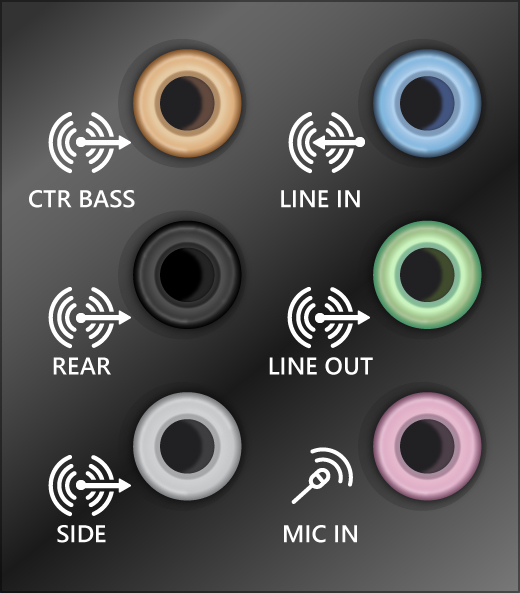
- Αν έχετε πολλαπλές υποδοχές 5mm για να συνδέσετε, ειδικά σε ένα σύστημα surround, βεβαιωθείτε ότι όλα τα καλώδια και τα καλώδια είναι συνδεδεμένα στην κατάλληλη υποδοχή.
- Αν δεν είναι σαφές ποια υποδοχή αντιστοιχεί σε ποιο καλώδιο, συμβουλευτείτε τον κατασκευαστή του υλικού σας ή δοκιμάστε τις πιο προφανείς εξόδους μία τη φορά και δείτε αν λειτουργούν.
Σημείωση
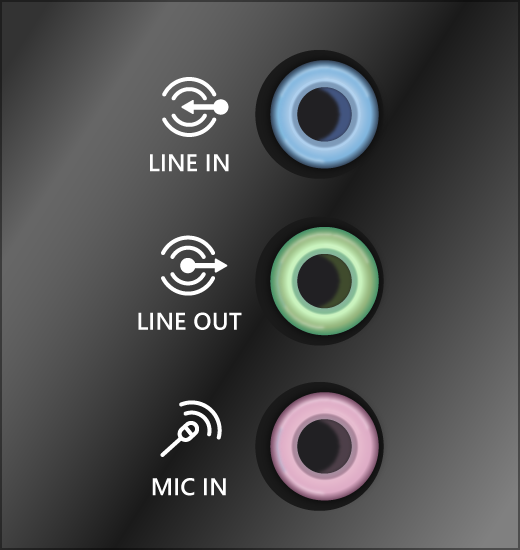
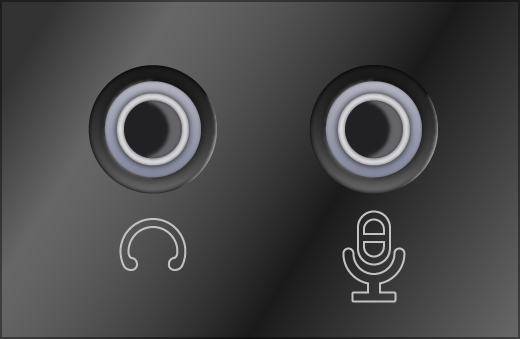
Ορισμένα συστήματα χρησιμοποιούν μια πράσινη υποδοχή για έξοδο και μια ροζ υποδοχή για είσοδο μικροφώνου και άλλες θα είναι επισημασμένες ως "ακουστικά" ή "μικρόφωνο."
Ελέγξτε τις ρυθμίσεις ισχύος και έντασης
- Βεβαιωθείτε ότι η τροφοδοσία είναι ενεργοποιημένη.
- Βεβαιωθείτε ότι η ρύθμιση σίγασης δεν είναι ενεργοποιημένη και δοκιμάστε να αυξήσετε όλες τις ρυθμίσεις έντασης.
- Σημείωση: Ορισμένα ηχεία και εφαρμογές έχουν τις δικές τους ρυθμίσεις έντασης. Βεβαιωθείτε ότι τις ελέγχετε όλες.
- Δοκιμάστε να συνδέσετε τα ηχεία και τα ακουστικά σας σε μια διαφορετική θύρα USB.
- Είναι πιθανό τα ηχεία σας να μην λειτουργούν όταν τα ακουστικά σας είναι συνδεδεμένα. Αποσυνδέστε τα ακουστικά σας και δείτε αν αυτό βοηθά.
- Αν εξακολουθείτε να έχετε προβλήματα ήχου, δείτε τις επόμενες ενότητες για πρόσθετη αντιμετώπιση προβλημάτων.
- Μερικές φορές η ενεργοποίηση των βελτιώσεων ήχου μπορεί να προκαλέσει προβλήματα ήχου. Η απενεργοποίησή τους μπορεί να επιλύσει το πρόβλημά σας.
Ρυθμίστε τις βελτιώσεις ήχου
Έχετε πρόβλημα με την αναπαραγωγή του βίντεο; Δείτε το στο YouTube.
- Επιλέξτε Έναρξη > Ρυθμίσεις > Ήχος.
- Στην ενότητα Εξόδου, επιλέξτε τη συσκευή ήχου που χρησιμοποιείτε (π.χ. τα ηχεία ή τα ακουστικά σας).
- Στη σελίδα που ανοίγει, κύλησε προς τα κάτω στην Προηγμένες ρυθμίσεις, στη συνέχεια ρυθμίστε Βελτιώσεις ήχου σε Απενεργοποιημένο από το αναδυόμενο μενού.
- Αν η απενεργοποίηση των βελτιώσεων ήχου δεν βοηθά, δείτε τις επόμενες ενότητες για πρόσθετη αντιμετώπιση προβλημάτων.
- Επιλέξτε Έναρξη > Ρυθμίσεις > Σύστημα.
- Κύλησε προς τα κάτω και επιλέξτε Αντιμετώπιση προβλημάτων > Άλλοι ανιχνευτές προβλημάτων.
- Μεταβείτε στην ενότητα Ήχου και κάντε κλικ στο Εκτέλεση κουμπί για να ξεκινήσετε το εργαλείο αντιμετώπισης προβλημάτων ήχου.
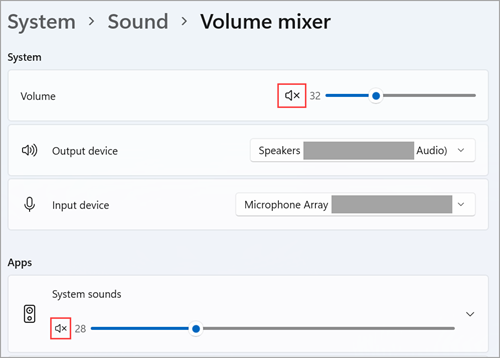
- Ελέγξτε ότι οι συσκευές ήχου σας δεν είναι σιωπηλές και δεν έχουν απενεργοποιηθεί.
- Επιλέξτε και κρατήστε (ή κάντε δεξί κλικ) το εικονίδιο Ηχείων στη γραμμή εργασιών.
- Σημείωση: Αν δεν βλέπετε τα Ηχεία να εμφανίζονται, μπορεί να βρίσκονται στην περιοχή υπερβολής. Επιλέξτε Εμφάνιση κρυφών εικονιδίων για να ελέγξετε εκεί.
- Επιλέξτε το εικονίδιο ρυθμίσεων στα δεξιά του ρυθμιστικού μίκτη έντασης για να ανοίξετε τις ρυθμίσεις μίκτη έντασης. Η συμβουλή εργαλείου θα εμφανίζεται ως Περισσότερες ρυθμίσεις μίκτη όταν αιωρείστε πάνω από το εικονίδιο ρυθμίσεων.
- Θα δείτε ένα σύνολο ρυθμίσεων έντασης για τις συσκευές σας. Βεβαιωθείτε ότι καμία από αυτές δεν είναι σιωπηλή. Αν κάποια από αυτές είναι σιωπηλή, θα δείτε ένα "x" δίπλα στη ρύθμιση έντασης. Για να την αποσιωπήσετε κάντε ένα από τα εξής:
- Επιλέξτε τη ρύθμιση έντασης και ρυθμίστε την στην επιθυμητή ένταση.
- Επιλέξτε το εικονίδιο Αποσιώπηση ηχείων. Ελέγξτε τις ιδιότητες της συσκευής
Ελέγξτε τις ιδιότητες της συσκευής σας για να βεβαιωθείτε ότι οι συσκευές σας δεν έχουν απενεργοποιηθεί κατά λάθος. Επιλέξτε
- Έναρξη > Ρυθμίσεις > Σύστημα > Ήχος .Κάτω από
- Προηγμένες , επιλέξτεΠερισσότερες ρυθμίσεις ήχου και επιλέξτε είτε την καρτέλα Αναπαραγωγή (έξοδος) είτε την Εγγραφή (είσοδος) καρτέλα. Ελέγξτε τη χρήση της συσκευής
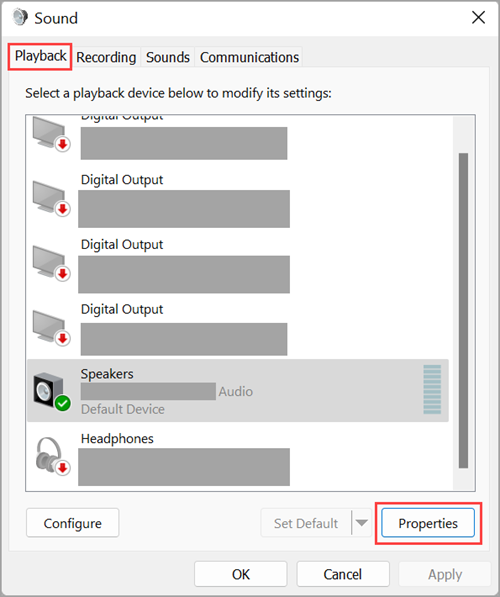
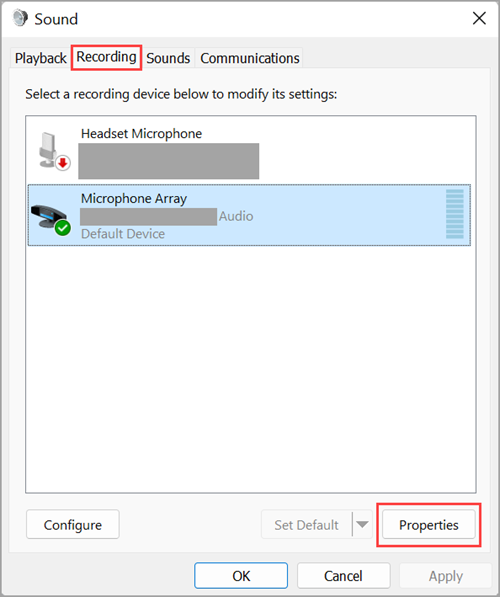
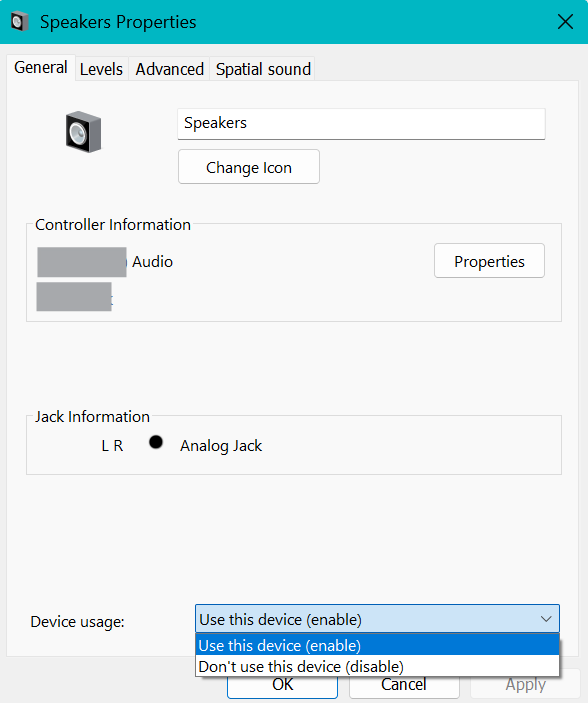
Επιλέξτε τη συσκευή σας και στη συνέχεια επιλέξτε
- Ιδιότητες .Δίπλα στη χρήση της συσκευής, ελέγξτε ότι η Χρησιμοποιήστε αυτή τη συσκευή (ενεργοποίηση) είναι επιλεγμένη από τη λίστα για τις συσκευές εξόδου και εισόδου.
- Πρόσθετα βήματα αντιμετώπισης προβλημάτων
Αν αυτό δεν επιλύσει το πρόβλημά σας, συνεχίστε στην επόμενη συμβουλή.
Αν συνδέεστε σε μια συσκευή ήχου—όπως ακουστικά ή ηχεία—χρησιμοποιώντας USB ή HDMI, ίσως χρειαστεί να ορίσετε αυτή τη συσκευή ως την προεπιλεγμένη συσκευή ήχου. Αν χρησιμοποιείτε μια εξωτερική οθόνη που δεν έχει ενσωματωμένα ηχεία, βεβαιωθείτε ότι η οθόνη δεν έχει ήδη επιλεγεί ως η προεπιλεγμένη συσκευή εξόδου. Αν είναι, δεν θα έχετε ήχο. Μπορείτε να το ελέγξετε όταν ορίσετε τη συσκευή ήχου εξόδου σας ως προεπιλεγμένη. Να πώς:
Επιλέξτε Έναρξη > Ρυθμίσεις > Σύστημα > Ήχος.
- Στην ενότητα Εξόδου, επιλέξτε τη συσκευή που θέλετε να χρησιμοποιήσετε για αναπαραγωγή ως τη συσκευή εξόδου σας. Όταν επιλέξετε αυτή τη συσκευή, την ορίζετε επίσης ως προεπιλεγμένη.
- Αν η ρύθμιση της συσκευής ήχου σας ως προεπιλεγμένη δεν βοηθά, συνεχίστε στην επόμενη συμβουλή για πρόσθετη αντιμετώπιση προβλημάτων.
- Για να ελέγξετε για ενημερώσεις:
- Επιλέξτε Έναρξη > Ρυθμίσεις > Ενημέρωση Windows και επιλέξτε Έλεγχος για ενημερώσεις.
- Ανοίξτε την Ενημέρωση Windows.
- Κάντε ένα από τα εξής:
- Αν η κατάσταση λέει, "Είστε ενημερωμένοι," προχωρήστε στην επόμενη συμβουλή.
- Αν η κατάσταση λέει, "Διαθέσιμες ενημερώσεις," επιλέξτε Εγκατάσταση τώρα.
- Επιλέξτε τις ενημερώσεις που θέλετε να εγκαταστήσετε, στη συνέχεια επιλέξτε Εγκατάσταση.
- Επανεκκινήστε το PC σας και ελέγξτε αν ο ήχος λειτουργεί σωστά.
- Πολλές ενημερώσεις απαιτούν να επανεκκινήσετε τη συσκευή σας.
- Για να ελέγξετε αν έχετε εγκαταστήσει εκκρεμείς ενημερώσεις και χρειάζεστε επανεκκίνηση:
- Αποθηκεύστε τη δουλειά σας και κλείστε όλες τις ανοιχτές εφαρμογές.
- Επιλέξτε Έναρξη > Τροφοδοσία. Αν έχετε εγκαταστήσει εκκρεμείς ενημερώσεις, θα δείτε επιλογές για Ενημέρωση και επανεκκίνηση και Ενημέρωση και απενεργοποίηση.
- Επιλέξτε μία από αυτές τις επιλογές επανεκκίνησης για να εφαρμόσετε τις ενημερώσεις.
- Χρειάζεστε βοήθεια με την Ενημέρωση Windows; Δείτε Αντιμετώπιση προβλημάτων κατά την ενημέρωση του Windows.
- Ελέγξτε για προβλήματα με τον οδηγό ήχου. Ανοίξτε τη Διαχείριση Συσκευών κάνοντας δεξί κλικ στο κουμπί Έναρξη και επιλέγοντας Διαχείριση Συσκευών. Επεκτείνετε την ενότητα 'Ελεγκτές ήχου, βίντεο και παιχνιδιών', κάντε δεξί κλικ στη συσκευή ήχου σας και επιλέξτε 'Ενημέρωση οδηγού'. Επιλέξτε 'Αναζήτηση αυτόματα για ενημερωμένο λογισμικό οδηγού' και ακολουθήστε τις οδηγίες.
- Αν η ενημέρωση του οδηγού δεν επιλύσει το πρόβλημα, σκεφτείτε να επαναφέρετε τον οδηγό. Στη Διαχείριση Συσκευών, κάντε δεξί κλικ στη συσκευή ήχου σας, επιλέξτε 'Ιδιότητες', μεταβείτε στην καρτέλα 'Οδηγός' και κάντε κλικ στην 'Επαναφορά οδηγού' αν η επιλογή είναι διαθέσιμη.
- Βεβαιωθείτε ότι η υπηρεσία Ήχου του Windows είναι ενεργή. Πατήστε Win + R, πληκτρολογήστε 'services.msc' και πατήστε Enter. Στο παράθυρο Υπηρεσιών, εντοπίστε το 'Windows Audio', κάντε δεξί κλικ σε αυτό και επιλέξτε 'Επανεκκίνηση'. Βεβαιωθείτε ότι ο τύπος εκκίνησής του είναι ρυθμισμένος σε 'Αυτόματη'.
- Ελέγξτε για οποιοδήποτε λογισμικό ήχου τρίτων που μπορεί να παρεμβαίνει στις ρυθμίσεις ήχου σας. Αν έχετε εγκαταστήσει οποιοδήποτε λογισμικό βελτίωσης ήχου, σκεφτείτε να το απενεργοποιήσετε ή να το απεγκαταστήσετε για να δείτε αν αυτό επιλύει το πρόβλημα.
- Αν χρησιμοποιείτε συσκευές ήχου Bluetooth, βεβαιωθείτε ότι είναι σωστά ζευγαρωμένες και συνδεδεμένες. Μεταβείτε στις Ρυθμίσεις > Συσκευές > Bluetooth & άλλες συσκευές, και ελέγξτε την κατάσταση της συσκευής Bluetooth. Δοκιμάστε να την αποσυνδέσετε και να την επανασυνδέσετε.
- Εκτελέστε μια επαναφορά συστήματος σε μια στιγμή που ο ήχος λειτουργούσε σωστά. Αναζητήστε 'Δημιουργία σημείου επαναφοράς' στο μενού Έναρξη, επιλέξτε 'Επαναφορά Συστήματος' και ακολουθήστε τις οδηγίες για να επαναφέρετε το σύστημά σας.
- Αν όλα αποτύχουν, σκεφτείτε να επαναφέρετε το PC. Μεταβείτε στις Ρυθμίσεις > Σύστημα > Ανάκτηση, και κάτω από 'Επαναφορά αυτού του PC', επιλέξτε 'Αρχίστε'. Επιλέξτε αν θα διατηρήσετε τα αρχεία σας ή θα αφαιρέσετε τα πάντα, και ακολουθήστε τις οδηγίες.
- If all else fails, consider resetting your PC. Go to Settings > System > Recovery, and under 'Reset this PC', select 'Get started'. Choose whether to keep your files or remove everything, and follow the prompts.