Ισχύει για Windows 11 Windows 10
Εάν το File Explorer δεν ανοίγει ή δεν ξεκινά στο Windows, καθιστά δύσκολες τις καθημερινές εργασίες όπως η εύρεση αρχείων, το άνοιγμα φακέλων ή η διαχείριση αποθήκευσης. Αυτό το άρθρο περιγράφει απλά βήματα αντιμετώπισης προβλημάτων—όπως η έλεγχος για ενημερώσεις, η επανεκκίνηση της συσκευής σας και η επαναφορά του Windows—για να βοηθήσει στην αποκατάσταση του File Explorer και να το επαναφέρει σε λειτουργία.
Για να ανοίξετε το File Explorer στο Windows, επιλέξτε File Explorer στην γραμμή εργασιών ή πατήστε Windows logo key + E στο πληκτρολόγιό σας.
Ακολουθούν μερικά πράγματα που μπορείτε να δοκιμάσετε αν το File Explorer δεν ανοίγει.
- Επιλέξτε Έναρξη > Ρυθμίσεις > Windows Ενημέρωση.
- Στη συνέχεια, επιλέξτε Έλεγχος για ενημερώσεις.
- Εγκαταστήστε οποιεσδήποτε διαθέσιμες ενημερώσεις και επανεκκινήστε τη συσκευή σας αν απαιτείται.
- Ακόμα κι αν δεν βλέπετε ενημερώσεις που απαιτούν επανεκκίνηση, η εκτέλεση της επανεκκίνησης εξασφαλίζει ότι οποιεσδήποτε εκκρεμείς ενημερώσεις εγκαθίστανται.
Εάν έχετε δοκιμάσει τα προηγούμενα βήματα και το File Explorer εξακολουθεί να μην ξεκινά ή να ανοίγει, η επαναφορά του PC μπορεί να βοηθήσει. Για περισσότερες πληροφορίες, δείτε Επιλογές ανάκτησης στο Windows.
Για να ανοίξετε το File Explorer στο Windows 10, επιλέξτε το εικονίδιο του στην γραμμή εργασιών, πατήστε Windows logo key + E στο πληκτρολόγιό σας ή επιλέξτε Έναρξη > Έγγραφα (ακριβώς κάτω από το εικονίδιο του χρήστη σας).
- Επιλέξτε Έναρξη > Ρυθμίσεις > Ενημέρωση & Ασφάλεια > Windows Ενημέρωση.
- Στη συνέχεια, επιλέξτε Έλεγχος για ενημερώσεις.
- Εγκαταστήστε οποιεσδήποτε διαθέσιμες ενημερώσεις και επανεκκινήστε τη συσκευή σας αν απαιτείται.
Στην γραμμή εργασιών, πληκτρολογήστε control panel στο πλαίσιο αναζήτησης. Επιλέξτε Πίνακας Ελέγχου από τα αποτελέσματα.
- Επιλέξτε Σύστημα και Ασφάλεια > Σύστημα > Ρυθμίσεις προηγμένου συστήματος.
- Στην καρτέλα Προηγμένες, κάτω από Απόδοση, επιλέξτε Ρυθμίσεις > Προηγμένες.
- Βεβαιωθείτε ότι το Ρύθμιση για καλύτερη απόδοση του είναι ρυθμισμένο σε Προγράμματα.
- Κάτω από την Εικονική μνήμη, επιλέξτε Αλλαγή και βεβαιωθείτε ότι η Αυτόματη διαχείριση μεγεθών αρχείων σελίδας για όλους τους δίσκους είναι επιλεγμένη.
- Επιλέξτε OK, στη συνέχεια επιλέξτε Εφαρμογή.
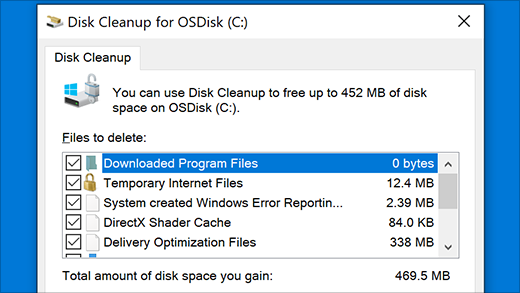
Στην γραμμή εργασιών, πληκτρολογήστε disk cleanup στο πλαίσιο αναζήτησης. Επιλέξτε Disk Cleanup από τα αποτελέσματα.
- Επιλέξτε έναν δίσκο και επιλέξτε OK.
- Επιλέξτε το πλαίσιο ελέγχου δίπλα σε κάθε τύπο αρχείου. (Βεβαιωθείτε ότι δεν υπάρχει τίποτα σημαντικό στον Κάδο Ανακύκλωσης πριν τον αδειάσετε.)
Επιπλέον Βήματα Αντιμετώπισης Προβλημάτων
- Για την Προβολή κατά, επιλέξτε Μεγάλες εικονίδες ή Μικρές εικονίδες.
- Επιλέξτε Αντιμετώπιση προβλημάτων > Προβολή όλων > Συντήρηση Συστήματος.
- Στον ανιχνευτή προβλημάτων Συντήρησης Συστήματος, επιλέξτε Επόμενο > Δοκιμάστε την αντιμετώπιση προβλημάτων ως διαχειριστής και ελέγξτε τα αποτελέσματα.
- Δείτε τη χρήση του Ελέγχου Αρχείων Συστήματος στο Windows για περισσότερες πληροφορίες.
- Η Αυτόματη Επιδιόρθωση είναι ένα εργαλείο που προσπαθεί να διορθώσει τη διαφθορά της μητρώου. Για να το εκτελέσετε:
- Επιλέξτε Έναρξη > Ρυθμίσεις > Ενημέρωση & Ασφάλεια.
- Επιλέξτε Ανάκτηση και κάτω από την Προηγμένη εκκίνηση, επιλέξτε Επανεκκίνηση τώρα. Μπορεί να χρειαστεί να επιλέξετε την Προηγμένη Εκκίνηση του Windows 10 ή αυτό μπορεί να συμβεί αυτόματα.
- Στην οθόνη Επιλέξτε μια επιλογή, επιλέξτε Αντιμετώπιση προβλημάτων > Προηγμένες επιλογές > Επιδιόρθωση εκκίνησης.
- Επιλέξτε έναν λογαριασμό και εισάγετε τον κωδικό σας.
- Η Αυτόματη Επιδιόρθωση αρχίζει τώρα. Ο υπολογιστής σας μπορεί να επανεκκινήσει κατά τη διάρκεια αυτής της διαδικασίας.
- Εάν το File Explorer δεν λειτουργεί πιο αξιόπιστα μετά την εκτέλεση αυτών των βημάτων, παρακαλώ στείλτε ανατροφοδότηση μέσω του Feedback Hub ώστε το Microsoft να μπορέσει να ερευνήσει πιθανά ζητήματα.


Εξερευνήστε τα Οφέλη Συνδρομής
Εξερευνήστε τα οφέλη συνδρομής, περιηγηθείτε σε εκπαιδευτικά μαθήματα, μάθετε πώς να ασφαλίσετε τη συσκευή σας και άλλα.

Microsoft 365 Οφέλη Συνδρομής
Microsoft 365 οφέλη συνδρομής



Κοινότητες
Οι κοινότητες σας βοηθούν να κάνετε ερωτήσεις και να απαντάτε, να δίνετε ανατροφοδότηση και να ακούτε από ειδικούς με πλούσια γνώση.

Ρωτήστε την Κοινότητα του Microsoft
Ρωτήστε την Κοινότητα του Microsoft


Βρείτε Λύσεις
Βρείτε λύσεις σε κοινά προβλήματα ή ζητήστε βοήθεια από έναν εκπρόσωπο υποστήριξης.

Επιπλέον Βήματα Αντιμετώπισης Προβλημάτων
Εάν το File Explorer και ο Διαχειριστής Εργασιών δεν ανοίγουν, πατήστε Ctrl + Shift + Esc για να αποκτήσετε άμεση πρόσβαση στον Διαχειριστή Εργασιών. Αναζητήστε το 'Windows Explorer' στην καρτέλα Διεργασίες και κάντε δεξί κλικ για να επιλέξετε 'Επανεκκίνηση'.
Εκτελέστε την εντολή 'taskkill /im explorer.exe' ακολουθούμενη από 'start explorer' στην Γραμμή Εντολών για να επανεκκινήσετε τη διαδικασία του File Explorer.
Χρησιμοποιήστε το εργαλείο DISM εκτελώντας 'dism /online /cleanup-image /restorehealth' και στη συνέχεια 'sfc /scannow' στην Γραμμή Εντολών για να επισκευάσετε τα αρχεία συστήματος.
Ελέγξτε αν το ζήτημα παραμένει με άλλο λογαριασμό χρήστη. Δημιουργήστε έναν νέο χρήστη και συνδεθείτε για να δείτε αν το File Explorer λειτουργεί εκεί, κάτι που θα μπορούσε να υποδηλώνει ένα πρόβλημα που σχετίζεται με τον χρήστη.
Επαληθεύστε τις ρυθμίσεις οθόνης σας. Εάν έχετε πολλαπλές οθόνες, βεβαιωθείτε ότι το File Explorer δεν ανοίγει σε μια αποσυνδεδεμένη ή εκτός οθόνης οθόνη.
Εάν το πρόβλημα συνεχίζεται, εξετάστε το ενδεχόμενο σάρωσης για κακόβουλο λογισμικό ή ιούς που μπορεί να επηρεάζουν την απόδοση και τη λειτουργικότητα του συστήματος.
Ως τελευταία λύση, εκτελέστε μια επισκευαστική εγκατάσταση του Windows 11 για να διορθώσετε τυχόν υποκείμενα ζητήματα χωρίς να χάσετε τα αρχεία σας.