Érvényes a Windows 11 Windows 10-re
A hangproblémák a PC-on rendkívül frusztrálóak lehetnek, különösen, amikor videót nézel, találkozón veszel részt, vagy zenét hallgatsz. Szerencsére a legtöbb hangprobléma megoldható egy sor hibaelhárító lépés követésével. Ez a cikk átfogó útmutatót nyújt a hangproblémák megoldásához a Windows-ben. A tippek sorrendben vannak felsorolva, így kezdj az elsővel, nézd meg, hogy segít-e, majd folytasd a következővel, ha nem.
Futtasd a Windows hanghibaelhárítót
Ha Windows 11 eszközt használsz, kezdd azzal, hogy futtatod az automatikus hanghibaelhárítót a Segítség alkalmazásban. Ez automatikusan diagnosztizálja és megpróbálja megoldani a legtöbb hangproblémát. Ha régebbi verziót használsz a Windows-ből vagy mobil eszközt, kérlek, ugorj a Általános hibaelhárítási lépésekhez.
Futtasd a hibaelhárítót a Segítségben
Ha a Segítség alkalmazás nem tudja megoldani a hang- vagy audio problémádat, próbáld ki a felsorolt lehetséges megoldásokat.
Általános hanghibaelhárítás a Windows 11-ben
Kérlek, próbáld ki az alábbi általános hibaelhárítási lépéseket a hangprobléma megoldásához.
Ha több audio kimeneti eszköz elérhető, ellenőrizd, hogy a megfelelő legyen kiválasztva. Íme, hogyan:
Ellenőrizd a hangkimeneti eszközödet
Problémád van a videó lejátszásával? Nézd meg a YouTube-on.
- Válaszd ki a Hangszórók ikont a tálcán.
- Ezután válaszd ki a hangszóró hangerő csúszka melletti nyilat, hogy megnyisd a számítógépedhez csatlakoztatott audio eszközök listáját. A tooltipnek a következőt kell mutatnia: Válassz ki egy hangkimenetet, amikor az nyíl fölé viszed az egeret.
- Ellenőrizd, hogy a hang a preferált audio eszközre, például hangszóróra vagy fejhallgatóra játszik-e.
- Ha ez nem segít, folytasd a következő tippel.
- Ellenőrizd a hangszóró és fejhallgató csatlakozásait, hogy nincsenek-e laza kábelek. Győződj meg róla, hogy minden kábel csatlakoztatva van.
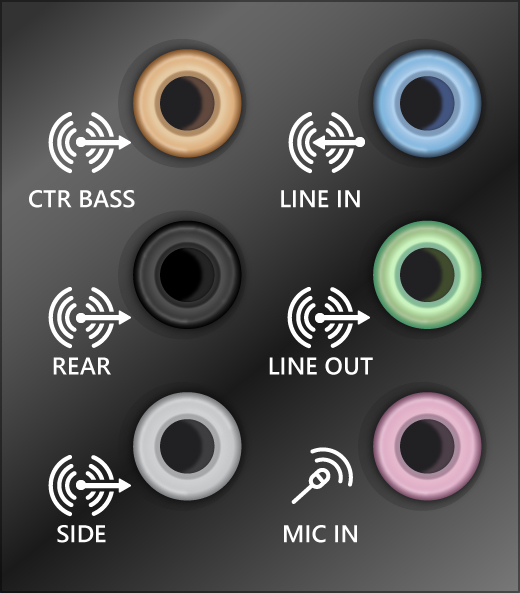
- Ha több 5mm-es jack van, amibe csatlakozhatsz, különösen egy térhangzású rendszeren, győződj meg róla, hogy minden kábel a megfelelő jack-be van dugva.
- Ha nem világos, hogy melyik jack melyik kábellel megy, konzultálj a hardvergyártóddal, vagy próbáld ki a legnyilvánvalóbb kimeneteket egyesével, és nézd meg, hogy működnek-e.
Megjegyzés
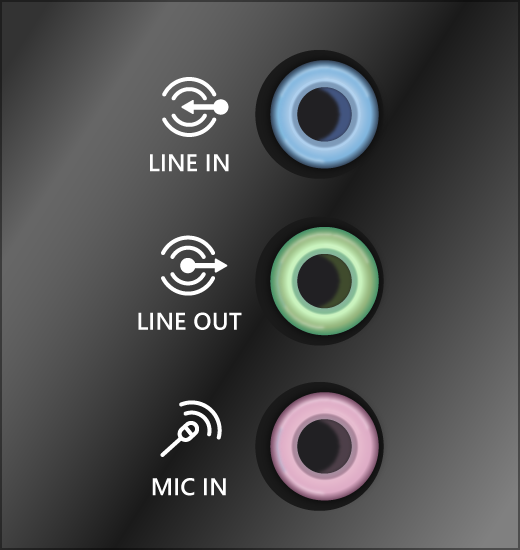
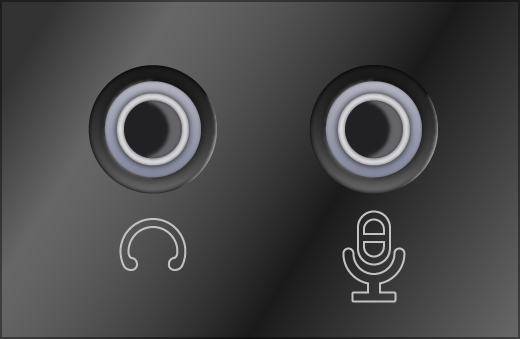
Néhány rendszer zöld jack-et használ a kimenethez és rózsaszín jack-et a mikrofon bemenethez, mások pedig "fejhallgató" vagy "mikrofon" felirattal vannak ellátva.
Ellenőrizd a teljesítmény- és hangerőbeállításokat
- Győződj meg róla, hogy a tápellátás be van kapcsolva.
- Győződj meg róla, hogy a némítási beállítás nincs bekapcsolva, és próbáld meg felhangosítani az összes hangerőszabályzót.
- Megjegyzés: Néhány hangszórónak és alkalmazásnak saját hangerőszabályzói vannak. Győződj meg róla, hogy mindet ellenőrizted.
- Próbáld meg csatlakoztatni a hangszóródat és a fejhallgatódat egy másik USB portra.
- Lehetséges, hogy a hangszórók nem működnek, amikor a fejhallgatód csatlakoztatva van. Húzd ki a fejhallgatódat, és nézd meg, hogy ez segít-e.
- Ha még mindig hangproblémáid vannak, nézd meg a következő szakaszokat további hibaelhárításért.
- Néha a hangjavítások bekapcsolása hangproblémákat okozhat. Ezek letiltása megoldhatja a problémádat.
Állítsd be a hangjavításokat
Problémád van a videó lejátszásával? Nézd meg a YouTube-on.
- Válaszd ki Kezdőlap > Beállítások > Hang.
- A Kimenet szakaszban válaszd ki a használt audio eszközt (pl. a hangszóróidat vagy fejhallgatódat).
- A megnyíló oldalon görgess le a Speciális beállítások-hoz, majd állítsd az Audio javítások -at Ki-ra a legördülő menüből.
- Ha az audio javítások kikapcsolása nem segít, nézd meg a következő szakaszokat további hibaelhárításért.
- Válaszd ki Kezdőlap > Beállítások > Rendszer.
- Görgess le, és válaszd ki a Hibaelhárítás > Egyéb hibaelhárítók.
- Menj az Audio szakaszhoz, és kattints a Futtatás gombra a hanghibaelhárító indításához.
- Ellenőrizd, hogy a hangkimeneti eszközeid nincsenek-e némítva, és nem lettek-e letiltva.
- Válaszd ki és tartsd lenyomva (vagy kattints jobb gombbal) a Hangszórók ikont a tálcán.
- Megjegyzés: Ha nem látod a Hangszórók ikont, lehet, hogy az a túlcsordulási területen van. Válaszd ki a Rejtett ikonok megjelenítése opciót, hogy ott ellenőrizd.
- Válaszd ki a hangerőkeverő csúszka melletti beállítások ikont a hangerőkeverő beállításainak megnyitásához. A tooltipnek a következőt kell mutatnia: További keverőbeállítások, amikor az ikon fölé viszed az egeret.
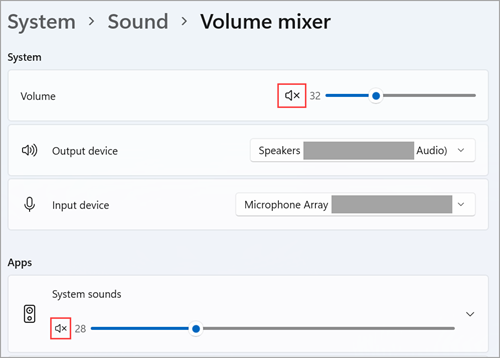
- Láthatod az eszközeid hangerőszabályzóit. Győződj meg róla, hogy egyik sincs némítva. Ha bármelyik némítva van, egy "x" jel látható a hangerőszabályzó mellett. A némítás feloldásához tedd az alábbiak egyikét:
- Válaszd ki a hangerőszabályzót, és állítsd be a kívánt hangerőszintre.
- Válaszd ki a Hangkép feloldása ikont.
Ellenőrizd az eszköz tulajdonságait
- Ellenőrizd az eszköz tulajdonságait, hogy megbizonyosodj arról, hogy az eszközeid véletlenül nincsenek letiltva. Válaszd ki Kezdőlap > Beállítások > Rendszer > Hang.
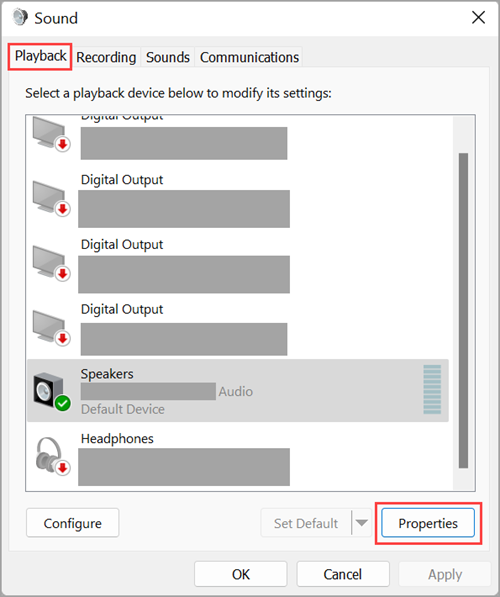
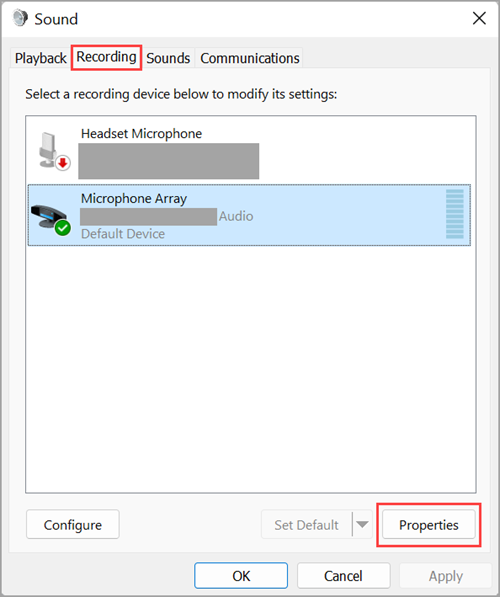
- A Speciálisalatt válaszd ki a További hangbeállítások opciót, és válaszd ki a Lejátszás (kimenet) vagy Felvétel (bemenet) fület.
Ellenőrizd az eszköz használatát
- Válaszd ki az eszközödet, majd válaszd ki a Tulajdonságokopciót.
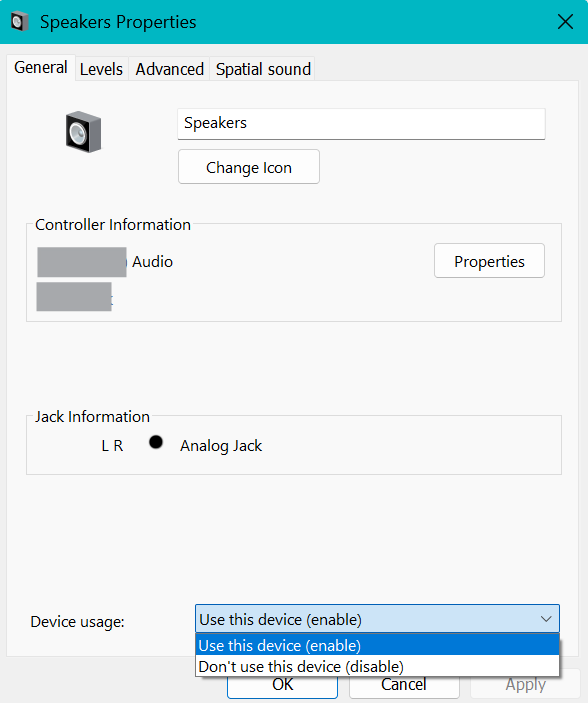
- Az Eszköz használata mellett ellenőrizd, hogy a Használja ezt az eszközt (engedélyezve) van-e kiválasztva a kimeneti és bemeneti eszközök listájából.
További hibaelhárítási lépések
Ha ez nem oldotta meg a problémádat, folytasd a következő tippel.
Ha audio eszközhöz csatlakozol - például fejhallgatóhoz vagy hangszórókhoz - USB vagy HDMI használatával, lehet, hogy azt az eszközt alapértelmezett audio eszközként kell beállítanod. Ha külső monitort használsz, amelynek nincsenek beépített hangszórói, győződj meg róla, hogy a monitor nincs már alapértelmezett kimeneti eszközként kiválasztva. Ha az, akkor nem lesz hangod. Ezt ellenőrizheted, amikor beállítod az alapértelmezett kimeneti audio eszközödet. Íme, hogyan:
- Válaszd ki a Kezdőlap > Beállítások > Rendszer > Hang.
- A Kimenet szakaszban válaszd ki azt az eszközt, amelyet lejátszásra szeretnél használni kimeneti eszközként. Amikor ezt az eszközt választod, azt is alapértelmezetté állítod.
- Ha az audio eszközöd alapértelmezett eszközként való beállítása nem segít, folytasd a következő tippel további hibaelhárításért.
- Frissítések ellenőrzéséhez:
- Válaszd ki a Kezdőlap > Beállítások > Windows Frissítés, és válaszd a Frissítések ellenőrzése opciót.
- Nyisd meg a Windows Frissítést.
- Tedd az alábbiak egyikét:
- Ha a státusz azt mondja, "Frissítve vagy", lépj a következő tippre.
- Ha a státusz azt mondja, "Frissítések elérhetők", válaszd az Azonnali telepítés opciót.
- Válaszd ki a telepíteni kívánt frissítéseket, majd válaszd a Telepítés opciót.
- Indítsd újra a PC-at, és ellenőrizd, hogy a hang megfelelően működik-e.
- Sok frissítés megköveteli, hogy újraindítsd az eszközödet.
- Frissítések ellenőrzéséhez és annak megállapításához, hogy van-e telepítetlen frissítés, és szükséges-e az újraindítás:
- Mentsd el a munkádat, és zárj be minden nyitott alkalmazást.
- Válaszd ki a Kezdőlap > Energiagombot. Ha telepítetlen frissítések vannak, lehetőségeket fogsz látni az Újraindítás és frissítés és az Újraindítás és leállítás opciókra.
- Válaszd ki az egyik újraindítási lehetőséget a frissítések alkalmazásához.
- Segítségre van szükséged a Windows Frissítéssel? Lásd: Hibaelhárítás a Windows frissítésekor.
- Ellenőrizd a hangmeghajtó problémákat. Nyisd meg az Eszközkezelőt a Start gombra jobb kattintva, és válaszd az Eszközkezelőt. Bővítsd a 'Hang, videó és játékvezérlők' szakaszt, kattints jobb gombbal a hangkészülékedre, és válaszd az 'Illesztőprogram frissítése' opciót. Válaszd a 'Frissített illesztőprogram szoftver automatikus keresése' lehetőséget, és kövesd az utasításokat.
- Ha az illesztőprogram frissítése nem oldja meg a problémát, fontold meg az illesztőprogram visszaállítását. Az Eszközkezelőben kattints jobb gombbal a hangkészülékedre, válaszd a 'Tulajdonságok' opciót, lépj a 'Meghajtó' fülre, és kattints a 'Meghajtó visszaállítása' lehetőségre, ha az elérhető.
- Győződj meg róla, hogy a Windows Audio szolgáltatás fut. Nyomd meg a Win + R billentyűket, írd be a 'services.msc' parancsot, és nyomd meg az Entert. A Szolgáltatások ablakban keresd meg a 'Windows Audio'-t, kattints jobb gombbal rá, és válaszd a 'Újraindítás' opciót. Győződj meg róla, hogy a Startup típusa 'Automatikus'-ra van állítva.
- Ellenőrizd, hogy van-e harmadik féltől származó audio szoftver, amely zavarhatja a hangbeállításaidat. Ha telepítettél bármilyen hangjavító szoftvert, fontold meg annak letiltását vagy eltávolítását, hogy megnézd, ez megoldja-e a problémát.
- Ha Bluetooth audio eszközöket használsz, győződj meg róla, hogy megfelelően párosítva és csatlakoztatva vannak. Lépj a Beállítások > Eszközök > Bluetooth és egyéb eszközök menübe, és ellenőrizd a Bluetooth eszköz állapotát. Próbáld meg leválasztani és újra csatlakoztatni.
- Végezzen el egy rendszer-visszaállítást egy olyan pontra, amikor a hang megfelelően működött. Keresd meg a 'Visszaállítási pont létrehozása' opciót a Start menüben, válaszd a 'Rendszer-visszaállítás' lehetőséget, és kövesd az utasításokat a rendszer visszaállításához.
- Ha minden más kudarcot vall, fontold meg a PC visszaállítását. Lépj a Beállítások > Rendszer > Visszaállítás menübe, és az 'Állítsd vissza ezt a PC'-nél válaszd a 'Kezdjük' opciót. Válaszd ki, hogy meg akarod-e tartani a fájljaidat, vagy mindent el akarsz távolítani, és kövesd az utasításokat.