Bluetooth problémák javítása Windows-ben
Bluetooth hang csak az egyik csatornán játszik
Bluetooth eltűnt Windows-ben
Bluetooth nem csatlakozik Windows-ben
Fájlok átvitele Bluetooth-on
Bluetooth csatlakoztatva, de nincs hang probléma javítása Windows-ben
Bluetooth folyamatosan megszakad Windows-ben
Bluetooth illesztőprogramok frissítése Windows-ben
A kamera nem működik Windows-ben
Hiányzó Kamera Roll javítása Windows-ben
A kamera alkalmazás hibát jelez: 0xA00F4244 NoCamerasAreAttached
Egy illesztőprogram nem tud betöltődni ezen az eszközön
Az ELAN ujjlenyomat-illesztőprogram hibaelhárítója Windows 10-ről Windows 11-re frissítő eszközökhöz
Grafikus eszköz problémák javítása 43-as hibakóddal
USB-C problémák javítása Windows-ben
Hogyan javítsuk az 0xA hibát: IRQL_not_less_or_equal
Hogyan javítsuk a WHEA_UNCORRECTABLE_ERROR-t
Egér és billentyűzet problémák Windows-ben
Néhány funkcióbillentyű nem úgy működik, mint korábban
Nyomtató csatlakozási és nyomtatási problémák javítása Windows-ben
Segítség nyújtása nyomtatók telepítésében ARM PC-okon
Nyomtató nem található és nyomtató nem észlelhető hibák javítása Windows-ben
Nyomtatási feladatok megakadtak a sorban hibák javítása Windows-ben
Offline nyomtató problémák hibaelhárítása Windows-ben
Nyomtató leállt papírelakadás miatt hibák javítása Windows-ben
Lassú nyomtatási problémák hibaelhárítása Windows-ben
Nyomtatási sor szolgáltatás nem fut hibák javítása Windows-ben
Gyenge nyomtatási minőség javítása Windows-ben (elmosódott, halvány vagy csíkozott nyomatok)
Nyomtatási problémák javítása Word, Excel vagy más alkalmazásokban
Nyomtató illesztőprogram kompatibilitási problémák javítása Windows-ben
Megosztott nyomtató csatlakozási problémák javítása Windows-ben
Hardver hibaelhárítása Windows-ben
Érvényes Windows 11 Windows 10-re
Bluetooth egy széles körben használt technológia az eszközök vezeték nélküli csatlakoztatására. Azonban a Bluetooth-ra való csatlakozás néha problémákat okozhat. Ez a cikk a Bluetooth-mal kapcsolatos leggyakoribb problémákat tárgyalja, mint például a Bluetooth párosításának hiánya, Bluetooth hangproblémák, hiányzó Bluetooth és még sok más, lépésről lépésre hibaelhárítási megoldásokkal.
Futtassa a Windows Bluetooth hibaelhárítót
Ha Windows 11 eszközt használ, kezdje az automatikus Bluetooth hibaelhárító futtatásával a Get Help alkalmazásban. Ez automatikusan végrehajtja a diagnosztikát és megpróbálja megoldani a legtöbb Bluetooth problémát. Ha régebbi verziót használ Windows-ből vagy mobil eszközt, kérjük, ugorjon a Közönséges Bluetooth problémák Windows 11-ben szakaszra.
Futtassa a hibaelhárítót a Get Help alkalmazásban
Ha a Get Help alkalmazásban található Bluetooth hibaelhárító nem tudja megoldani a problémát, válassza ki a konkrét Bluetooth problémáját a Közönséges Bluetooth problémák Windows 11-ben szakaszból, és kövesse az ott megadott lépéseket. Ha a problémája nem szerepel a listán, hivatkozzon a Általános Bluetooth hibaelhárítás Windows 11-ben szakaszra, és kövesse az ott leírt lépéseket.
Általános Bluetooth hibaelhárítás Windows 11-ben
Kérjük, próbálja meg a következő általános hibaelhárítási lépéseket a Bluetooth probléma megoldásához.
Ha új eszközt állít be, és a Bluetooth hiányzik, ellenőrizze a termék specifikációit, hogy megbizonyosodjon róla, hogy rendelkezik Bluetooth képességekkel. Néhány eszköz nem rendelkezik Bluetooth-mal.
Ha laptopot használ, amelynek fizikai Bluetooth kapcsolója van a házán, győződjön meg róla, hogy be van kapcsolva.
Windows 11-ben két módon ellenőrizheti, hogy a Bluetooth be van-e kapcsolva. Íme, hogyan:
Ellenőrzés a gyors beállításokban: Válassza a Hálózat, Hang vagy Akkumulátor ikonokat ( ) a tálca jobb oldalán, keresse meg a Bluetooth gyors beállítást, majd válassza a Bluetooth-at a bekapcsoláshoz. Ha a Windows 11 eszköze nincs csatlakoztatva semmilyen Bluetooth kiegészítőhöz, akkor „Nincs csatlakoztatva” üzenetet fog látni.
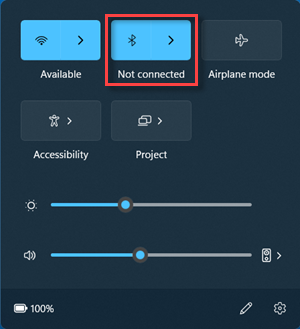
Ellenőrzés a Beállításokban: Válassza a Start > Beállítások > Bluetooth & eszközök lehetőséget. Győződjön meg róla, hogy a Bluetooth be van kapcsolva.
Amikor a Beállításokban bekapcsolja a Bluetooth-at, az alábbi üzenet jelenik meg azonnal:
"Felfedezhető mint < számítógép_név> "
Győződjön meg róla, hogy a Bluetooth eszköze be van kapcsolva, fel van töltve vagy friss elemekkel rendelkezik, és a PC-hoz közel van. Ezután próbálja meg a következőket:
Kapcsolja ki a Bluetooth eszközét, várjon néhány másodpercet, majd kapcsolja vissza.
Győződjön meg róla, hogy a Bluetooth eszköze a hatótávolságon belül van. Ha a Bluetooth eszköze nem reagál vagy lassú, ellenőrizze, hogy nem túl közel van-e bármely más USB eszközhöz, amely USB 3.0 portba van csatlakoztatva. A pajzs nélküli USB eszközök néha zavarhatják a Bluetooth csatlakozásokat.
Ha nem látja a Bluetooth eszközét az eszközök listájában, lehet, hogy be kell állítania a Bluetooth eszközök felfedezési beállítását Fejlettre.
Válassza a Start > Beállítások > Bluetooth & eszközök > Eszközök lehetőséget.
Az Eszközbeállítások > Bluetooth eszközök felfedezése alatt válassza az alábbiak közül az egyik lehetőséget a legördülő listából:
Alapértelmezett — megjeleníti a közönséges Bluetooth eszközöket
További hibaelhárítási lépések
Ha a Bluetooth opciók hiányoznak, próbálja meg kihúzni a számítógépét a falból, majd tartsa lenyomva a bekapcsoló gombot néhány másodpercig, mielőtt visszadugná. Ez visszaállíthatja a Bluetooth funkciót.
Győződjön meg róla, hogy a Bluetooth eszköze felfedezhető. Ha már párosítva van, de nem csatlakozik, próbálja meg eltávolítani a párosított eszközök listájából, majd újra párosítani.
Ellenőrizze a zavarokat más USB eszközöktől. Ha a Bluetooth eszköze nem reagál, mozgassa el a USB 3.0 portoktól, mivel ezek zavarhatják a Bluetooth jeleket.
Ha laptopján van egy fizikai Bluetooth kapcsoló, győződjön meg róla, hogy be van kapcsolva. Néhány laptopnak van egy dedikált billentyűje vagy kapcsolója, amely letiltja a Bluetooth-at.
Ellenőrizze, hogy a Bluetooth illesztőprogramjai naprakészen vannak-e. Nyissa meg az Eszközkezelőt, keresse meg a Bluetooth-at, kattintson a jobb gombbal, és válassza az 'Illesztőprogram frissítése' lehetőséget, hogy megbizonyosodjon róla, hogy a legújabb verziót használja.
Ha a Bluetooth még mindig nem működik, fontolja meg a Windows frissítés futtatását, hogy megbizonyosodjon róla, hogy a rendszere rendelkezik a legújabb javításokkal és megoldásokkal.
Tartós problémák esetén ellenőrizze az Eszközkezelőt, hogy van-e bármilyen hibaüzenet a Bluetooth eszközökkel kapcsolatban. Kattintson a jobb gombbal a Bluetooth eszközre, és válassza a 'Tulajdonságok' lehetőséget a státusz megtekintéséhez.