Érvényes: Windows 11 Windows 10
Ha a Fájlkezelő nem nyílik meg vagy nem indul el Windows-ben, az megnehezíti a mindennapi feladatokat, mint például fájlok keresése, mappák megnyitása vagy tárolás kezelése. Ez a cikk egyszerű hibaelhárítási lépéseken vezet végig - mint például frissítések ellenőrzése, az eszköz újraindítása és a Windows alaphelyzetbe állítása - hogy segítsen helyreállítani a Fájlkezelőt és újra működésbe hozni.
A Fájlkezelő megnyitásához Windows-ben válassza ki Fájlkezelő a tálcán, vagy nyomja meg a Windows logó billentyű + E a billentyűzetén.
Íme néhány dolog, amit megpróbálhat, ha a Fájlkezelő nem nyílik meg.
- Válassza ki Kezdőlap > Beállítások > Windows Frissítés.
- Ezután válassza ki Frissítések ellenőrzése.
- Telepítse az elérhető frissítéseket, és indítsa újra az eszközt, ha szükséges.
- Még ha nem is lát frissítéseket, amelyek újraindítást igényelnek, a rendszer újraindítása biztosítja, hogy a függőben lévő frissítések telepítve legyenek.
Ha a korábbi lépések után a Fájlkezelő még mindig nem indul el vagy nem nyílik meg, a PC alaphelyzetbe állítása segíthet. További információért lásd Helyreállítási lehetőségek Windows-ben.A Fájlkezelő megnyitásához Windows 10-ben válassza ki az ikonját a tálcán, nyomja meg a
Windows logó billentyű + E a billentyűzetén, vagy válassza ki Kezdőlap > Dokumentumok (közvetlenül a felhasználói ikonja alatt). Válassza ki
- Kezdőlap > Beállítások > Frissítés és biztonság > Windows Frissítés .Ezután válassza ki
- Frissítések ellenőrzése .Telepítse az elérhető frissítéseket, és indítsa újra az eszközt, ha szükséges.
- A tálcán írja be a
vezérlőpult a keresőmezőbe. Válassza a Vezérlőpult az eredmények közül. Válassza ki
- Rendszer és biztonság > Rendszer > Speciális rendszerbeállítások .A Speciális fülön, a
- Teljesítmény alatt válassza kiBeállítások > Speciális .Győződjön meg arról, hogy
- A legjobb teljesítmény érdekében állítva van beállítva Programok -ra.A Virtuális memória alatt válassza a Módosítás lehetőséget, és győződjön meg arról, hogy az Automatikusan kezeli a lapozófájl méreteit minden meghajtón be van jelölve.
- Válassza az OK gombot, majd az Alkalmaz gombot.
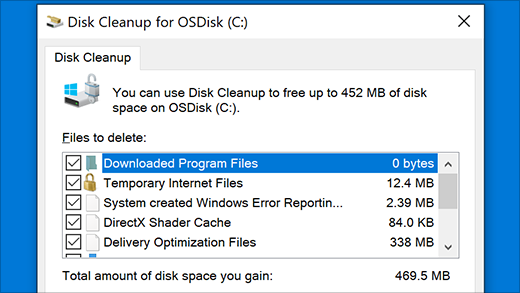
- A tálcán írja be a lemezkarbantartás kifejezést a keresőmezőbe. Válassza a Lemezkarbantartás lehetőséget az eredmények közül.
Válasszon ki egy meghajtót, majd válassza az OK gombot.
- Jelölje be a jelölőnégyzetet minden fájltípus mellett. (Győződjön meg arról, hogy nincs fontos dolog a Lomtárban, mielőtt kiürítené.)
- További hibaelhárítási lépések
A Nézet szerint válassza a Nagy ikonok vagy a Kicsi ikonok lehetőséget.
- Válassza a Hibaelhárítás > Minden megtekintése > Rendszerkarbantartás lehetőséget.
- A Rendszerkarbantartás hibaelhárítóban válassza a Tovább > Próbálja meg a hibaelhárítást rendszergazdaként, és tekintse át az eredményeket.
- További információért lásd a Rendszerfájl-ellenőrző használata Windows-ben.
- Az Automatikus javítás egy eszköz, amely megpróbálja kijavítani a rendszerleíró adatbázis sérüléseit. A futtatásához:
- Válassza a Kezdőlap > Beállítások > Frissítés és biztonság lehetőséget.
- Válassza a Helyreállítás lehetőséget, és az Speciális indítás alatt válassza az Újraindítás most lehetőséget. Lehet, hogy ki kell választania a Windows 10 Speciális indítást, vagy ez automatikusan megtörténik.
- A Válasszon egy lehetőséget képernyőn válassza a Hibaelhárítás > Speciális lehetőségek > Indítási javítás lehetőséget.
- Válasszon egy fiókot, és adja meg a jelszavát.
- Az Automatikus javítás most elkezdődik. A számítógép újraindulhat a folyamat során.
- Ha a Fájlkezelő nem működik megbízhatóbban ezeknek a lépéseknek a kipróbálása után, kérjük, küldjön visszajelzést a Visszajelző központon keresztül, hogy a Microsoft megvizsgálhassa a potenciális problémákat.
- Fedezze fel az Előfizetési Előnyöket


Fedezze fel az előfizetési előnyöket, böngésszen a képzési tanfolyamok között, tanulja meg, hogyan védje meg eszközét, és még sok mást.
Microsoft 365 Előfizetési Előnyök

Microsoft 365 előfizetési előnyök
Közösségek



A közösségek segítenek kérdéseket feltenni és megválaszolni, visszajelzést adni, és hallani a gazdag tudással rendelkező szakértőktől.
Kérdezze meg a Microsoft Közösséget

Kérdezze meg a Microsoft Közösséget
Megoldások keresése


Keressen megoldásokat a gyakori problémákra, vagy kérjen segítséget egy támogatási ügynöktől.
További hibaelhárítási lépések

Ha a Fájlkezelő és a Feladatkezelő nem nyílik meg, nyomja meg a Ctrl + Shift + Esc billentyűkombinációt a Feladatkezelő közvetlen eléréséhez. Keresse meg a 'Windows Explorer'-t a Folyamatok fülön, és kattintson a jobb gombbal a 'Újraindítás' kiválasztásához.
Futtassa a 'taskkill /im explorer.exe' parancsot, majd a 'start explorer' parancsot a Parancssorban a Fájlkezelő folyamat kényszerített újraindításához.
Használja a DISM eszközt a 'dism /online /cleanup-image /restorehealth' parancs futtatásával, majd a 'sfc /scannow' parancsot a Parancssorban a rendszerfájlok javításához.
Ellenőrizze, hogy a probléma fennáll-e egy másik felhasználói fiókkal. Hozzon létre egy új felhasználót, és jelentkezzen be, hogy megnézze, működik-e ott a Fájlkezelő, ami jelezheti a felhasználó-specifikus problémát.
Ellenőrizze a kijelzőbeállításait. Ha több képernyője van, győződjön meg arról, hogy a Fájlkezelő nem egy leválasztott vagy kikapcsolt kijelzőn nyílik meg.
Ha a probléma továbbra is fennáll, fontolja meg a kártevők vagy vírusok ellenőrzését, amelyek befolyásolhatják a rendszer teljesítményét és funkcionalitását.
Utolsó lehetőségként végezzen el egy javító telepítést az Windows 11-en, hogy megoldja a háttérben lévő problémákat anélkül, hogy elveszítené fájljait.
As a last resort, perform a repair install of Windows 11 to fix any underlying issues without losing your files.