"Microsoft Excel problémát észlelt, és be kell zárnia" az Excel Mac-en történő indításakor
Érvényes: Excel Mac-re
Amikor megpróbálja elindítani az Microsoft Excel-t Mac-en, a következő hibaüzenetet kapja:
Microsoft Excel problémát észlelt, és be kell zárnia. Elnézést kérünk a kellemetlenségért.
Ez a hiba akkor fordulhat elő, ha az alábbi feltételek közül valamelyik igaz:
- Az Excel beállításai megsérültek.
- A háttérben futó programok zavarják az Excel-t Mac-en.
- Az alkalmazás fájlok megsérültek.
- Egy felhasználói fiók profilja megsérült.
A probléma megoldásához próbálja ki az alábbi módszereket, sorrendben, amíg a probléma meg nem oldódik.
- Zárja be az összes programot
Mielőtt folytatná, be kell zárnia az összes programot. Egy alkalmazás bezárásához válassza ki az alkalmazást a menüsoron (felül), majd válassza a Kilépésopciót. Ha nem tudja bezárni az alkalmazást, vagy nem tudja, hogyan kell, tartsa lenyomva a Command és Option billentyűket, majd nyomja meg az Esc billentyűt a billentyűzetén. Válassza ki az alkalmazást a "Kényszerített kilépés" ablakban, majd válassza a Kényszerített kilépésopciót az alkalmazás bezárásához. A Findert nem tudja bezárni. Ha végzett, válassza a piros gombot a bal felső sarokban, és lépjen a 2. lépésre.
Távolítsa el az Excel beállításait
A Menj menüben válassza a
- Kezdőlap
opciót. Nyissa meg aKönyvtár
mappát. Megjegyzés: A Könyvtár mappa rejtett a macOS X Lion rendszerben. Ennek a mappának a megjelenítéséhez tartsa lenyomva az OPTION billentyűt, miközben a Menj menüt választja. Húzza a com.Microsoft.Excel.plist fájlt az asztalra. Ha nem találja a fájlt, az Excel az alapértelmezett beállításokat használja. Lépjen a 7. lépésre.Nyissa meg az Excelt, és ellenőrizze, hogy a probléma továbbra is fennáll-e. Ha a probléma továbbra is fennáll, zárja be az Excelt, állítsa vissza a fájlt az eredeti helyére, és lépjen a következő lépésre. Ha a probléma megoldódott, húzza a com.Microsoft.Excel.plist fájlt a Kukába.
Zárja be az összes Office for Mac alkalmazást.
A Könyvtár mappa rejtett a macOS X Lion rendszerben. Ennek a mappának a megjelenítéséhez tartsa lenyomva az OPTION billentyűt, miközben a Menj menüt választja.
Nyissa meg az Microsoft-t, majd húzza a com.Microsoft.Excel.prefs.plist fájlt az asztalra. Ha nem találja a fájlt, az Excel az alapértelmezett beállításokat használja. Lépjen a 2. módszerhez.
Nyissa meg az Excelt, és ellenőrizze, hogy a probléma továbbra is fennáll-e. Ha a probléma továbbra is fennáll, zárja be az Excelt, állítsa vissza a fájlt az eredeti helyére, és lépjen a 2. módszerhez. Ha a probléma megoldódott, húzza a com.Microsoft.Excel.prefs.plist fájlt a Kukába.
Használja a "Lemezengedélyek javítása" opciót
A Lemezengedélyek javítása opciót használhatja a jogosultsági problémák hibaelhárítására macOS X 10.2 vagy újabb verziókban. A Lemezengedélyek javítása opció használatához kövesse az alábbi lépéseket:
A Menj menüben válassza a
Segédprogramok
- opciót. Indítsa el aLemezkezelő
- programot. Válassza ki a számítógép elsődleges merevlemezét. Válassza az
- Elsősegély
- fület. Válassza a Lemezengedélyek javítása
- opciót. A Lemezkezelő program csak az Apple által telepített szoftvereket javítja. Ez az eszköz javítja a mappákat is, például az Alkalmazások mappát. Azonban ez az eszköz nem javítja a szoftvert, amely a saját mappájában található.Nyissa meg az Excelt, és ellenőrizze, hogy a probléma megoldódott-e. Ha nem, folytassa a 3. módszert.
Hozzon létre és használjon egy új felhasználói fiókot
Új felhasználói fiók létrehozásához használja az alábbi eljárást.
Lehet, hogy újra kell telepítenie az Office-t, ha új fiókkal jelentkezik be.
Válassza az Apple ikont, majd válassza a
Rendszerbeállítások
opciót. Ha nem Ön a számítógép rendszergazdája, válassza aKattintson a lakatra a módosításokhoz
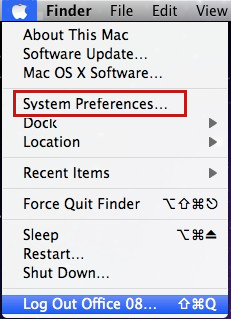
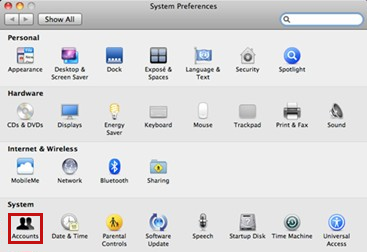
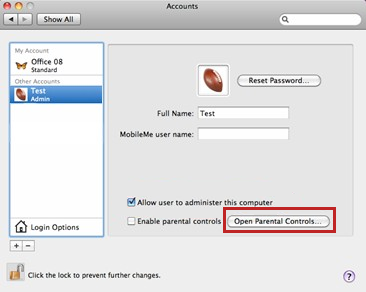
opciót. Jelentkezzen be rendszergazda felhasználónevével és jelszavával, majd válassza az OKgombot. Írja be a "Teszt" szót a felhasználónévhez, és hagyja üresen a jelszó mezőt. Válassza aFiók létrehozása
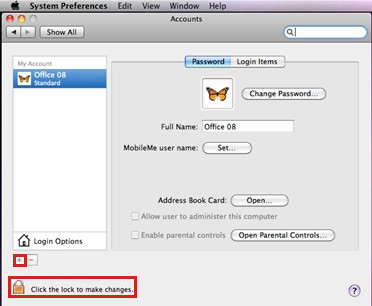
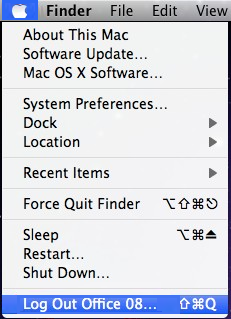
opciót. Amikor figyelmeztetést kap, válassza az OK gombot. Válassza ki azEngedje meg a felhasználónak, hogy rendszergazdálkodjon ezen a számítógépen opciót. (Ha ez az opció nem elérhető, lépjen a következő lépésre).Válassza az Apple ikont, majd válassza a
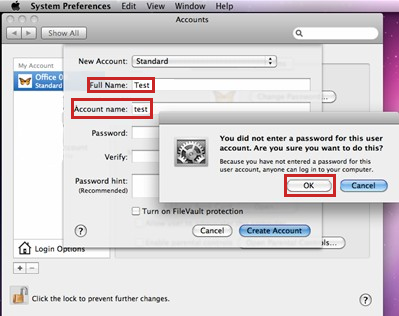
Kijelentkezés opciót.Jelentkezzen be a Teszt fiókjával.
Nyissa meg az Excelt, és ellenőrizze, hogy a probléma megoldódott-e. Ha tud menteni egy új felhasználói fiók használatával, lépjen kapcsolatba az Apple támogatással a meglévő fiókjának hibaelhárításához. Ha nem szeretné megtartani a meglévő fiókját, átnevezheti a "Teszt" fiókot, amelyet a következő eljárásban hozott létre, és folytathatja ennek a fióknak a használatát. Ha nem, folytassa a 4. módszert. Távolítsa el, majd telepítse újra az Office-t Az Office eltávolításáról és újratelepítéséről szóló információkért lásd a következő cikket:
Hibaelhárítás az Office 2011 Mac problémáira a teljes eltávolítás előtt, mielőtt újratelepítené
A cikkben tárgyalt harmadik féltől származó termékeket független cégek gyártják, amelyek nem állnak kapcsolatban az Microsoft-el. Az Microsoft nem vállal garanciát, sem kifejezett, sem hallgatólagos, ezen termékek teljesítményére vagy megbízhatóságára.
Microsoft harmadik féltől származó kapcsolattartási információkat biztosít, hogy segítsen Önnek technikai támogatást találni. Ez a kapcsolattartási információ előzetes értesítés nélkül változhat. Az Microsoft nem garantálja ennek a harmadik féltől származó kapcsolattartási információnak a pontosságát.
Hasznos volt ez az oldal?
Segítségre van szüksége ezzel a témával kapcsolatban?
Szeretné kipróbálni az Ask Learn-t, hogy tisztázza vagy útmutatást kapjon ezzel a témával kapcsolatban?
Utolsó frissítés: 2025-06-25
További hibaelhárítási lépések
Ellenőrizze a szoftverfrissítéseket: Győződjön meg arról, hogy az Microsoft Office verziója kompatibilis a macOS-sel. Ha a verziója 14.x vagy alacsonyabb, nem fog futni a macOS Catalina vagy újabb verziókon. Frissítse az Office-t az AutoUpdate eszközön keresztül, vagy fontolja meg a LibreOffice használatát alternatívaként.
Távolítsa el a sérült gyorsítótárakat: Navigáljon a ~/Library/Containers/ mappába, és törölje az 'Microsoft excel' mappát, hogy eltávolítsa az Excel teljesítményét befolyásoló sérült gyorsítótárakat.
Indítsa újra biztonsági módban: Indítsa újra a Mac-et biztonsági módban, ha a rendszerindítás során lenyomva tartja a Shift billentyűt. Ez segíthet meghatározni, hogy a problémát harmadik féltől származó szoftver vagy kiterjesztések okozzák-e.
Ellenőrizze a háttéralkalmazásokat: Győződjön meg arról, hogy más alkalmazások nem zavarják az Excelt. Zárjon be minden felesleges alkalmazást, amely a háttérben fut, mielőtt megpróbálná megnyitni az Excelt.
Ellenőrizze a lemezterületet: Győződjön meg arról, hogy a Mac-en elegendő lemezterület áll rendelkezésre. Az alacsony lemezterület megakadályozhatja az alkalmazások megfelelő indítását.
Állítsa vissza az NVRAM/PRAM-ot: Indítsa újra a Mac-et, és tartsa lenyomva a Command + Option + P + R billentyűket, amíg kétszer meg nem hallja a rendszerindító hangot. Ez megoldhat különböző rendszerrel kapcsolatos problémákat, amelyek befolyásolhatják az alkalmazások teljesítményét.
Boot in Safe Mode: Restart your Mac in Safe Mode by holding down the Shift key during startup. This can help determine if the issue is caused by third-party software or extensions.
Check Background Applications: Ensure that no other applications are interfering with Excel. Close any unnecessary applications running in the background before attempting to open Excel.
Verify Disk Space: Ensure that your Mac has sufficient disk space available. Low disk space can prevent applications from launching properly.
Reset NVRAM/PRAM: Restart your Mac and hold down Command + Option + P + R keys until you hear the startup sound twice. This can resolve various system-related issues that may affect application performance.