Érvényes: Windows 11 Windows 10
Windows 11 váratlanul leállhat vagy újraindulhat, amikor súlyos probléma lép fel, ami miatt rövid időre hibaüzenetet láthat, például: "Az eszköze problémába ütközött, és újra kell indítani." Ekkor az Windows 11 automatikusan újraindul. Ezt stop kód hibának, bug ellenőrzésnek, kernel hibának, kék képernyő hibának vagy BSOD-nak is nevezik.
Megjegyzés: A fekete képernyő, amelyet gyakran "fekete képernyőnek" neveznek megjelenése miatt, stop hiba kód vagy kurzor nélkül, lásd: Hibaelhárítás fekete képernyők esetén az Windows-ben.
A váratlan újraindulást okozhatja egy hardveres eszköz, annak illesztőprogramja vagy szoftver. A probléma okának meghatározásához stop kód, például PAGE_FAULT_IN_NONPAGED_AREA vagy MEMORY_MANAGEMENT meg fog jelenni a képernyő alján, és ha elérhető, a kód modul neve, amelyet végrehajtottak, amikor a probléma felmerült.
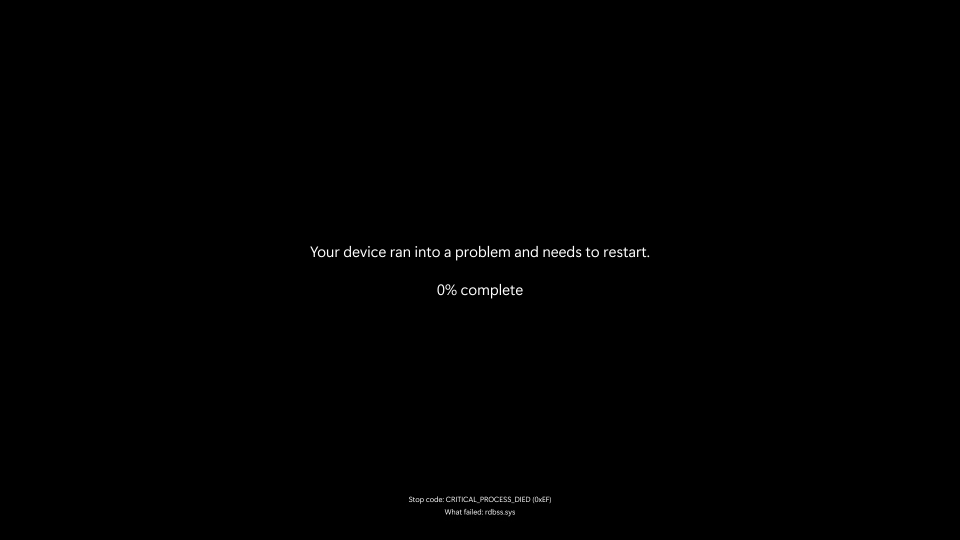
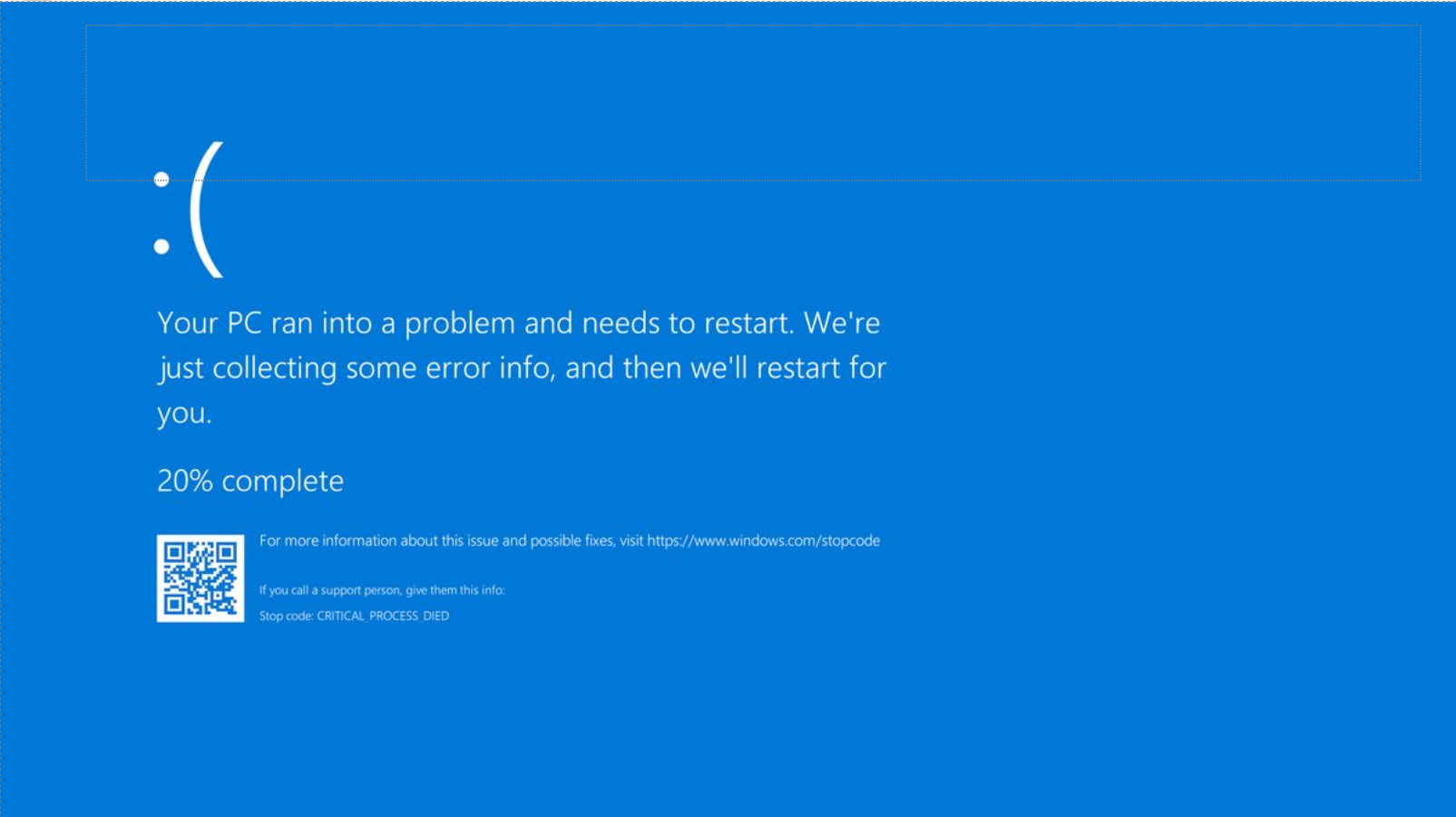
A stop kód hiba képernyő színe és üzenete változhat, attól függően, hogy melyik verzióját futtatja az Windows 11-nek.
Windows 11, 24H2-es verzió és újabb:
Windows 11, 23H2-es verzió és régebbi:
Alapvető hibaelhárítási lépések az Windows 11 kék képernyői, fekete képernyői és stop kód hibáihoz
A legtöbb esetben, amikor az Windows 11 váratlanul újraindul, a probléma megoldódik az újraindítással, és nincs szükség további intézkedésekre. Ha azonban az Windows 11 gyakran újraindul ugyanazon stop kód hiba miatt, próbálja ki ezeket az alapvető hibaelhárítási lépéseket a probléma megoldásához:
- Távolítson el minden új hardvert. Ha új hardvert adott hozzá az PC-hoz a hiba előtt, kapcsolja ki az PC-ot, távolítsa el a hardvert, és próbálja meg újraindítani.
- Indítsa el az PC-ot biztonságos módban. Ha nehezen tudja újraindítani, elindíthatja az PC-ot biztonságos módban. Lásd: Indítsa el az PC-ot biztonságos módban az Windows 11-ben a részletekért. A biztonságos módból megpróbálhatja a fennmaradó hibaelhárítási lépéseket.
- Ellenőrizze az Eszközkezelőt. Kattintson a jobb gombbal a Start gombra, és válassza az Eszközkezelőopciót. Ellenőrizze, hogy van-e olyan eszköz, amelyet felkiáltójel (!) jelöl. Kattintson a jobb gombbal az eszközre, és válassza az Illesztőprogram frissítéseopciót. Ha az illesztőprogram frissítése nem segít, próbálja meg letiltani vagy eltávolítani az eszközt.
- Ellenőrizze, hogy elegendő szabad hely van-e a merevlemezen. Az operációs rendszernek és néhány alkalmazásnak elegendő szabad helyre van szüksége a swap fájlok létrehozásához és más funkciók végrehajtásához. A rendszer konfigurációjától függően a pontos követelmény változik, de jó ötlet, ha 10%-15% szabad hely áll rendelkezésre.
- Telepítse a legújabb Windows 11 frissítéseket. A frissítések ellenőrzéséhez válassza a Start > Beállítások > Windows Frissítés, majd válassza a Frissítések ellenőrzéseopciót.
- Állítsa vissza az Windows 11-et. Ha egyik lépés sem segít, próbálja meg visszaállítani az Windows 11-et egy rendszer-visszaállítási pont használatával, vagy az egyéb lehetőségek egyikével, amelyet a Helyreállítási lehetőségek az Windows 11-benrészben talál. Válassza ki a helyreállítási lehetőséget, amely a legjobban megfelel a helyzetének.
- Ha Ön IT szakember vagy haladó felhasználó, próbálja ki az Advanced troubleshooting steps for Windows kék képernyők, fekete képernyők és stop kód hibákhoz.
- Windows 10 váratlanul leállhat vagy újraindulhat, amikor súlyos probléma lép fel, ami miatt rövid időre hibaüzenetet láthat, például: "Az eszköze problémába ütközött, és újra kell indítani." Ekkor az Windows 10 automatikusan újraindul. Ezt stop kód hibának, bug ellenőrzésnek, kernel hibának, kék képernyő hibának vagy BSOD-nak is nevezik.
Alapvető hibaelhárítási lépések az Windows 10 kék képernyői és stop kód hibáihoz
A legtöbb esetben, amikor az Windows 10 váratlanul újraindul, a probléma megoldódik az újraindítással, és nincs szükség további intézkedésekre. Ha azonban az Windows 10 gyakran újraindul ugyanazon stop kód hiba miatt, próbálja ki ezeket az alapvető hibaelhárítási lépéseket a probléma megoldásához:
- Indítsa el az PC-ot biztonságos módban. Ha nehezen tudja újraindítani, elindíthatja az PC-ot biztonságos módban. Lásd: Indítsa el az PC-ot biztonságos módban az Windows 10-ben a részletekért. A biztonságos módból megpróbálhatja a fennmaradó hibaelhárítási lépéseket.
- Telepítse a legújabb Windows 10 frissítéseket. A frissítések ellenőrzéséhez válassza a Start > Beállítások > Frissítés és biztonság > Windows Frissítés > válassza a Frissítések ellenőrzése az Windows-hezopciót.
- Állítsa vissza az Windows 10-t. Ha egyik lépés sem segít, próbálja meg visszaállítani az Windows 10-t egy rendszer-visszaállítási pont használatával, vagy az egyéb lehetőségek egyikével, amelyet a Helyreállítási lehetőségek az Windows 10-benrészben talál. Válassza ki a helyreállítási lehetőséget, amely a legjobban megfelel a helyzetének.
- Ha Ön IT szakember vagy haladó felhasználó, próbálja ki az Advanced troubleshooting steps for Windows kék képernyők és stop kód hibákhoz.


Fedezze fel az előfizetési előnyöket
Fedezze fel az előfizetési előnyöket, böngésszen a képzési tanfolyamok között, tanulja meg, hogyan védheti meg eszközét, és még sok mást.
Microsoft 365 előfizetési előnyök



Közösségek segítenek Önnek
A közösségek segítenek kérdéseket feltenni és megválaszolni, visszajelzést adni, és hallani a gazdag tudással rendelkező szakértőktől.
Kérdezze meg az Microsoft közösséget

Találjon megoldásokat a gyakori problémákra
Találjon megoldásokat a gyakori problémákra, vagy kérjen segítséget egy támogatási ügynöktől.

További hibaelhárítási lépések
- Ellenőrizze a túlmelegedési problémákat. Győződjön meg arról, hogy az PC nem melegszik túl, mivel ez váratlan leállásokhoz vezethet. Tisztítsa meg a port a szellőzőnyílásokból és a ventilátorokból.
- Futtasson memória diagnosztikát. Használja az Windows Memória diagnosztikai eszközt a RAM problémák ellenőrzésére. Írja be az 'Windows Memória diagnosztika' kifejezést a Start menübe, és kövesse az utasításokat.
- Vizsgálja meg a legutóbbi szoftvertelepítéseket. Ha a kék képernyő hiba új szoftver telepítése után kezdődött, fontolja meg annak eltávolítását, hogy lássa, megoldódik-e a probléma.
- Ellenőrizze a kártevőket. Futtasson egy teljes rendszerellenőrzést az Windows Defender vagy egy másik megbízható víruskereső program segítségével, hogy megbizonyosodjon arról, hogy a kártevők nem okozzák a problémát.
- Frissítse az BIOS-t. Néha egy elavult BIOS kompatibilitási problémákat okozhat. Ellenőrizze az alaplap gyártójának weboldalát a legújabb BIOS frissítésekért.
- Végezzen el egy tiszta indítást. Ez segít megszüntetni a szoftverkonfliktusokat. Keressen a 'Rendszerkonfiguráció' kifejezésre a Start menüben, válassza a 'Szelektív indítás' lehetőséget, és tiltsa le az összes indítási elemet.
- Tekintse át a rendszer naplókat. Használja az Eseménynézőt a kritikus hibák ellenőrzésére, amelyek a kék képernyő idején történtek. Ez nyomokat adhat az alapvető problémáról.