Érvényes: Windows 11 Windows 10
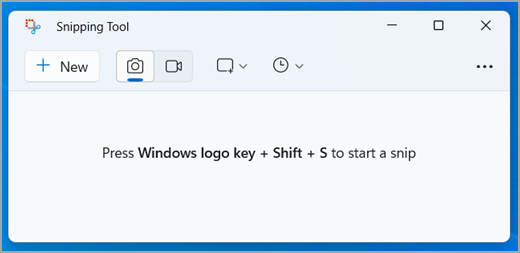
Készítsen egy pillanatfelvételt, hogy másolja a szavakat vagy képeket az PC képernyőjének egészéről vagy részéről. Használja a Snipping Tool-t a módosításokhoz vagy megjegyzésekhez, majd mentse el és ossza meg.
Készítsen bármelyik következő típusú kivágást:
- Rajzoljon szabad formájú alakzatot egy objektum köré.
- Húzza az egérkurzort egy objektum köré, hogy téglalapot formáljon.
- Válasszon ki egy ablakot, például egy párbeszédpanelt, amelyet rögzíteni szeretne.
- Rögzítse az egész képernyőt.
- Rögzítsen egy videoklipet a képernyő bármely részének téglalap alakú kiválasztásáról.
Amikor kivágást készít, az automatikusan másolódik a Snipping Tool ablakba, ahol módosításokat végezhet, mentheti és megoszthatja.
Használja a Copilot+ PC funkcióit a Snipping Tool-ban.
Egy Copilot+ PC-en ezeket az AI-alapú funkciókat is használhatja:
- Tökéletes képernyőkép automatikusan beállítja a rögzítési területet, hogy szorosan keretezze a képernyőn lévő tartalmat, csökkentve a szükségességét a rögzítés utáni vágásnak.
- Rögzítse a pontos színértékeket a képernyő bármely részéről.
Válassza a Start gombot, írja be a snipping tool-t,majd válassza a Snipping Tool-t az eredményekből. Ezeket a billentyűparancsokat használhatja a Snipping Tool gyorsabb használatához:
- Nyomja meg a Windows logó gomb + Shift + S -t a kivágó eszköz átfedésének megnyitásához, hogy képet rögzítsen.
- Nyomja meg a Windows logó gomb + Shift + R -t a kivágó eszköz átfedésének megnyitásához, hogy videoklipet rögzítsen.
- Nyomja meg a Print Screen (PrtSc) -t az egész képernyő statikus képének rögzítéséhez, és helyezze a vágólapra.
Dolgozzon a képernyőképeivel
A Snipping Tool megnyitása után válassza ki az alábbiak egyikét a képernyőképek létrehozásához és kezeléséhez.
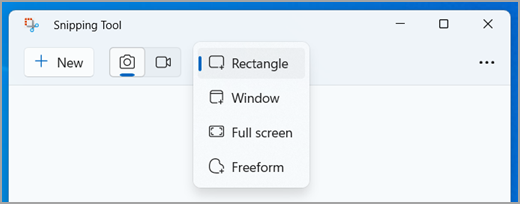
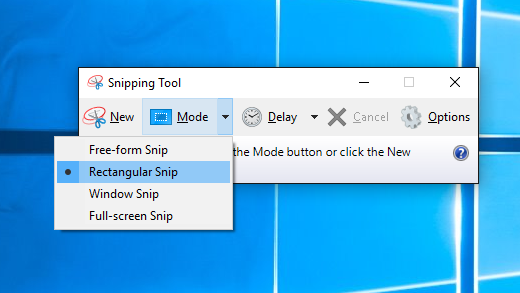
- A Snipping Tool-ban válassza a Snipping Mode -t, és válassza ki a kívánt kivágás típusát, majd válassza az Új-t.
- Téglalap: Lehetővé teszi, hogy egy téglalap alakú területet válasszon ki a rögzítéshez.Ablak: Lehetővé teszi, hogy egy ablakot válasszon ki, amelyet rögzíteni szeretne.
- Teljes képernyő: Azonnal rögzíti az egész képernyő pillanatfelvételét.Szabad formájú: Lehetővé teszi, hogy szabad formájú alakzatot rajzoljon a rögzíteni kívánt terület kiválasztásához.
- A kiválasztott opciótól függően az egész képernyő enyhén szürkévé válik, jelezve, hogy készen áll a kivágás rögzítésére.A tökéletes képernyőkép
- csak aCopilot+
PC-en érhető el.
A Snipping Tool -ban válassza a Tökéletes képernyőkép
-t, majd válasszon ki egy téglalap alakú területet a képernyőn. A Tökéletes képernyőképautomatikusan beállítja a rögzítési területet, hogy szorosan keretezze a képernyőn lévő tartalmat, csökkentve a szükségességét a rögzítés utáni vágásnak. Amikor aktiválva van, az eszköz egy téglalap alakú kiválasztást használ, amely elemzi a látható képernyőt, és a legkiemelkedőbb tartalom köré rögzít. Vágó fogantyúkat biztosít az opcionális finomhangoláshoz, és úgy van tervezve, hogy a rögzítések tisztábbak és hatékonyabbak legyenek minimális erőfeszítéssel. A színválasztó csak a Copilot+ PC-en érhető el.A Snipping Tool-ban válassza a Színválasztó-t, majd válasszon ki egy színt a képernyőről, és másolja a vágólapra.
Miután rögzített egy képet, akkor: Írjon vagy rajzoljon rá vagy köré a Toll vagy a Kiemelő gombok kiválasztásával.
Adjon hozzá alakzatokat vagy emojikat a kivágáshoz az Alakzatok gomb kiválasztásával.
Válassza az Radír gombot a hozzáadott vonalak vagy alakzatok eltávolításához.
Vágja le a képet a Kép vágás gomb kiválasztásával.
- Válassza a Szöveges műveletek gombot a kívánt szöveg kinyeréséhez és másolásához a kivágásból.
- Válassza az Visszavonás vagy Újra gombot a megjegyzések visszavonásához vagy újra végrehajtásához.
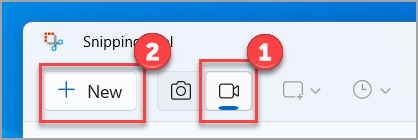
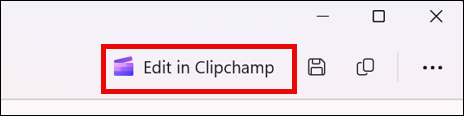
- Videokivágás rögzítéséhez nyissa meg a Snipping Tool-t, válassza a Felvétel gombot, majd válassza az Új-t, vagy nyomja meg a Windows logó gomb + Shift + R-t. Válassza ki a rögzíteni kívánt képernyő területét, majd válassza a Start gombot. Amikor kész van, válassza a Stop gombot. Ekkor elmentheti a felvételt úgy, ahogy van, vagy választhatja az Edit in CliPChamp lehetőséget, hogy a CliPChamp videószerkesztőben dolgozhasson vele.
- Amikor befejezte a videokivágás rögzítését, válassza az Edit in CliPChamp gombot, hogy feliratokat vagy hangot adjon hozzá.
- Feliratok generálása és hozzáadása
- Navigáljon a Feliratok fülre, és válassza a Média átirata gombot.
Válassza ki a nyelvét és a szűrőopciókat a felugró ablakban.
Navigáljon és válassza a Média átirata lehetőséget a feliratok generálásához.
Hang hozzáadása és leválasztása a videokivágásból
- Válassza a Hang fül a mellékelt sávból.
- Állítsa be a hangerőt 0 és 200% között.
- A hang külön letöltéséhez válassza a Hang leválasztása gombot.
A letöltött hangfájl eléréséhez nyomja meg a Windows logó gomb + R-t, és írja be a "downloads"-t a párbeszédablakba.
- További információkért lásd: Feliratok és hang leírás hozzáadása egy Snip videóhoz.
- Automatikus felirat hozzáadásához a videokivágáshoz lásd: Hogyan használjuk az automatikus feliratokat a CliPChamp-ban.
- A szöveg-beszéd funkció használatához lásd: Hogyan használjuk a szöveg-beszéd funkciót.
- Miután rögzített egy kivágást, az automatikusan elmentésre kerül a Képernyőképek mappájába. Az automatikus mentési viselkedés vagy az alapértelmezett Képernyőképek mappa megváltoztatásához válassza a Továbbiak megtekintése lehetőséget, majd válassza a Beállítások lehetőséget.
További másolatot is elmenthet a rögzített kivágásról a Mentés másként gomb kiválasztásával, majd válassza ki a helyet és a fájlnevet, és mentse a fájlt.
Miután rögzített egy kivágást, válassza a Továbbiak megtekintése menüt a jobb felső sarokban, majd válassza a Megosztás lehetőséget.
Miután rögzített egy kivágást, válassza a Szöveges műveletek gombot az Optikai Karakterfelismerés (OCR) funkció aktiválásához. Ez lehetővé teszi, hogy közvetlenül a képből kinyerje a szöveget. Itt lehetősége van arra, hogy kiválassza és másolja a konkrét szöveget, vagy használja az eszközöket az összes szöveg másolására vagy a kivágásban található e-mail címek vagy telefonszámok gyors eltávolítására. Minden szövegfelismerési folyamat helyben, az eszközén történik.
Válasszon ki egy kivágási módot.
Hozzon létre egy új kivágást ugyanabban a módban, mint az utolsó.
Shift + nyílbillentyűk
Mozgassa az egérkurzort, hogy különböző típusú kivágások közül válasszon.
Késleltetett rögzítés 1-5 másodpercig
- Másolja a kivágást a vágólapra
- A rögzítés megnyitásakor a Snipping Tool-ban válassza az Edit > Edit with Paint lehetőséget, hogy méretezési, szín-, szöveg- és sok más fejlesztési funkciót használhasson.
- Abban a mappában, ahová elmentette a kivágását, kattintson jobb gombbal a kivágásra. Válassza a Nyomtatás lehetőséget az opciók közül, és válassza ki, hogyan szeretné kinyomtatni a képét.
- A tálcán a keresőmezőbe írja be a snipping tool-t. Meg fogja látni a Snipping Tool alkalmazást és a végrehajtható műveletek listáját. Válassza a Rögzítés a tálcán lehetőséget.
- Először azonosítsa a menüt vagy egyéb összetevőket, amelyeket rögzíteni szeretne. A Snipping Tool-ban válassza a Késleltetés lehetőséget, majd válassza például az 5 másodpercet. Válassza ki a kívánt Kivágási módot, majd válassza az Új lehetőséget a 5 másodperces visszaszámlálás megkezdéséhez. 5 másodpercen belül nyisson meg egy menüt vagy egyéb módon állítsa össze a képét. 5 másodperc elteltével, amikor a képernyő szürkévé válik, használja az egeret, hogy körbe rajzolja a kívánt területet.
Rajzoljon szabad formájú alakzatot egy objektum köré.
Három módja van a Snipping Tool megnyitásának:
Válassza a Start gombot, írja be a snipping tool-t, majd válassza a Snipping Tool-t az eredményekből.
Nyomja meg a Windows logó gomb + Shift + S.
Nyomja meg a Print Screen (PrtSc) gombot.
A Snipping Tool-ban válassza a Mód lehetőséget, és válassza ki a kívánt kivágás típusát.
- Téglalap: Lehetővé teszi, hogy egy téglalap alakú területet válasszon ki a rögzítéshez, miután kiválasztotta az Új-t.
- Ablak: Lehetővé teszi, hogy egy ablakot válasszon ki, amelyet rögzíteni szeretne, miután kiválasztotta az Új-t.
- Szabad formájú: Lehetővé teszi, hogy szabad formájú alakzatot rajzoljon a rögzíteni kívánt terület kiválasztásához, miután kiválasztotta az Új-t.
A kiválasztott módtól függően az egész képernyő enyhén szürkévé válik, jelezve, hogy készen áll a kivágás rögzítésére.
- Miután megnyitotta a Snipping Tool-t, nyissa meg a menüt, amelyet rögzíteni szeretne.
- Nyomja meg a Ctrl + PrtSc billentyűket. Az egész képernyő szürkévé válik, beleértve az éppen nyitott menüt.
- További hibaelhárítási tippek
Ha a Snipping Tool nem menti a képernyőképeket a vártnak megfelelően, győződjön meg arról, hogy a legújabb verziót használja az Windows 10-ből. Frissítések ellenőrzéséhez menjen a Beállítások > Frissítés és biztonság > Windows Frissítés menüpontra.
Ha előnyben részesíti a képernyőképek közvetlen mentését fájlba a vágólap helyett, használja a billentyűparancsot: Windows logó gomb + Print Screen (PrtSc). Ez automatikusan elmenti a képernyőképet a 'Képernyőképek' mappába a 'Képek' könyvtárában.
A Snipping Tool-lal problémákat tapasztaló felhasználók számára érdemes megfontolni a beépített Snip & Sketch eszköz használatát. Ezt a Windows logó gomb + Shift + S megnyomásával érheti el, amely lehetővé teszi a képernyőkép készítését, és azonnali annotálási és megosztási lehetőségeket biztosít.
Ha problémái vannak a Snipping Tool-lal, amely nem rögzíti a bizonyos Windows-t vagy menüket, próbálja meg rendszergazdaként futtatni az eszközt. Kattintson jobb gombbal a Snipping Tool ikonra, és válassza a Futtatás rendszergazdaként lehetőséget.
Bármilyen Print Screen billentyűvel kapcsolatos probléma hibaelhárításához ellenőrizze a billentyűzet beállításait. Menjen a Beállítások > Könnyű hozzáférés > Billentyűzet menüpontra, és győződjön meg arról, hogy a 'Print Screen billentyű használata a képernyő kivágásának elindításához' be van kapcsolva.
Ha a képernyőképek nem mentődnek vagy másolódnak helyesen, ellenőrizze a vágólap beállításait. Győződjön meg arról, hogy a vágólap előzménye be van kapcsolva a Beállítások > Rendszer > Vágólap menüpont alatt, és kapcsolja be a 'Vágólap előzménye' lehetőséget.
For users experiencing issues with the Snipping Tool, consider using the built-in Snip & Sketch tool. Access it by pressing Windows logo key + Shift + S, which allows you to take a screenshot and provides options to annotate and share immediately.
If you encounter problems with the Snipping Tool not capturing certain Windows or menus, try running the tool as an administrator. Right-click on the Snipping Tool icon and select Run as administrator.
To troubleshoot any issues with the Print Screen key, check your keyboard settings. Go to Settings > Ease of Access > Keyboard and ensure that 'Use the Print Screen key to launch screen snipping' is enabled.
If screenshots are not being saved or copied correctly, check your clipboard settings. Ensure that clipboard history is enabled by going to Settings > System > Clipboard and toggling on 'Clipboard history'.