Az Windows 10 PC visszaállítása segíthet a teljesítményproblémák megoldásában, miközben megőrzi a személyes fájlokat. Ez az útmutató a PC biztonságos és hatékony visszaállításának lépéseit vázolja fel.
Válasszon biztonsági mentési megoldást
- Biztonsági mentés és visszaállítás Windows Biztonsági mentéssel
- Windows biztonsági mentési beállítások katalógusa
- Biztonsági mentés és visszaállítás Fájl előzményekkel
- Hozza ki a legtöbbet a biztonsági mentésből
- Törölt fájlok vagy mappák visszaállítása a OneDrive-ban
- Átvitel egy új PC-re
- Átvitel PC-ről PC-re
- Fájlok átvitele a OneDrive használatával
- Fájlok átvitele külső tárolóeszközzel
- Fájlok átvitele a Biztonsági mentés és visszaállítás használatával Windows 7 vagy Windows 8.1 PC-re
- Helyreállítási lehetőségek Windows-ben
- Problémák javítása a jelenlegi Windows verzió újratelepítésével
- Újratelepítés Windows az telepítő médiával
- Visszatérés a Windows korábbi verziójára
- Biztonsági mentés és visszaállítás, PC-ről PC-re történő átvitel és helyreállítási lehetőségek Windows-ben
- Biztonsági mentés és visszaállítás az eszközén
- Érvényes: Windows 11 Windows 10-re
- Windows 10 támogatása 2025. október 14-én véget ér
- 2025. október 14. után a Microsoft már nem biztosít ingyenes szoftverfrissítéseket a Windows Frissítésből, technikai támogatást vagy biztonsági javításokat az Windows 10-hez. Az PC továbbra is működni fog, de javasoljuk, hogy váltson Windows 11-re.
Az PC visszaállítása Windows-ben egy erőteljes funkció, amely lehetővé teszi az eszköz eredeti állapotának visszaállítását, ami hasznos lehet, ha teljesítményproblémákkal, szoftverproblémákkal küzd, vagy egyszerűen csak friss kezdetet szeretne.
Ez a funkció felhasználóbarát, és több lehetőséget kínál a különböző igények kielégítésére.
Íme egy lista a PC visszaállításakor elérhető lehetőségekről:
- Más néven Frissítés, ez a lehetőség újratelepíti a Windows-et, miközben megőrzi a személyes fájlokat. Eltávolítja az alkalmazásokat és beállításokat, de megőrzi a dokumentumokat, fényképeket és egyéb személyes adatokat.
- Előtelepített alkalmazások visszaállítása: ha engedélyezve van, a PC gyártójától származó testreszabások alkalmazásra kerülnek.
- Más néven Visszaállítás, ez a lehetőség újratelepíti a Windows-et, és eltávolítja az összes személyes fájlt, alkalmazást és beállítást. Ideális egy friss kezdethez, vagy ha elajándékozza vagy eladja a PC-t.
- Adatok törlése: ha engedélyezve van, eltávolítja a fájlokat és megtisztítja a meghajtót. Ha adományozni, újrahasznosítani vagy eladni tervezi a PC-t, használja ezt a lehetőséget. Ez eltarthat egy ideig, de megnehezíti mások számára a törölt fájlok helyreállítását.
- Ez a lehetőség letölti a Windows friss példányát a felhőből, biztosítva, hogy megkapja a legújabb verziót az összes frissítéssel. Hasznos, ha a helyi fájlok sérültek vagy hiányoznak.
- Ez a lehetőség a PC-ön már meglévő fájlokat használja a Windows újratelepítéséhez. Gyorsabb, ha lassú internetkapcsolata van, de lehet, hogy nem tartalmazza a legújabb frissítéseket.
Megjegyzés: Az adatok törlésének funkciója a fogyasztók számára készült, és nem felel meg a kormányzati és ipari adateltávolítási szabványoknak.
Az PC-t akkor állíthatja vissza, amikor be van jelentkezve a Windows-be, vagy az Windows Helyreállító Környezetből (Windows RE).
Fontos: A visszaállítási folyamat során lehetséges, hogy a képernyő hosszú időre feketévé válik (alkalmanként akár 15 percig is), és az eszköz megpróbálhatja újraindítani magát. Ha manuálisan próbálja meg újraindítani az eszközt a folyamat során, az a visszaállítási folyamat kudarcához vezethet.
Válassza ki a legjobban megfelelő lehetőséget:
- A Beállítások alkalmazásban az Windows eszközén válassza a Rendszer > Helyreállítás vagy használja a következő gyorsbillentyűt: Nyissa meg a Helyreállítási beállítások.
- Megjegyzés: Az Windows 10-ben az alábbiak szerint érheti el: Frissítés és biztonság > Helyreállítás.
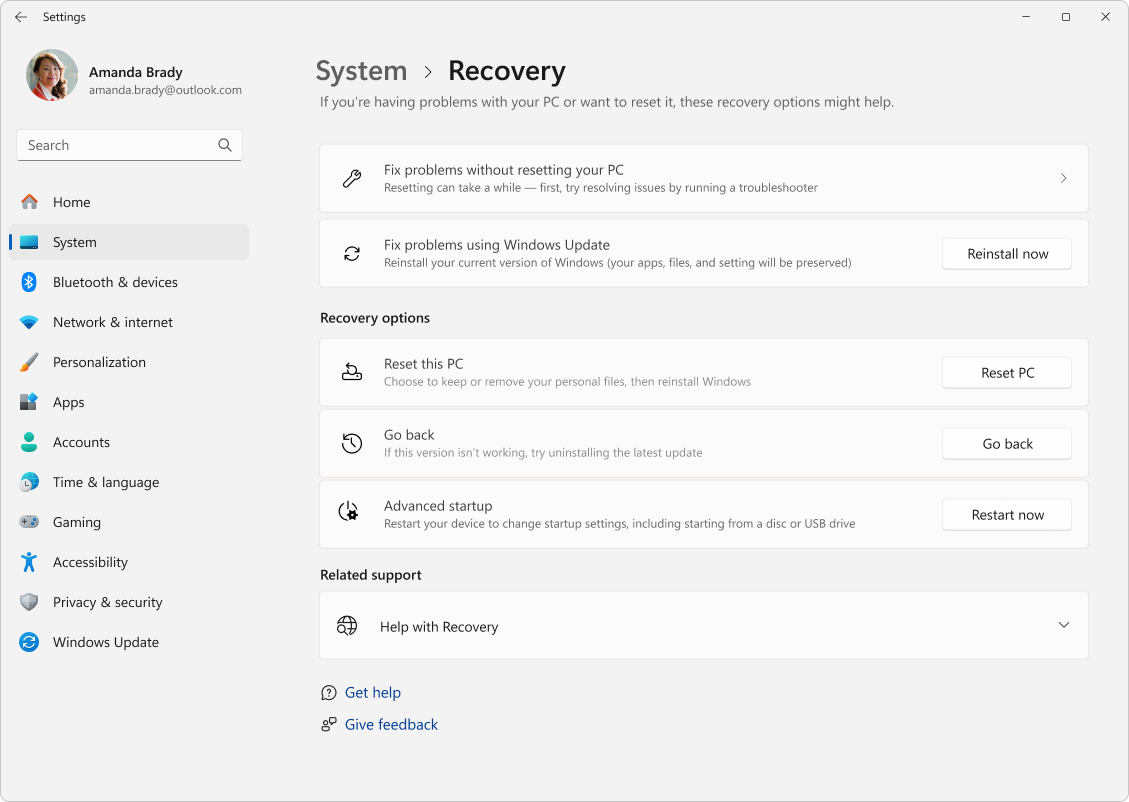
Válasszon a visszaállítási lehetőségek táblázatában található lehetőségek és/vagy beállítások közül
Megjegyzés: Ha titkosította az eszközét, szüksége lesz a BitLocker kulcsára a feladat befejezéséhez. Ha nem tudja a BitLocker kulcsát, lásd: Keresse meg a BitLocker helyreállító kulcsát.
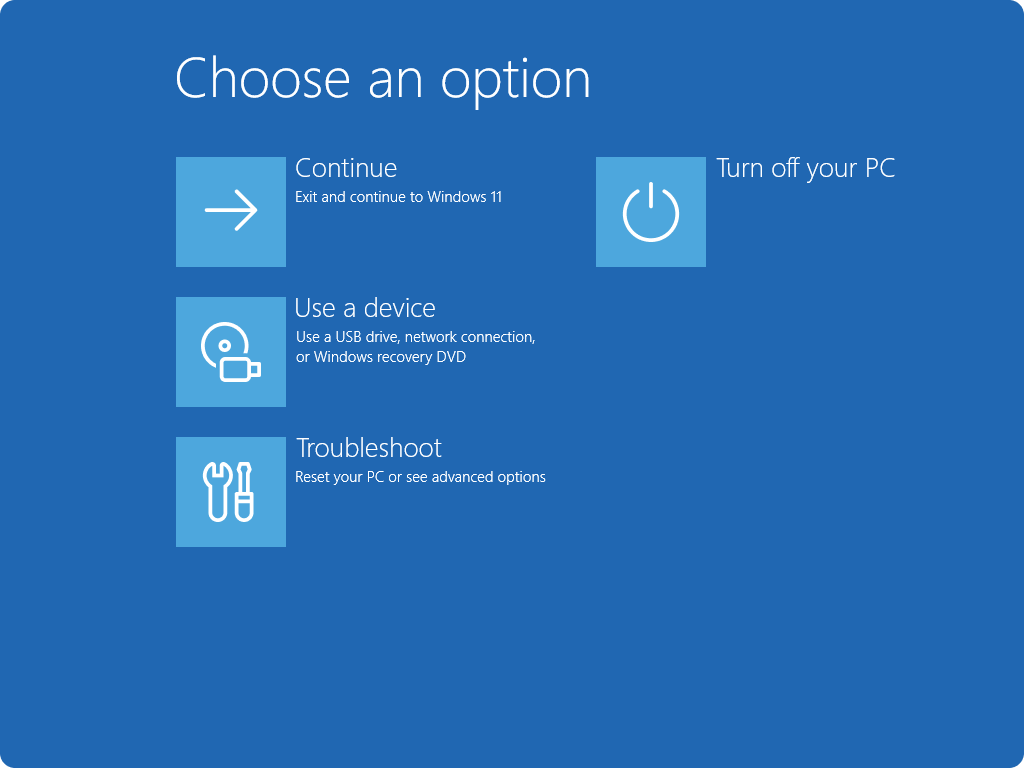
Lépjen be az Windows Helyreállító Környezetébe
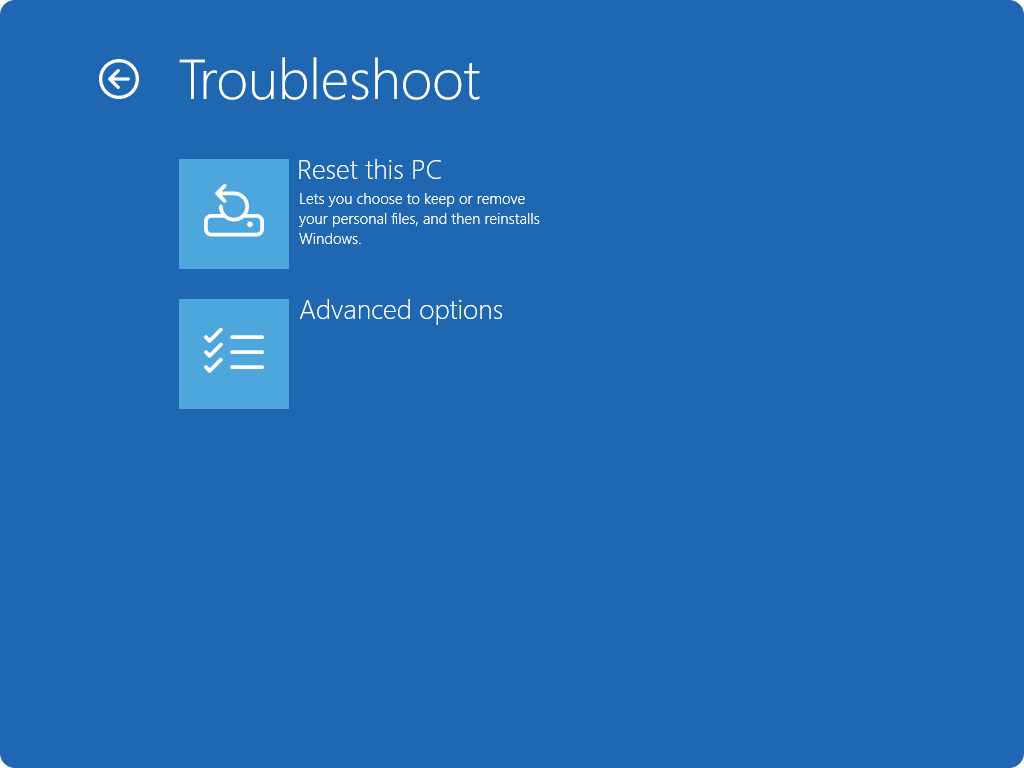
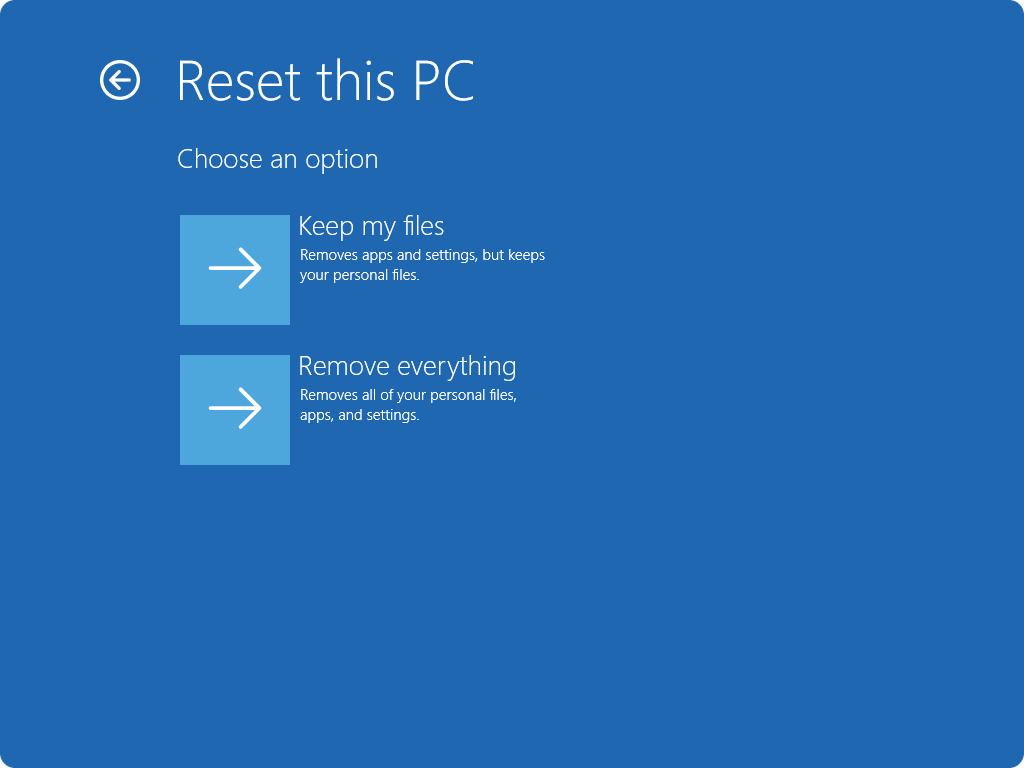
- Miután belépett az Windows RE-be, válassza a Hibaelhárítás > Visszaállítás ezen PC-re > Rendszer-visszaállítás.
- Válasszon a visszaállítási lehetőségek táblázatában található lehetőségek és/vagy beállítások közül.


Fedezze fel az előfizetési előnyöket
Fedezze fel az előfizetési előnyöket, böngésszen a képzési tanfolyamok között, tanulja meg, hogyan védje meg az eszközét, és még sok mást.

Microsoft 365 előfizetési előnyök



Közösségek segítenek kérdések feltevésében és megválaszolásában
Közösségek segítenek kérdések feltevésében és megválaszolásában, visszajelzést adni, és hallani a gazdag tudással rendelkező szakértőktől.

Kérdezze meg a Microsoft Közösséget


További ellenőrzések a visszaállítás előtt
- Győződjön meg róla, hogy az eszköze csatlakozik egy áramforráshoz, hogy megakadályozza a leállását a visszaállítási folyamat során.
- Ellenőrizze, hogy vannak-e függőben lévő Windows frissítések. A frissítések telepítése a visszaállítás előtt segíthet a zökkenőmentesebb folyamat biztosításában.
- Ideiglenesen tiltsa le a harmadik féltől származó víruskereső szoftvereket, mivel ezek zavarhatják a visszaállítási folyamatot.
- Készítsen biztonsági másolatot fontos fájljairól egy külső meghajtóra vagy felhőalapú tárolásra, még akkor is, ha a visszaállítás során meg kívánja tartani a fájlokat.
- Tekintse át a telepített alkalmazásokat, és jegyezze fel azokat, amelyeket esetleg újra kell telepítenie a visszaállítás után, mivel ezek eltávolításra kerülnek.
- Ha Microsoft fiókot használ, győződjön meg róla, hogy ismeri a bejelentkezési adatokat, mivel szüksége lesz rájuk a visszaállítás után a bejelentkezéshez.