Alkalmazható
- Word a Microsoft 365-hoz
- Word a Microsoft 365-hoz Mac-en
- Word 2024
- Word 2024 Mac-en
- Word 2021
- Word 2021 Mac-en
- Word 2019
- Word 2016
- Microsoft Office
Ahhoz, hogy a kedvenc betűtípusát mindig használhassa a Wordben, állítsa be alapértelmezettként.
Menjen a Kezdőlap-ra, majd válassza ki a Betűtípus párbeszédpanel indító -t a Betűtípus csoport jobb alsó sarkában, vagy nyomja meg a CTRL+D-t.
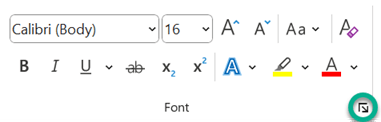
Alapértelmezett betűtípus beállítása
Válassza ki a használni kívánt betűtípust és méretet.
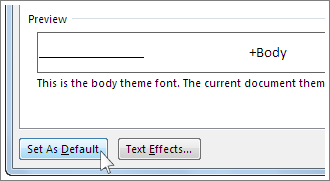
Válassza a Beállítás alapértelmezettként-t.
Betűméret-változások hibaelhárítása
Válasszon az alábbiak közül:
- Minden dokumentum, amely a Normál sablonra épül?
- Ha az alapértelmezett betűtípus beállítása nem marad meg
- További hibaelhárítási lépések
Ha a betűméret-változás nem alkalmazható a meglévő szövegre, először válassza ki a szöveget, mielőtt módosítaná a betűméretet a Betűtípus párbeszédpanelen.
Ellenőrizze, hogy a dokumentum 'Védett nézetben' vagy 'Csak olvasható' módban van-e, mivel ez megakadályozhatja a betűbeállítások módosítását.
Győződjön meg arról, hogy a Word alkalmazás a legfrissebb verzióra van frissítve, mivel a frissítések javíthatják a betűbeállításokkal kapcsolatos hibákat.
Ha sablont használ, ellenőrizze, hogy a sablon önmagában nem tartalmaz-e ellentmondásos betűbeállításokat, amelyek felülírják a módosításait.
Fontolja meg a Stílusok panel ellenőrzését, hogy lássa, van-e egy adott stílus alkalmazva a szövegére, amely eltérő betűméretet kényszeríthet.
Ha Mac-et használ, győződjön meg arról, hogy nem tapasztal olyan problémákat a rendszer betűbeállításaival, amelyek hatással lehetnek a Wordre.