Vonatkozik az Windows 11 Windows 10-re
Ha Microsoft fiókkal jelentkezik be jelszóval
Ha elfelejtette a Microsoft fiókjához tartozó jelszót, és vissza kell állítania, az alábbi lehetőségek állnak rendelkezésére:
- A bejelentkezési képernyőn válassza a Elfelejtettem a jelszavamat.
- A bejelentkezési képernyőn válassza a Bejelentkezési lehetőségek majd válassza a Webes bejelentkezés. Kövesse az utasításokat a bejelentkezéshez, majd válassza a Elfelejtettem a jelszavamat.
- Bármely böngészőből látogasson el a Jelszó visszaállítása.
A Beállítások alkalmazás segítségével megváltoztathatja a jelszavát.
A Windows eszköz Beállítások alkalmazásában válassza a Fiókok > Bejelentkezési lehetőségek vagy használja az alábbi gyorsbillentyűt:
- Válassza a Jelszó > Megváltoztatás, majd kövesse az utasításokat. Be kell írnia a régi jelszavát, hogy új jelszót hozzon létre.
- Ha elfelejtette a jelszavát, válassza az Elfelejtettem a jelenlegi jelszavamat lehetőséget, és kövesse az utasításokat a fiók ellenőrzéséhez és egy új jelszó létrehozásához.
- Ha elfelejtette a Microsoft fiókjához tartozó jelszót, de ismeri a PIN-kódját, a Beállítások alkalmazás segítségével megváltoztathatja a jelszavát.
- Ha elfelejtette a jelszavát, és vissza kell állítania, ezt megteheti a Windows bejelentkezési képernyőjéről. Zárja le a PC-t, amikor készen áll a következő lépések követésére.
- Válassza ki a nyilat a jelszó szövegmező mellett.
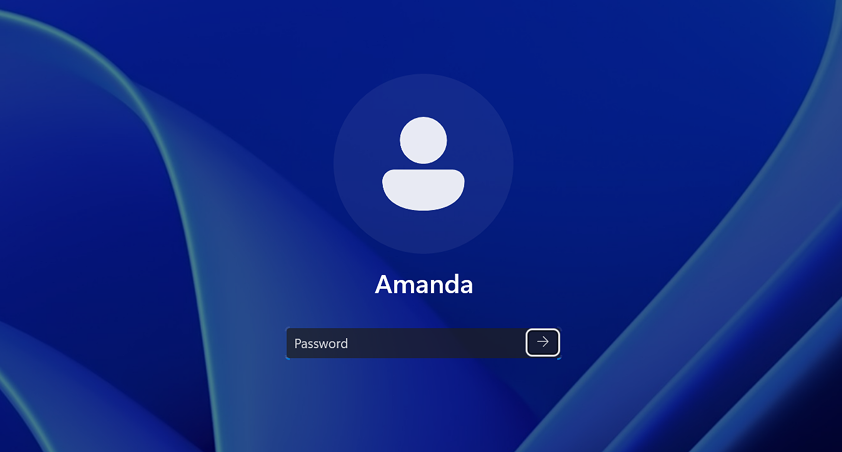
Ha elfelejtette a jelszavát, és vissza kell állítania
- Válassza a OK majd a Jelszó visszaállítása.
- Válaszoljon a biztonsági kérdésekre, amelyeket a fiók létrehozásakor állított be.
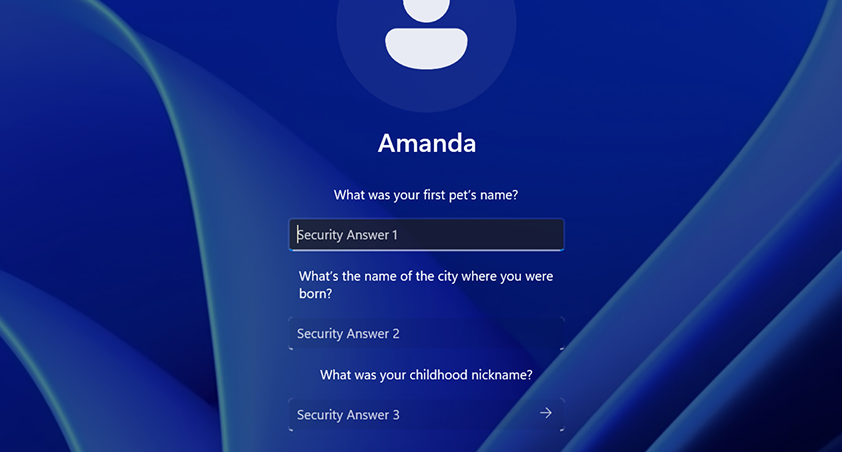
Ha helyi fiókkal jelentkezik be jelszóval
Ha elfelejtette a jelszavát, és vissza kell állítania, ezt megteheti a Windows bejelentkezési képernyőjéről.
Válassza a jelszóbeviteli gombot.
A helyi fiók jelszavának visszaállítása
- Válassza a OK majd a Jelszó visszaállítása.
- Válaszoljon a biztonsági kérdésekre, amelyeket a fiók létrehozásakor állított be.
További jelszó-visszaállítási lehetőségek
- Tipp: Ha létrehozott egy jelszó-visszaállító lemezt, választhatja a Használjon jelszó-visszaállító lemezt lehetőséget, és kövesse az utasításokat.
- Válassza a Jelszó > Megváltoztatás majd kövesse az utasításokat. Be kell írnia a régi jelszavát, hogy új jelszót hozzon létre.
- Ha elfelejtette a jelszavát, válassza az Elfelejtettem a jelszavamat lehetőséget, és kövesse az utasításokat a fiók ellenőrzéséhez és egy új jelszó létrehozásához.
- Válaszoljon a biztonsági kérdéseire.
- Adjon meg egy új jelszót.
- Ha már hozzáfér a PC-ön beállított rendszergazda fiókhoz, a következő lépések követésével visszaállíthatja a helyi fiók jelszavát, amelyhez hozzá szeretne férni:
- Bővítse ki a Helyi felhasználók és csoportok > Felhasználók.
- Kattintson a jobb gombbal arra a felhasználóra, akinek a jelszavát meg szeretné változtatni, és válassza a Jelszó beállítása....
- Adja meg az új jelszót, és erősítse meg.
- Fontos: Ha nincs rendszergazda fiókja a jelszó megváltoztatásához, vissza kell állítania a Windows eszközt. További információkért lásd: A PC visszaállítása.Fontos:
- Microsoft fiókok, a Windows operációs rendszer és más Microsoft termékek jelszavakat tartalmaznak az információk védelme érdekében. Ez a cikk néhány lehetőséget kínál, amelyeket használhat a jelszó visszaállítására vagy helyreállítására, ha elfelejti. Ha ezek a lehetőségek nem működnek, a Microsoft támogatás nem tud segíteni a elveszett vagy elfelejtett jelszó visszaszerzésében vagy megkerülésében. Ha nem tud bejelentkezni a Microsoft fiókjába, a legtöbb problémát az bejelentkezési segítő eszközünk azonosítani tudja.
- Bejelentkezési segítő. Ha engedélyezte a Windows Hello-t, arcfelismerést vagy ujjlenyomatot használhat a bejelentkezéshez. Ha meg kell változtatnia a jelszavát, azt a fenti módon a Beállítások alkalmazáson keresztül kell megtennie.Ha nem tudja visszaállítani a jelszavát a fenti módszerek segítségével, érdemes megfontolni a Biztonságos mód lehetőség használatát. Indítsa újra a PC-t, és indításkor nyomja meg az F8 vagy a Shift + F8 billentyűt az Advanced Boot Options eléréséhez, majd válassza a Biztonságos módot. Innen hozzáférhet a Rendszergazda fiókhoz a jelszó visszaállításához.
- A Microsoft fiókkal rendelkező felhasználók számára győződjön meg arról, hogy hozzáfér a fiókjához társított helyreállító e-mailhez vagy telefonszámhoz. Ez segíthet a jelszó helyreállításában, ha elfelejti.
- Ha munkahelyi vagy iskolai fiókot használ, lépjen kapcsolatba az IT rendszergazdájával a jelszó-visszaállítással kapcsolatban, mivel lehet, hogy speciális protokolljaik vannak.
- Ha jelszó-tippje van beállítva, az segíthet felidézni a jelszavát. Ez a tipp megjelenik, miután hibás jelszót adott meg.
- Mindig győződjön meg arról, hogy az új jelszava megfelel a Windows által meghatározott biztonsági követelményeknek, amelyek általában nagybetűs és kisbetűs betűk, számok és speciális karakterek keverékét tartalmazzák.
- If you have a password hint set up, it can help jog your memory when trying to recall your password. This hint will appear after you enter an incorrect password.
- Always ensure that your new password meets the security requirements set by Windows, which typically include a mix of uppercase letters, lowercase letters, numbers, and special characters.