Se aplică la Windows 11 Windows 10
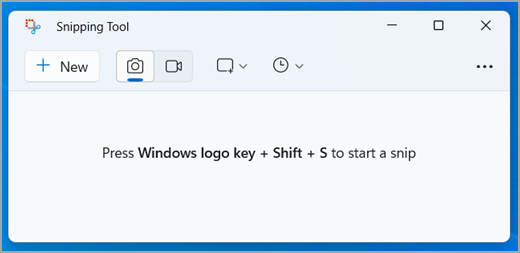
Fă o captură pentru a copia cuvinte sau imagini din întreaga sau dintr-o parte a ecranului tău PC. Folosește Snipping Tool pentru a face modificări sau note, apoi salvează și împărtășește.
Capturează oricare dintre următoarele tipuri de snips:
- Desenează o formă liberă în jurul unui obiect.
- Trage cursorul în jurul unui obiect pentru a forma un dreptunghi.
- Selectează o fereastră, cum ar fi o casetă de dialog, pe care vrei să o capturezi.
- Capturează întregul ecran.
- Capturează un clip video dintr-o selecție rectangulară a oricărei părți a ecranului pe care o dorești.
Când capturezi un snip, acesta este copiat automat în Snipping Tool unde poți face modificări, salva și împărtăși.
Folosește Copilot+ PC funcții în Snipping Tool
Pe un Copilot+ PC, poți folosi și aceste funcții alimentate de AI:
- Captură perfectă ajustează automat zona de captură pentru a încadra strâns conținutul de pe ecran, reducând necesitatea de a decupa după captură.
- Capturează valori exacte de culoare din orice parte a ecranului.
Selectează butonul Start, introdu snipping tool, apoi selectează Snipping Tool din rezultate. Poți folosi aceste combinații de taste pentru a face lucrurile mai repede cu Snipping Tool :
- Apasă Windows logo key + Shift + S pentru a deschide suprapunerea snipping tool pentru a captura o imagine.
- Apasă Windows logo key + Shift + R pentru a deschide suprapunerea snipping tool pentru a captura un clip video.
- Apasă Print Screen (PrtSc) pentru o captură statică a întregului tău ecran și plasează-l în clipboard.
Lucrează cu capturile tale de ecran
Cu Snipping Tool deschis, selectează una dintre următoarele pentru a crea și a lucra cu capturile tale de ecran.
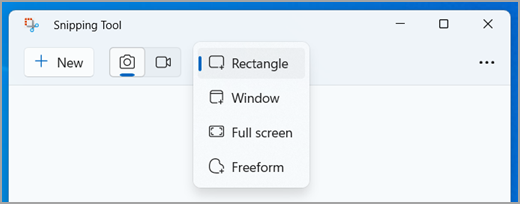
- În Snipping Tool, selectează Snipping Mode și alege tipul de snip pe care îl dorești și selectează New.
- Dreptunghi:Îți permite să selectezi o zonă rectangulară pentru a captura.
- Fereastră:Îți permite să selectezi o fereastră pe care vrei să o capturezi.
- Ecran complet:Captură imediat o imagine a întregului ecran.
- Formă liberă:Îți permite să desenezi o formă liberă pentru a selecta zona pe care vrei să o capturezi.
În funcție de opțiunea pe care o selectezi, vei vedea întregul ecran schimbându-se ușor în gri, indicând că ești gata să capturezi un snip.
Captură perfectă este disponibilă doar pe un Copilot+ PC.
În Snipping Tool, selectează Captură perfectă, apoi selectează o zonă rectangulară pe ecran.
Captură perfectă ajustează automat zona de captură pentru a încadra strâns conținutul de pe ecran, reducând necesitatea de a decupa după captură. Când este activat, instrumentul folosește o selecție rectangulară care analizează ecranul vizibil și se încadrează în jurul celui mai proeminent conținut vizibil. Oferă mânere de decupare pentru ajustări opționale și este conceput pentru a face capturile mai curate și mai eficiente cu un efort minim.
Selectorul de culoare este disponibil doar pe un Copilot+ PC.
În Snipping Tool, selectează Selector de culoare, apoi selectează o culoare de pe ecranul tău și copiază-o în clipboard.
După ce capturezi un snip de imagine, poți:
- Scrie sau desena pe sau în jurul lui selectând butoanele Stilou sau Marker.
- Adaugă forme sau emoji la snip selectând butonul Forme.
- Selectează Ștergere pentru a elimina liniile sau formele pe care le-ai adăugat.
- Decupează imaginea selectând butonul Decupare imagine.
- Selectează butonul Acțiuni text pentru a extrage și copia textul dorit din snip.
- Selectează Anulează sau Refă pentru a anula sau a refăcere notările tale.
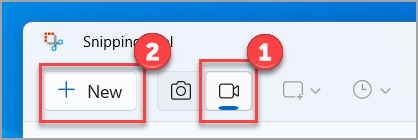
Pentru a captura un snip video, deschide Snipping Tool, selectează butonul Înregistrare, apoi selectează New, sau apasă Windows logo key + Shift + R. Selectează zona ecranului pe care dorești să o înregistrezi, apoi selectează Start. Când ai terminat, selectează Stop. În acest moment poți salva înregistrarea așa cum este sau selecta Edit în CliPChamp pentru a lucra cu ea în editorul video CliPChamp.
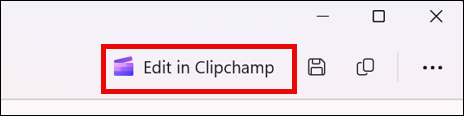
Când termini de înregistrat un snip video, selectează butonul Edit în CliPChamp pentru a adăuga Subtitrări sau Audio.
Generează și adaugă subtitrări
- Navighează la tab-ul Subtitrări și selectează butonul Transcriere media.
- Alege limba ta și opțiunile de filtrare din fereastra pop-up.
- Navighează și selectează Transcriere media pentru a genera subtitrări.
Adaugă și detașează audio de la snip video
- Selectează tab-ul Audio din bara laterală.
- Ajustează volumul într-un interval de 0 până la 200%.
- Pentru a descărca audio separat, selectează butonul Detașare audio.
- Pentru a accesa fișierul audio descărcat, apasă Windows logo key + R și scrie "downloads" în caseta de dialog.
Pentru mai multe informații, consultă Adaugă subtitrări și descriere audio la un video Snip.
Pentru a adăuga o subtitrare automată la snippet-ul video, consultă Cum să folosești subtitrările automate în CliPChamp.
Pentru a folosi funcția text-to-speech, consultă Cum să folosești funcția text-to-speech.
După ce capturezi un snip, acesta este salvat automat în folderul tău Capturi de ecran. Pentru a schimba comportamentul de salvare automată sau folderul implicit Capturi de ecran, selectează Vezi mai multe, apoi selectează Setări.
Poți salva, de asemenea, o copie suplimentară a snip-ului capturat selectând butonul Salvează ca, apoi selectând locația și numele fișierului și Salvează fișierul.
După ce capturezi un snip, selectează meniul Vezi mai multe din colțul din dreapta sus, apoi selectează Împărtășește.
Odată ce ai capturat un snip, selectează butonul Acțiuni text pentru a activa funcția de Recunoaștere Optică a Caracterelor (OCR). Aceasta îți permite să extragi text direct din imaginea ta. De aici, ai opțiunea de a selecta și copia text specific sau de a folosi instrumentele pentru a Copia tot textul sau pentru a Redacta rapid orice adrese de email sau numere de telefon din snip. Toate procesele de recunoaștere a textului sunt efectuate local pe dispozitivul tău.
Alege un mod de snipping.
- Creează un nou snip în același mod ca ultimul.
- Shift + tastele săgeată
- Mută cursorul pentru a selecta din diferite tipuri de snips.
- Întârziere captură de 1-5 secunde
- Copiază snip-ul în clipboard
Cu captura ta deschisă în Snipping Tool, selectează Editare > Editare cu Paint pentru a folosi funcții pentru dimensiune, culoare, text și multe alte îmbunătățiri.
În folderul unde ai salvat snip-ul tău, dă clic dreapta pe snip. Selectează Tipărire din opțiuni și fă alegeri pentru cum vrei să tipărești imaginea ta.
În caseta de căutare de pe bara de activități, scrie snipping tool. Vei vedea aplicația Snipping Tool și o listă de acțiuni pe care le poți face. Selectează Fixare pe bara de activități.
În primul rând, identifică meniul sau alte componente pe care vrei să le capturezi. În Snipping Tool, selectează Întârziere și apoi selectează, de exemplu, 5 secunde. Selectează modul de snipping dorit, apoi selectează New pentru a începe numărătoarea inversă de 5 secunde. În termen de 5 secunde, deschide un meniu sau compune altfel imaginea ta. La 5 secunde, când vezi ecranul devenind gri, folosește mouse-ul pentru a desena în jurul zonei pe care o dorești.
Desenează o formă liberă în jurul unui obiect.
Există trei moduri de a deschide Snipping Tool:
- Selectează butonul Start, introdu snipping tool, apoi selectează Snipping Tool din rezultate.
- Apasă Windows logo key + Shift + S.
- Apasă Print Screen (PrtSc).
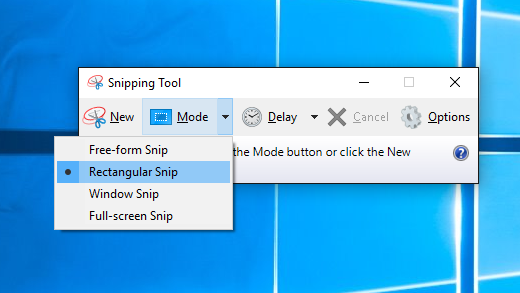
În Snipping Tool, selectează Mod și alege tipul de snip pe care îl dorești.
- Dreptunghi: Îți permite să selectezi o zonă rectangulară pentru a captura după ce selectezi New.
- Fereastră: Îți permite să selectezi o fereastră pe care vrei să o capturezi după ce selectezi New.
- Formă liberă: Îți permite să desenezi o formă liberă pentru a selecta zona pe care vrei să o capturezi după ce selectezi New.
În funcție de modul pe care îl selectezi, vei vedea întregul ecran schimbându-se ușor în gri, indicând că ești gata să capturezi un snip.
După ce deschizi Snipping Tool, deschide meniul pe care vrei să-l capturezi.
Apasă tastele Ctrl + PrtSc. Întregul ecran se schimbă în gri, inclusiv meniul deschis.
Sfaturi suplimentare de depanare
Dacă Snipping Tool nu salvează capturile de ecran așa cum te aștepți, asigură-te că folosești cea mai recentă versiune a Windows 10. Verifică actualizările mergând la Setări > Actualizare și securitate > Actualizare Windows.
Dacă preferi să salvezi capturile de ecran direct într-un fișier în loc de clipboard, folosește combinația de taste Windows logo key + Print Screen (PrtSc). Aceasta va salva automat captura de ecran în folderul 'Capturi de ecran' din biblioteca ta 'Imagini'.
Pentru utilizatorii care întâmpină probleme cu Snipping Tool, ia în considerare utilizarea instrumentului încorporat Snip & Sketch. Accesează-l apăsând Windows logo key + Shift + S, care îți permite să faci o captură de ecran și oferă opțiuni pentru a adnota și a împărtăși imediat.
Dacă întâmpini probleme cu Snipping Tool care nu capturează anumite Windows sau meniuri, încearcă să rulezi instrumentul ca administrator. Dă clic dreapta pe pictograma Snipping Tool și selectează Rulare ca administrator.
Pentru a depana orice probleme cu tasta Print Screen, verifică setările tastaturii tale. Mergi la Setări > Accesibilitate > Tastatură și asigură-te că 'Folosește tasta Print Screen pentru a lansa snipping de ecran' este activată.
Dacă capturile de ecran nu sunt salvate sau copiate corect, verifică setările clipboard-ului tău. Asigură-te că istoricul clipboard-ului este activat mergând la Setări > Sistem > Clipboard și activând 'Istoricul clipboard-ului'.