Se aplică la Windows 11 Windows 10
Windows 11 s-ar putea opri sau reporni neașteptat atunci când apare o problemă gravă, făcându-vă să vedeți pe scurt un mesaj de eroare, cum ar fi „Dispozitivul dumneavoastră a întâmpinat o problemă și trebuie să repornească.” Windows 11 se va reporni automat. Aceasta este cunoscută și sub numele de eroare de cod de oprire, verificare a erorilor, eroare de kernel sau eroare de ecran albastru, sau eroare de ecran negru, sau BSOD.
Notă: Pentru ecranul gol, adesea denumit „ecran negru” datorită aspectului său, fără un cod de eroare de oprire sau cu un cursor pe el, consultați Depanarea ecranelor goale în Windows.
O repornire neașteptată ar putea fi cauzată de un dispozitiv hardware, driverul său sau software. Pentru a ajuta la determinarea cauzei problemei, un cod de oprire, cum ar fi PAGE_FAULT_IN_NONPAGED_AREA sau MEMORY_MANAGEMENT va apărea în partea de jos a ecranului, iar dacă este disponibil, numele modulului codului care era în execuție în momentul în care a apărut problema.
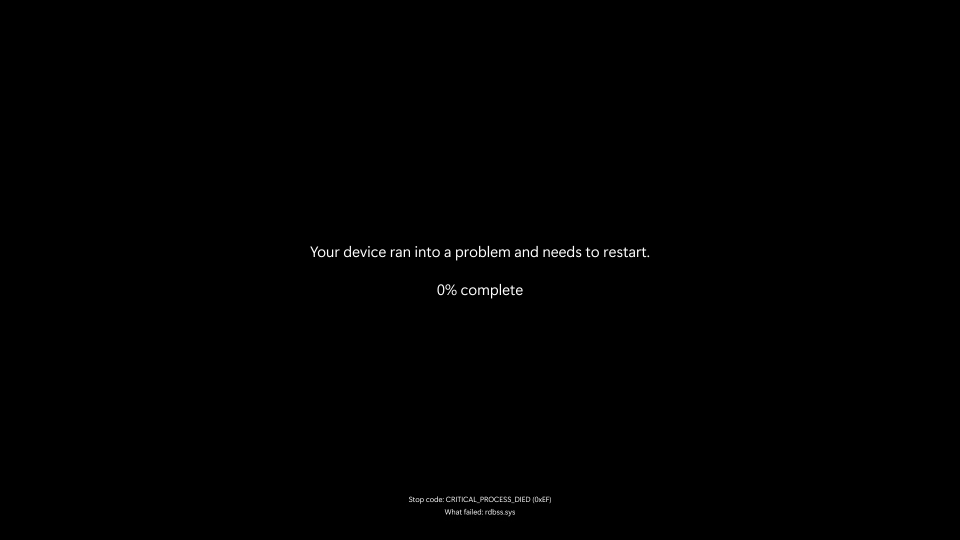
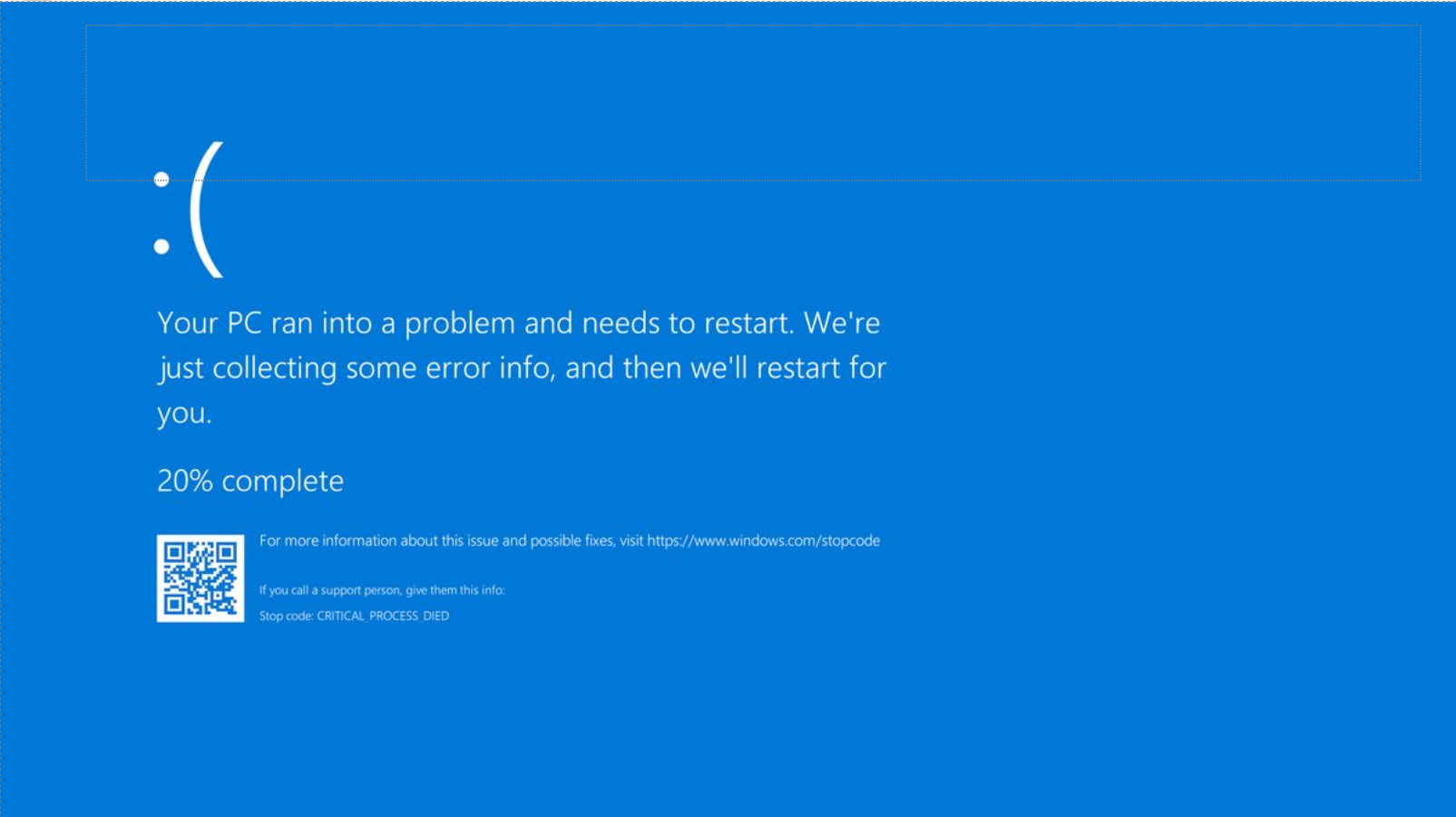
Culoarea ecranului și mesajele pentru o eroare de cod de oprire pot varia, în funcție de versiunea de Windows 11 pe care o rulați.
Windows 11, versiunea 24H2 și ulterioare:
Windows 11, versiunea 23H2 și mai vechi:
Pași de depanare de bază pentru ecranele albastre Windows 11, ecranele negre și erorile de cod de oprire
În cele mai multe cazuri, atunci când Windows 11 se repornește neașteptat, problema este rezolvată prin repornire și nu sunt necesare alte acțiuni. Cu toate acestea, dacă Windows 11 se repornește frecvent din cauza aceleași erori de cod de oprire, încercați acești pași de depanare de bază pentru a rezolva problema:
- Îndepărtați orice hardware nou. Dacă ați adăugat hardware nou la PC înainte de eroare, opriți PC, îndepărtați hardware-ul și încercați să reporniți.
- Porniți PC în modul sigur. Dacă aveți probleme cu repornirea, puteți porni PC în modul sigur. Consultați Porniți PC în modul sigur în Windows 11 pentru detalii. Din modul sigur, puteți încerca pașii de depanare rămași.
- Verificați Managerul de dispozitive. Faceți clic dreapta pe butonul Start și selectați Manager de dispozitive. Verificați dacă vreun dispozitiv este marcat cu semnul exclamării (!). Faceți clic dreapta pe dispozitiv și selectați Actualizați driverul. Dacă actualizarea driverului nu ajută, încercați să dezactivați sau să dezinstalați dispozitivul.
- Verificați dacă există suficient spațiu liber pe hard disk. Sistemul de operare și unele aplicații necesită suficient spațiu liber pentru a crea fișiere de swap și a efectua alte funcții. În funcție de configurația sistemului, cerința exactă variază, dar este o idee bună să aveți 10% până la 15% din spațiu liber disponibil.
- Instalați cele mai recente actualizări Windows 11. Pentru a verifica actualizările, selectați Start > Setări > Windows Actualizare, apoi selectați Verificați actualizările.
- Restaurare Windows 11. Dacă niciunul dintre acești pași nu ajută, încercați să restaurați Windows 11 folosind un punct de restaurare a sistemului sau una dintre celelalte opțiuni enumerate la Opțiuni de recuperare în Windows 11. Alegeți opțiunea de recuperare care se potrivește cel mai bine scenariului dumneavoastră.
- Dacă sunteți un profesionist IT sau un utilizator avansat, puteți încerca pașii avansați de depanare pentru ecranele albastre Windows, ecranele negre și erorile de cod de oprire.
- Windows 10 s-ar putea opri sau reporni neașteptat atunci când apare o problemă gravă, făcându-vă să vedeți pe scurt un mesaj de eroare, cum ar fi „Dispozitivul dumneavoastră a întâmpinat o problemă și trebuie să repornească.” Windows 10 se va reporni automat. Aceasta este cunoscută și sub numele de eroare de cod de oprire, verificare a erorilor, eroare de kernel sau eroare de ecran albastru, sau BSOD.
Pași de depanare de bază pentru ecranele albastre Windows 10 și erorile de cod de oprire
În cele mai multe cazuri, atunci când Windows 10 se repornește neașteptat, problema este rezolvată prin repornire și nu sunt necesare alte acțiuni. Cu toate acestea, dacă Windows 10 se repornește frecvent din cauza aceleași erori de cod de oprire, încercați acești pași de depanare de bază pentru a rezolva problema:
- Porniți PC în modul sigur. Dacă aveți probleme cu repornirea, puteți porni PC în modul sigur. Consultați Porniți PC în modul sigur în Windows 10 pentru detalii. Din modul sigur, puteți încerca pașii de depanare rămași.
- Instalați cele mai recente actualizări Windows 10. Pentru a verifica actualizările, selectați Start > Setări > Actualizare și securitate > Windows Actualizare > selectați Verificați actualizările Windows.
- Restaurare Windows 10. Dacă niciunul dintre acești pași nu ajută, încercați să restaurați Windows 10 folosind un punct de restaurare a sistemului sau una dintre celelalte opțiuni enumerate la Opțiuni de recuperare în Windows 10. Alegeți opțiunea de recuperare care se potrivește cel mai bine scenariului dumneavoastră.
- Dacă sunteți un profesionist IT sau un utilizator avansat, puteți încerca pașii avansați de depanare pentru ecranele albastre Windows și erorile de cod de oprire.


Explorați beneficiile abonamentului
Explorați beneficiile abonamentului, răsfoiți cursuri de formare, învățați cum să vă securizați dispozitivul și multe altele.

Microsoft 365 beneficii ale abonamentului



Comunitățile vă ajută
Comunitățile vă ajută să puneți și să răspundeți la întrebări, să oferiți feedback și să auziți de la experți cu cunoștințe bogate.

Întrebați Comunitatea Microsoft


Găsiți soluții pentru probleme comune
Găsiți soluții pentru probleme comune sau obțineți ajutor de la un agent de suport.

Pași suplimentari de depanare
- Verificați problemele de supraîncălzire. Asigurați-vă că PC nu se supraîncălzește, deoarece acest lucru poate duce la opriri neașteptate. Curățați orice praf din ventilatoare și fante.
- Rulați un diagnostic de memorie. Utilizați instrumentul de diagnosticare a memoriei Windows pentru a verifica problemele de RAM. Tastați 'Windows Diagnosticare memorie' în meniul Start și urmați instrucțiunile.
- Examinați instalările recente de software. Dacă eroarea de ecran albastru a început după instalarea unui software nou, luați în considerare dezinstalarea acestuia pentru a vedea dacă problema se rezolvă.
- Verificați malware-ul. Rulați o scanare completă a sistemului folosind Windows Defender sau un alt program antivirus de încredere pentru a vă asigura că malware-ul nu cauzează problema.
- Actualizați BIOS. Uneori, un BIOS învechit poate cauza probleme de compatibilitate. Verificați site-ul producătorului plăcii de bază pentru cele mai recente actualizări BIOS.
- Efectuați o pornire curată. Acest lucru ajută la eliminarea conflictelor software. Căutați 'Configurare sistem' în meniul Start, selectați 'Pornire selectivă' și dezactivați toate elementele de pornire.
- Revizuiți jurnalele de sistem. Utilizați Visualizatorul de evenimente pentru a verifica erorile critice care au avut loc în jurul momentului ecranului albastru. Acest lucru poate oferi indicii despre problema de bază.