"Microsoft Excel a întâmpinat o problemă și trebuie să se închidă" atunci când porniți Excel pentru Mac
Se aplică la: Excel pentru Mac
Când încercați să porniți Microsoft Excel pentru Mac, primiți următorul mesaj de eroare:
Microsoft Excel a întâmpinat o problemă și trebuie să se închidă. Ne pare rău pentru neplăceri.
Această eroare poate apărea dacă una dintre următoarele condiții este adevărată:
- Preferințele Excel sunt corupte.
- Programele care rulează în fundal interferează cu Excel pentru Mac.
- Fișierele aplicației sunt corupte.
- Un profil de cont de utilizator este corupt.
Pentru a rezolva această problemă, încercați următoarele metode, în ordine, până când problema este rezolvată.
- Închideți toate programele
Trebuie să închideți toate programele înainte de a continua. Pentru a închide o aplicație, selectați aplicația de pe bara de instrumente (sus), apoi selectați Închideți. Dacă nu puteți închide o aplicație sau nu știți cum, țineți apăsate tastele Command și Option, apoi apăsați Esc pe tastatură. Selectați aplicația în fereastra "Forțează închiderea aplicației", apoi selectați Forțează închiderea. Selectați Forțează închiderea pentru a închide aplicația.
Nu puteți închide Finder.
Când ați terminat, selectați butonul roșu din colțul din stânga sus și mergeți la pasul 2.
- Eliminați preferințele Excel
Din meniul Mergi, selectați Acasă.
Deschideți Biblioteca. Notă: Folderul Biblioteca este ascuns în macOS X Lion. Pentru a afișa acest folder, țineți apăsată tasta OPTION în timp ce selectați meniul Mergi.
Trageți com.Microsoft.Excel.plist pe desktop. Dacă nu puteți localiza fișierul, Excel folosește preferințele implicite. Mergeți la pasul 7.
Deschideți Excel și verificați dacă problema persistă. Dacă problema persistă, închideți Excel, restaurați fișierul la locația sa originală și mergeți la pasul următor. Dacă problema este rezolvată, trageți com.Microsoft.Excel.plist în Coșul de gunoi.
Închideți toate aplicațiile Office pentru Mac.
Folderul Biblioteca este ascuns în macOS X Lion. Pentru a afișa acest folder, țineți apăsată tasta OPTION în timp ce selectați meniul Mergi.
Deschideți Microsoft, apoi trageți com.Microsoft.Excel.prefs.plist pe desktop. Dacă nu puteți localiza fișierul, Excel folosește preferințele implicite. Mergeți la Metoda 2.
Deschideți Excel și verificați dacă problema persistă. Dacă problema persistă, închideți Excel, restaurați fișierul la locația sa originală și mergeți la Metoda 2. Dacă problema este rezolvată, trageți com.Microsoft.Excel,prefs.plist în Coșul de gunoi.
Utilizați opțiunea "Reparare permisiuni disc"
Puteți utiliza opțiunea Reparare permisiuni disc pentru a depana problemele de permisiuni în macOS X 10.2 sau versiuni ulterioare. Pentru a utiliza opțiunea Reparare permisiuni disc, urmați acești pași:
- Din meniul Mergi, selectați Utilitare.
- Porniți programul Utilitar disc .
- Selectați unitatea principală de hard disk pentru computerul dumneavoastră.
- Selectați tab-ul Prim ajutor .
- Selectați Reparare permisiuni disc.
Programul Utilitar disc repară doar software-ul care este instalat de Apple. Acest utilitar repară, de asemenea, foldere, cum ar fi folderul Aplicații. Cu toate acestea, acest utilitar nu repară software-ul care se află în folderul dumneavoastră de acasă.
Deschideți Excel și verificați dacă problema este rezolvată. Dacă nu este, continuați cu Metoda 3.
Creați și utilizați un nou cont de utilizator
Pentru a crea un nou cont de utilizator, utilizați următoarea procedură.
Este posibil să fie necesar să reinstalați Office dacă vă conectați folosind un nou cont.
Selectați pictograma Apple, apoi selectați Preferințe sistem.
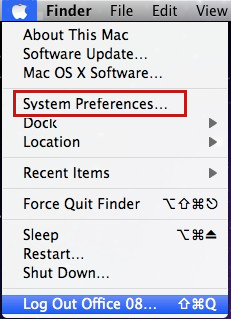
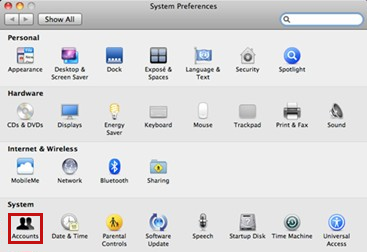
Dacă nu sunteți Administratorul computerului, selectați Faceți clic pe lacăt pentru a face modificări. Conectați-vă folosind numele de utilizator și parola Administratorului, apoi selectați OK.
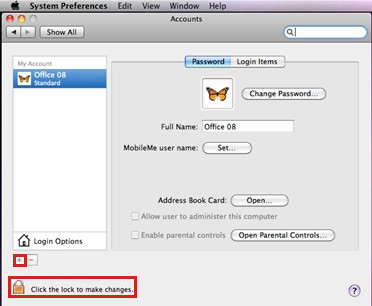
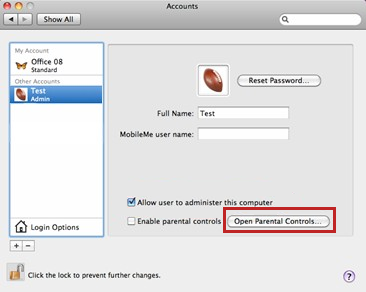
Scrieți cuvântul Test pentru numele de utilizator și lăsați caseta de parolă goală. Selectați Creează cont. Când primiți un avertisment, selectați OK.
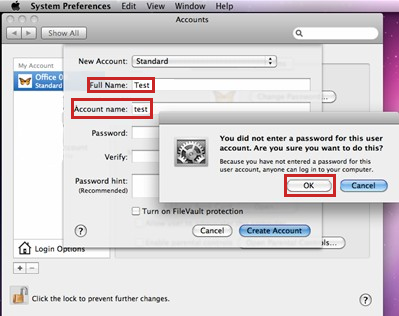
Selectați pentru a selecta Permite utilizatorului să administreze acest computer. (Dacă această opțiune nu este disponibilă, mergeți la pasul următor).
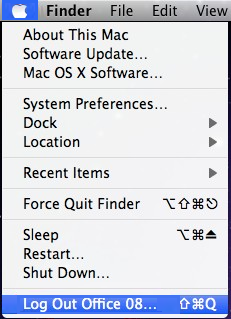
Selectați pictograma Apple, apoi selectați Deconectați-vă nume.
Conectați-vă cu contul dumneavoastră Test.
Deschideți Excel și verificați dacă problema este rezolvată. Dacă puteți salva când utilizați un nou cont de utilizator, contactați suportul Apple pentru a depana contul dumneavoastră existent. Dacă nu doriți să păstrați contul existent, puteți redenumi contul "Test" pe care îl creați în următoarea procedură și continuați să utilizați acel cont. Dacă nu este, continuați cu Metoda 4.
Eliminați și apoi reinstalați Office
Pentru informații despre cum să eliminați și apoi să reinstalați Office, consultați următorul articol:
Depanați problemele Office 2011 pentru Mac prin dezinstalarea completă înainte de a reinstala
Produsele terțe despre care discută acest articol sunt fabricate de companii care sunt independente de Microsoft. Microsoft nu oferă nicio garanție, implicită sau altfel, cu privire la performanța sau fiabilitatea acestor produse.
Microsoft oferă informații de contact pentru terți pentru a vă ajuta să găsiți suport tehnic. Aceste informații de contact se pot schimba fără notificare. Microsoft nu garantează acuratețea acestor informații de contact pentru terți.
A fost utilă această pagină?
Aveți nevoie de ajutor cu acest subiect?
Doriți să încercați să folosiți Ask Learn pentru a clarifica sau a vă ghida prin acest subiect?
Ultima actualizare pe 2025-06-25
Pași suplimentari de depanare
Verificați actualizările software: Asigurați-vă că versiunea dumneavoastră de Microsoft Office este compatibilă cu macOS. Dacă versiunea dumneavoastră este 14.x sau mai mică, nu va rula pe macOS Catalina sau versiuni ulterioare. Actualizați Office prin instrumentul AutoUpdate sau luați în considerare utilizarea LibreOffice ca alternativă.
Eliminați cache-urile corupte: Navigați la ~/Library/Containers/ și ștergeți folderul 'Microsoft excel' pentru a elimina orice cache corupte care ar putea afecta performanța Excel.
Porniți în modul sigur: Reporniti Mac-ul în modul sigur ținând apăsată tasta Shift în timpul pornirii. Acest lucru poate ajuta la determinarea dacă problema este cauzată de software sau extensii terțe.
Verificați aplicațiile din fundal: Asigurați-vă că nicio altă aplicație nu interferează cu Excel. Închideți orice aplicații inutile care rulează în fundal înainte de a încerca să deschideți Excel.
Verificați spațiul pe disc: Asigurați-vă că Mac-ul dumneavoastră are suficient spațiu pe disc disponibil. Spațiul pe disc scăzut poate împiedica aplicațiile să se lanseze corect.
Resetați NVRAM/PRAM: Reporniti Mac-ul și țineți apăsate tastele Command + Option + P + R până când auziți sunetul de pornire de două ori. Acest lucru poate rezolva diverse probleme legate de sistem care pot afecta performanța aplicațiilor.