Resetarea Windows 10 PC poate ajuta la rezolvarea problemelor de performanță, păstrând în același timp fișierele personale intacte. Acest ghid conturează pașii pentru a reseta PC în siguranță și eficient.
Alegeți o soluție de backup
- Backup și restaurare cu Windows Backup
- Windows catalog de setări de backup
- Backup și restaurare cu Istoricul fișierelor
- Obțineți cele mai bune rezultate din backup-ul dvs.
- Restaurare fișiere sau foldere șterse în OneDrive
- Transferați la un nou PC
- Transferați folosind transferul PC-la-PC
- Transferați fișierele folosind OneDrive
- Transferați fișierele folosind un dispozitiv de stocare extern
- Transferați fișierele folosind Backup și Restaurare din Windows 7 sau Windows 8.1 PC
- Opțiuni de recuperare în Windows
- Remediați problemele reinstalând versiunea curentă de Windows
- Reinstalați Windows cu media de instalare
- Reveniți la versiunea anterioară de Windows
- Backup & restaurare, transfer PC-la-PC, și opțiuni de recuperare în Windows
- Backup și restaurare a dispozitivului dvs.
- Se aplică la Windows 11 Windows 10
- Suportul pentru Windows 10 s-a încheiat pe 14 octombrie 2025
- După 14 octombrie 2025, Microsoft nu va mai oferi actualizări software gratuite din Windows Update, asistență tehnică sau remedieri de securitate pentru Windows 10. PC dvs. va funcționa în continuare, dar recomandăm trecerea la Windows 11.
Resetarea PC în Windows este o caracteristică puternică care vă permite să restaurați dispozitivul la starea sa originală, ceea ce poate fi util fie că experimentați probleme de performanță, probleme software, sau pur și simplu doriți un început proaspăt.
Această caracteristică este concepută pentru a fi prietenoasă cu utilizatorul și oferă mai multe opțiuni pentru a se potrivi diferitelor nevoi.
Iată o listă de opțiuni atunci când resetați PC:
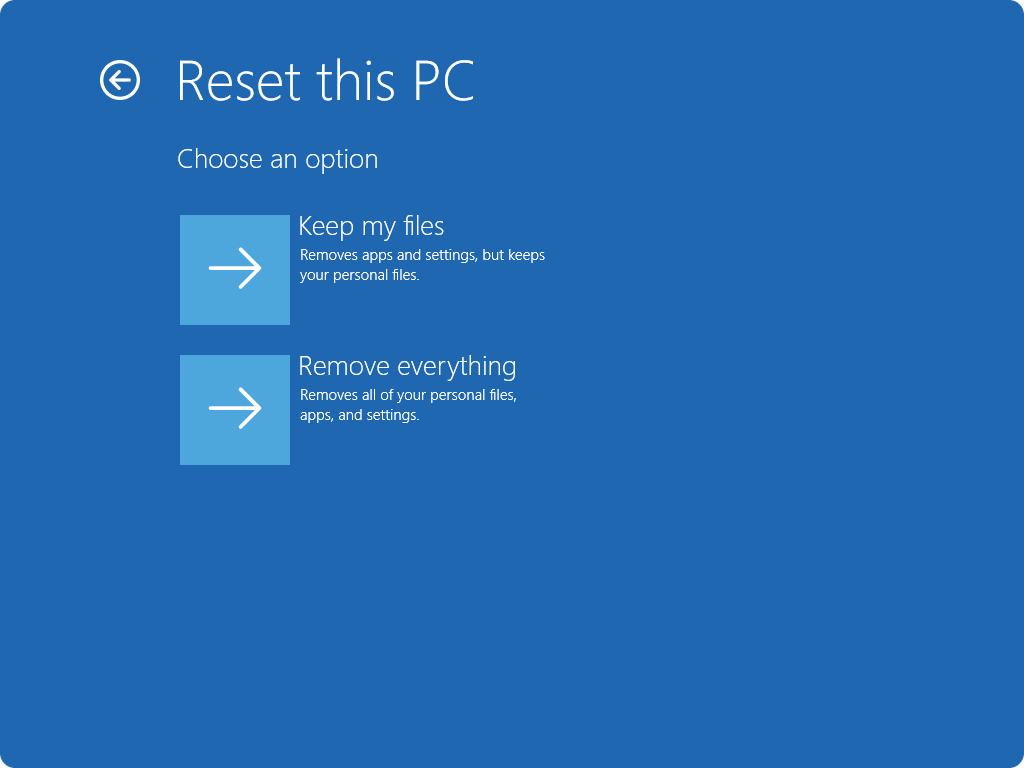
- De asemenea cunoscut ca Refresh, această opțiune reinstalează Windows păstrând fișierele personale intacte. Elimină aplicațiile și setările, dar păstrează documentele, fotografiile și alte date personale.
- Restaurare aplicații preinstalate: când este activată, orice personalizări de la producătorul PC sunt aplicate.
- De asemenea cunoscut ca Reset, această opțiune reinstalează Windows și elimină toate fișierele personale, aplicațiile și setările. Este ideal pentru un început proaspăt sau când doriți să oferiți sau să vindeți PC.
- Ștergere date: când este activată, elimină fișierele și curăță unitatea. Dacă plănuiți să donați, reciclați sau vindeți PC, folosiți această opțiune. Acest lucru poate dura ceva timp, dar face mai greu pentru alte persoane să recupereze fișierele pe care le-ați eliminat.
- Această opțiune descarcă o copie proaspătă de Windows din cloud, asigurându-vă că obțineți cea mai recentă versiune cu toate actualizările. Este utilă dacă fișierele locale sunt corupte sau lipsă.
- Această opțiune folosește fișierele deja existente pe PC pentru a reinstala Windows. Este mai rapidă dacă aveți o conexiune la internet lentă, dar s-ar putea să nu includă cele mai recente actualizări.
Notă: Funcționalitatea de ștergere a datelor este destinată consumatorilor și nu îndeplinește standardele guvernamentale și industriale de ștergere a datelor.
Puteți reseta PC atunci când sunteți conectat la Windows sau din Windows Recovery Environment (Windows RE).
Important: În timpul procesului de resetare, este posibil ca ecranul dvs. să devină negru pentru o perioadă lungă de timp (ocazional peste 15 minute) și că dispozitivul dvs. ar putea încerca să se repornească singur. Încercarea manuală de a reporni dispozitivul în timpul acestui proces ar putea cauza eșecul resetării.
Selectați opțiunea care se potrivește cel mai bine nevoilor dvs.:
- În aplicația Setări de pe dispozitivul dvs. Windows, selectați Sistem > Recuperare sau folosiți următoarea combinație de taste: Deschideți setările de recuperare.
- Notă: În Windows 10, puteți accesa din Actualizare și Securitate > Recuperare.
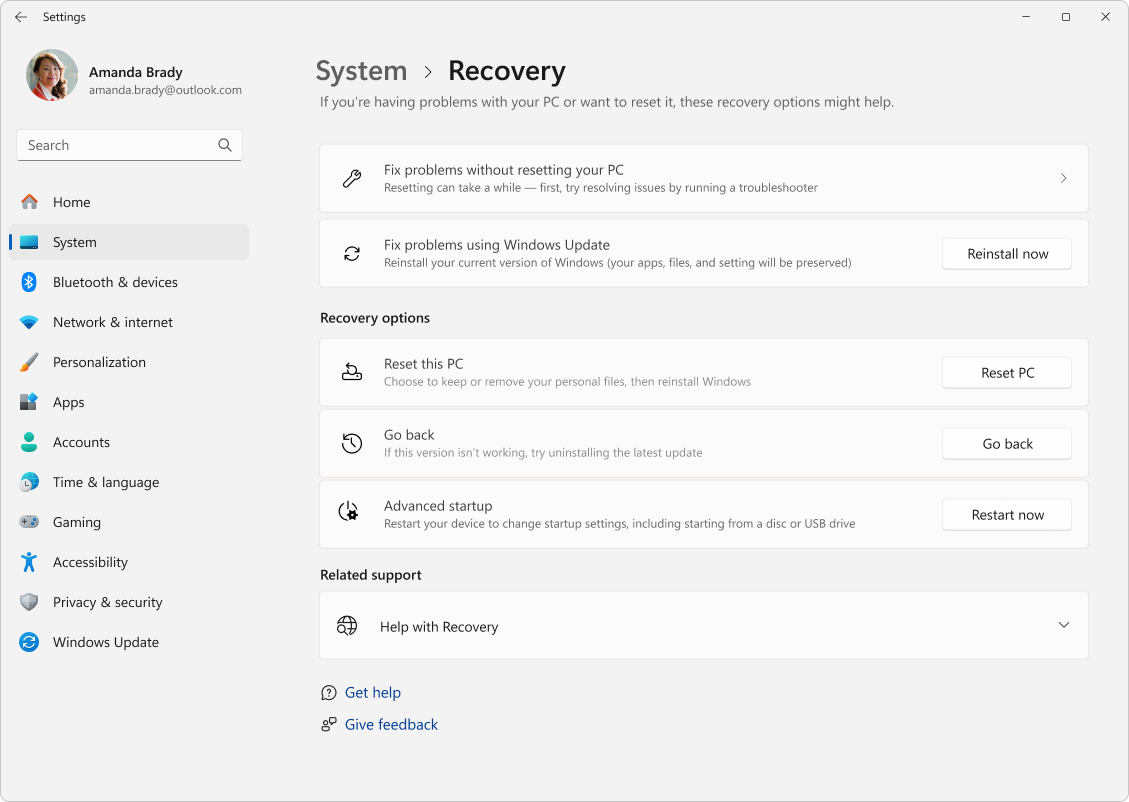
Alegeți din opțiunile și/sau setările din tabelul opțiunilor de resetare
Notă: Dacă ați criptat dispozitivul, veți avea nevoie de cheia dvs. BitLocker pentru a finaliza această sarcină. Dacă nu știți cheia dvs. BitLocker, consultați Găsiți cheia de recuperare BitLocker.
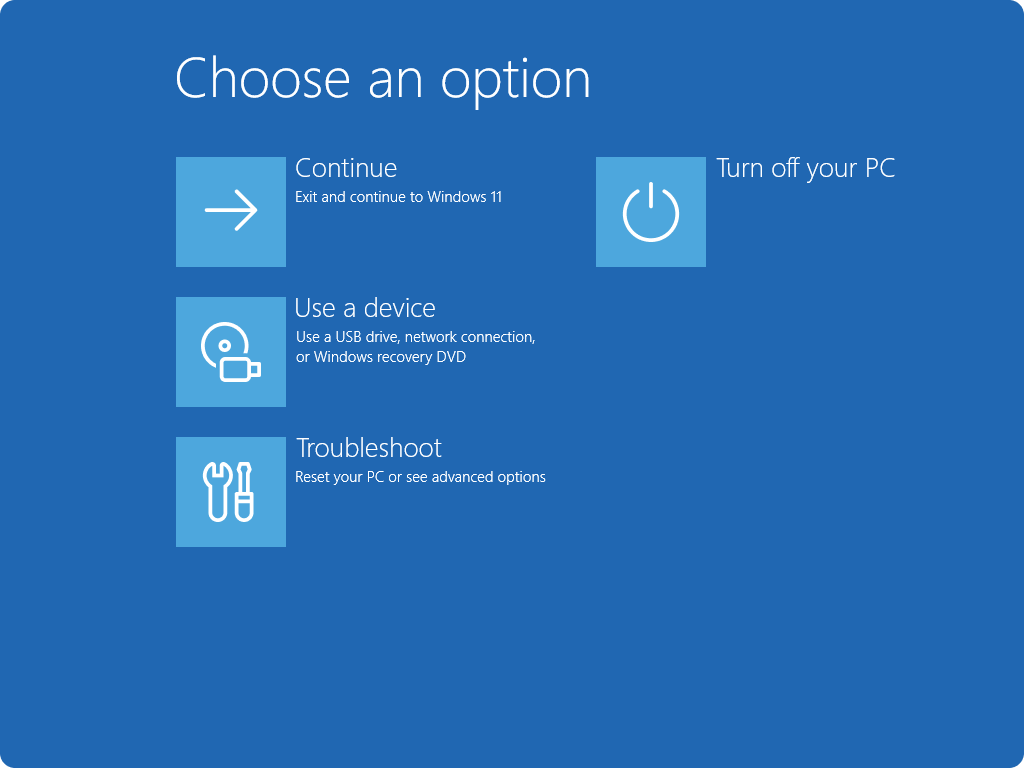
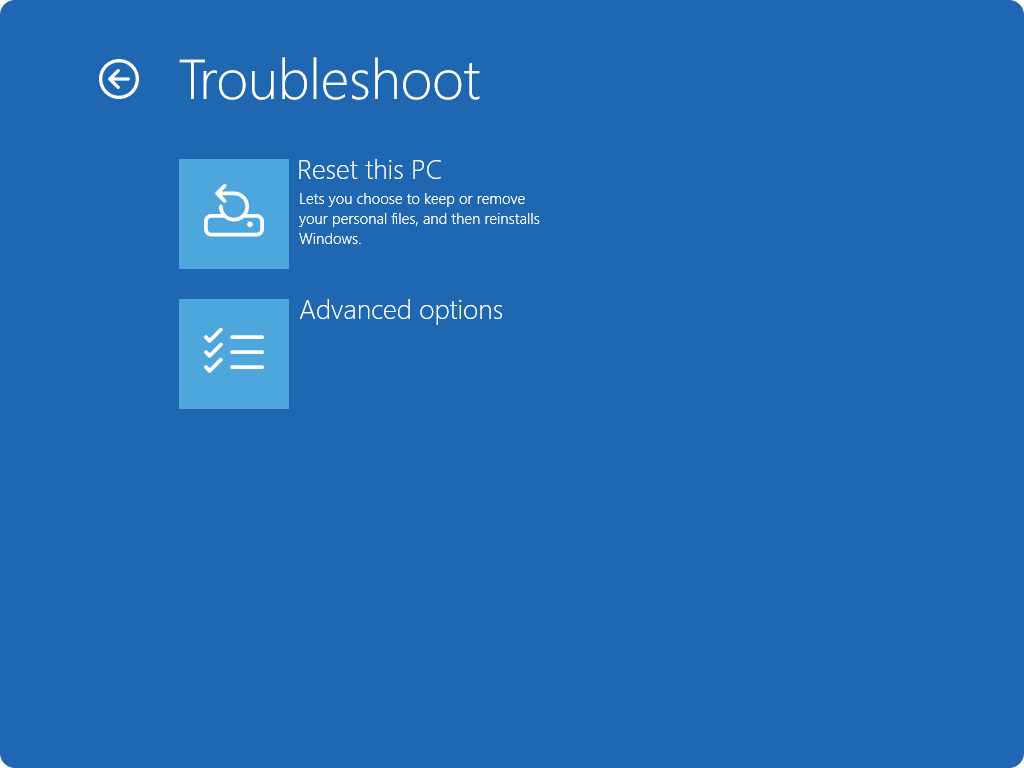
Accesați Windows Recovery Environment
- Odată ajuns în Windows RE, selectați Depanare > Resetați acest PC > Restaurare sistem.
- Alegeți din opțiunile și/sau setările din tabelul opțiunilor de resetare.


Explorați beneficiile abonamentului
Explorați beneficiile abonamentului, răsfoiți cursurile de formare, învățați cum să vă securizați dispozitivul și multe altele.

Microsoft 365 beneficii ale abonamentului


Comunitățile vă ajută să puneți și să răspundeți la întrebări
Comunitățile vă ajută să puneți și să răspundeți la întrebări, să oferiți feedback și să auziți de la experți cu cunoștințe bogate.

Întrebați comunitatea Microsoft

Verificări suplimentare înainte de resetare
- Asigurați-vă că dispozitivul dvs. este conectat la o sursă de alimentare pentru a preveni oprirea acestuia în timpul procesului de resetare.
- Verificați dacă există actualizări Windows restante. Instalarea actualizărilor înainte de resetare poate ajuta la asigurarea unui proces mai lin.
- Dezactivați temporar orice software antivirus de terță parte, deoarece acesta poate interfera cu procesul de resetare.
- Faceți backup fișierelor importante pe un dispozitiv extern sau pe stocare cloud, chiar dacă alegeți să păstrați fișierele în timpul resetării.
- Revizuiți aplicațiile instalate și notați orice aplicații pe care ar putea fi necesar să le reinstalați după resetare, deoarece acestea vor fi eliminate.
- Dacă utilizați un cont Microsoft, asigurați-vă că știți acreditivele de conectare, deoarece veți avea nevoie de ele pentru a vă reconecta după resetare.