Se aplică la
- Word pentru Microsoft 365
- Word pentru Microsoft 365 pentru Mac
- Word 2024
- Word 2024 pentru Mac
- Word 2021
- Word 2021 pentru Mac
- Word 2019
- Word 2016
- Microsoft Office
Pentru a folosi fontul tău preferat în Word tot timpul, setează-l ca implicit.
Mergi la Acasă, și apoi selectează lansatorul de dialog pentru font din colțul din dreapta jos al grupului Font, sau apasă CTRL+D.
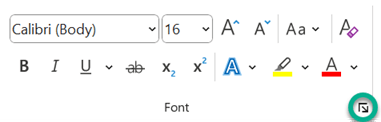
Setarea fontului tău implicit
Selectează fontul și dimensiunea pe care vrei să le folosești.
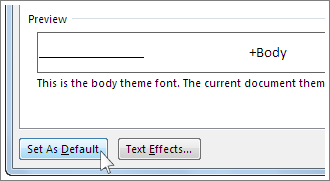
Selectează Setare ca implicit.
Soluționarea problemelor legate de schimbările de dimensiune a fontului
Selectează una dintre următoarele:
- Toate documentele bazate pe șablonul Normal?
- Dacă setarea fontului implicit nu persistă
- Pași suplimentari de soluționare a problemelor
Dacă schimbarea dimensiunii fontului nu se aplică textului existent, selectează mai întâi textul înainte de a ajusta dimensiunea fontului în fereastra de dialog pentru font.
Verifică dacă documentul este în modul 'Vizualizare protejată' sau 'Doar citire', deoarece acest lucru poate împiedica modificările setărilor fontului.
Asigură-te că aplicația ta Word este actualizată la cea mai recentă versiune, deoarece actualizările pot rezolva erori legate de setările fontului.
Dacă folosești un șablon, verifică dacă șablonul în sine nu are setări de font conflictuale care să-ți suprascrie modificările.
Ia în considerare verificarea panoul Stiluri pentru a vedea dacă un stil specific este aplicat textului tău care ar putea impune o dimensiune diferită a fontului.
Dacă folosești un Mac, asigură-te că nu întâmpini probleme cu setările fontului sistemului care ar putea afecta Word.