Se aplică la Windows 11 Windows 10
Dacă te conectezi cu o parolă de cont Microsoft
Dacă ai uitat parola contului tău Microsoft și trebuie să o resetezi, opțiunile tale sunt:
- Pe ecranul de conectare, selectează Am uitat parola mea.
- Pe ecranul de conectare, selectează Opțiuni de conectare apoi selectează Conectare web. Urmează instrucțiunile pentru a te conecta, apoi selectează Am uitat parola mea.
- Din orice browser, accesează Resetează parola.
Poți folosi aplicația Setări pentru a-ți schimba parola.
În aplicația Setări de pe dispozitivul tău Windows, selectează Conturi > Opțiuni de conectare sau folosește următoarea scurtătură:
- Selectează Parolă > Schimbă, apoi urmează instrucțiunile. Va trebui să introduci parola ta veche pentru a crea una nouă.
- Dacă ai uitat parola, selectează Am uitat parola mea curentă și urmează instrucțiunile pentru a-ți verifica contul și a crea una nouă.
- Dacă ai uitat parola contului tău Microsoft, dar știi PIN-ul, poți folosi aplicația Setări pentru a-ți schimba parola.
- Dacă ai uitat parola și trebuie să o resetezi, poți face acest lucru de pe ecranul de conectare Windows. Va trebui să îți blochezi PC când ești gata să urmezi pașii de mai jos.
- Selectează săgeata de lângă câmpul de text pentru parolă.
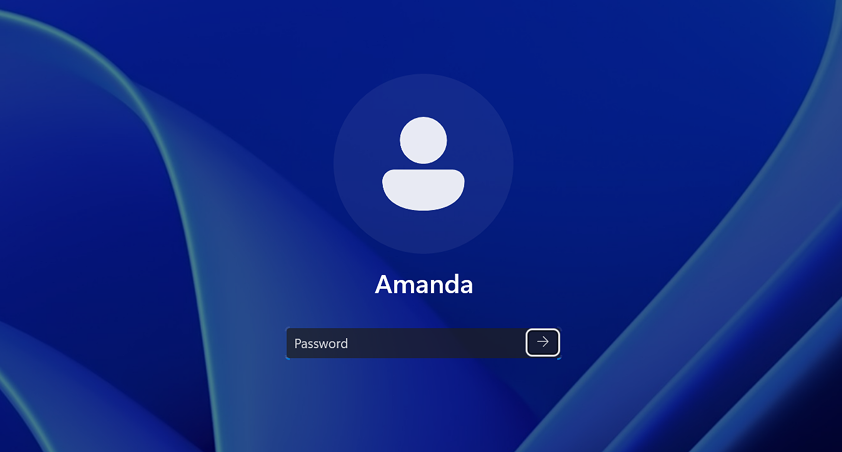
Dacă ai uitat parola și trebuie să o resetezi
- Selectează OK apoi Resetează parola.
- Răspunde la întrebările de securitate pe care le-ai configurat când ai creat contul.
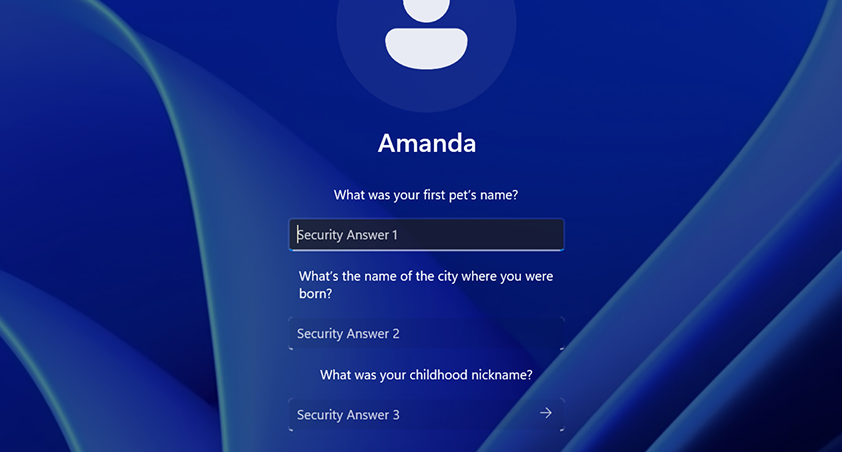
Dacă te conectezi cu o parolă de cont local
Dacă ai uitat parola și trebuie să o resetezi, poți face acest lucru de pe ecranul de conectare Windows.
Selectează butonul de introducere a parolei.
Resetarea parolei contului tău local
- Selectează OK apoi Resetează parola.
- Răspunde la întrebările de securitate pe care le-ai configurat la crearea contului.
Opțiuni suplimentare pentru resetarea parolei
- Sfat: Dacă ai creat un disc de resetare a parolei, poți selecta opțiunea Folosește un disc de resetare a parolei în schimb și urmează instrucțiunile.
- Selectează Parolă > Schimbă și apoi urmează instrucțiunile. Trebuie să introduci parola ta veche pentru a crea una nouă.
- Dacă ai uitat parola, selectează Am uitat parola mea și urmează instrucțiunile pentru a-ți verifica contul și a crea una nouă.
- Răspunde la întrebările tale de securitate.
- Introdu o parolă nouă.
- Dacă ai acces la un cont de administrator deja configurat pe PC, poți reseta parola pentru contul local la care încerci să accesezi urmând acești pași:
- Extinde Utilizatori locali și grupuri > Utilizatori.
- Fă clic dreapta pe utilizatorul pentru care vrei să schimbi parola și selectează Setează parola....
- Introdu parola nouă și confirm-o.
- Important: Dacă nu ai un cont de administrator pe care să-l folosești pentru a schimba parola, va trebui să resetezi dispozitivul tău Windows. Pentru mai multe informații, vezi Resetează-ți PC.
- Important: Microsoft conturi, sistemul de operare Windows și alte produse Microsoft includ parole pentru a ajuta la securizarea informațiilor tale. Acest articol oferă câteva opțiuni pe care le poți folosi pentru a reseta sau recupera parola ta dacă o uiți. Dacă aceste opțiuni nu funcționează, suportul Microsoft nu te poate ajuta să recuperezi sau să ocolești o parolă pierdută sau uitată.
- Dacă nu poți să te conectezi la contul tău Microsoft, cele mai multe probleme pot fi identificate de instrumentul nostru de ajutor pentru conectare. Ajutor pentru conectare.
- Dacă ai activat Windows Hello, poți folosi recunoașterea facială sau o amprentă pentru a te conecta. Dacă trebuie să îți schimbi parola, trebuie să o faci prin aplicația Setări, așa cum este descris mai sus.
- Dacă nu poți să îți resetezi parola folosind metodele de mai sus, ia în considerare utilizarea opțiunii Mod sigur. Restartează PC și apasă F8 sau Shift + F8 în timpul pornirii pentru a accesa Opțiunile avansate de boot, apoi selectează Mod sigur. De acolo, poți accesa contul Administrator pentru a-ți reseta parola.
- Pentru utilizatorii cu un cont Microsoft, asigură-te că ai acces la emailul de recuperare sau numărul de telefon asociat contului tău. Acest lucru poate ajuta la recuperarea parolei tale dacă o uiți.
- Dacă folosești un cont de muncă sau școală, contactează administratorul IT pentru asistență cu resetarea parolelor, deoarece aceștia pot avea protocoale specifice în vigoare.
- Dacă ai un indiciu pentru parolă configurat, acesta poate ajuta să-ți amintești parola atunci când încerci să o recuperezi. Acest indiciu va apărea după ce introduci o parolă incorectă.
- Asigură-te întotdeauna că noua ta parolă îndeplinește cerințele de securitate stabilite de Windows, care includ de obicei un amestec de litere mari, litere mici, cifre și caractere speciale.