Se aplică pentru Windows 11 Windows 10
Dacă File Explorer nu se deschide sau nu pornește în Windows, sarcinile zilnice, cum ar fi găsirea fișierelor, deschiderea folderelor sau gestionarea stocării devin dificile. Acest articol parcurge pași simpli de depanare—cum ar fi verificarea actualizărilor, repornirea dispozitivului și resetarea Windows—pentru a ajuta la restabilirea File Explorer și a-l face să funcționeze din nou.
Pentru a deschide File Explorer în Windows, selectați File Explorer de pe bara de activități sau apăsați Windows logo key + E de pe tastatură.
Iată câteva lucruri de încercat dacă File Explorer nu se deschide.
- Selectați Start > Setări > Windows Update.
- Apoi selectați Verificați actualizările.
- Instalați orice actualizări disponibile și reporniți dispozitivul dacă este necesar.
- Chiar dacă nu vedeți actualizări care necesită repornire, făcând acest lucru asigurați-vă că orice actualizări în așteptare sunt instalate.
Dacă ați încercat pașii anteriori și File Explorer tot nu pornește sau nu se deschide, resetarea PC ar putea ajuta. Pentru mai multe informații, consultați Opțiuni de recuperare în Windows.
Pentru a deschide File Explorer în Windows 10, selectați pictograma sa de pe bara de activități, apăsați Windows logo key + E de pe tastatură sau selectați Start > Documente (direct sub pictograma utilizatorului dvs.).
- Selectați Start > Setări > Actualizare și securitate > Windows Update.
- Apoi selectați Verificați actualizările.
- Instalați orice actualizări disponibile și reporniți dispozitivul dacă este necesar.
Pe bara de activități, tastați control panel în caseta de căutare. Selectați Control Panel din rezultate.
- Selectați Sistem și securitate > Sistem > Setări avansate ale sistemului.
- Pe tab-ul Avansat, sub Performanță, selectați Setări > Avansat.
- Asigurați-vă că Ajustați pentru cea mai bună performanță a este setat pe Programe.
- Sub Memorie virtuală, selectați Schimbați și asigurați-vă că Gestionați automat dimensiunile fișierului de paginare pentru toate unitățile este selectat.
- Selectați OK, apoi selectați Aplicare.
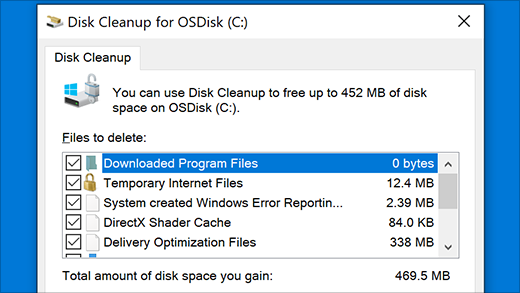
Pe bara de activități, tastați disk cleanup în caseta de căutare. Selectați Disk Cleanup din rezultate.
- Selectați o unitate și selectați OK.
- Selectați caseta de selectare de lângă fiecare tip de fișier. (Asigurați-vă că nu există nimic important în Coșul de reciclare înainte de a-l goli.)
Pași suplimentari de depanare
- Pentru Vizualizare după, alegeți Pictograme mari sau Pictograme mici.
- Selectați Depanare > Vizualizați tot > Întreținere sistem.
- Pe depanatorul Întreținere sistem, selectați Următor > Încercați depanarea ca administrator și revizuiți rezultatele.
- Consultați Utilizarea System File Checker în Windows pentru mai multe informații.
- Repararea automată este un instrument care încearcă să repare corupția registrului. Pentru a-l rula:
- Selectați Start > Setări > Actualizare și securitate.
- Selectați Recuperare și sub Pornire avansată, selectați Repornire acum. Este posibil să fie necesar să selectați Windows 10 Pornire avansată sau acest lucru se poate întâmpla automat.
- Pe ecranul Alegeți o opțiune, selectați Depanare > Opțiuni avansate > Reparare la pornire.
- Alegeți un cont și introduceți parola.
- Repararea automată începe acum. Computerul dvs. se poate reporni în timpul acestui proces.
- Dacă File Explorer nu funcționează mai fiabil după ce ați încercat acești pași, vă rugăm să trimiteți feedback prin Feedback Hub astfel încât Microsoft să poată investiga problemele potențiale.


Explorați beneficiile abonamentului
Explorați beneficiile abonamentului, răsfoiți cursuri de formare, învățați cum să vă securizați dispozitivul și multe altele.

Microsoft 365 Beneficii ale abonamentului
Microsoft 365 beneficii ale abonamentului



Comunități
Comunitățile vă ajută să puneți și să răspundeți la întrebări, să oferiți feedback și să auziți de la experți cu cunoștințe bogate.

Întrebați Comunitatea Microsoft
Întrebați Comunitatea Microsoft


Găsiți soluții
Găsiți soluții pentru probleme comune sau obțineți ajutor de la un agent de suport.

Pași suplimentari de depanare
Dacă File Explorer și Task Manager nu se deschid, apăsați Ctrl + Shift + Esc pentru a accesa direct Task Manager. Căutați 'Windows Explorer' în tab-ul Procese și faceți clic dreapta pentru a selecta 'Repornire'.
Rulați comanda 'taskkill /im explorer.exe' urmată de 'start explorer' în Command Prompt pentru a forța repornirea procesului File Explorer.
Utilizați instrumentul DISM rulând 'dism /online /cleanup-image /restorehealth' și apoi 'sfc /scannow' în Command Prompt pentru a repara fișierele de sistem.
Verificați dacă problema persistă cu un alt cont de utilizator. Creați un nou utilizator și conectați-vă pentru a vedea dacă File Explorer funcționează acolo, ceea ce ar putea indica o problemă specifică utilizatorului.
Verificați setările de afișare. Dacă aveți mai multe ecrane, asigurați-vă că File Explorer nu se deschide pe un ecran deconectat sau pe un ecran care nu este vizibil.
Dacă problema continuă, luați în considerare scanarea pentru malware sau viruși care ar putea afecta performanța și funcționalitatea sistemului.
Ca ultimă soluție, efectuați o instalare de reparare a Windows 11 pentru a rezolva orice probleme subiacente fără a pierde fișierele.