Remediați problemele Bluetooth în Windows
Remediați problema audio Bluetooth care se aude doar pe un canal
Remediați dispariția Bluetooth în Windows
Depanați Bluetooth care nu se conectează în Windows
Depanați transferul de fișiere folosind Bluetooth
Remediați problema Bluetooth conectat, dar fără sunet în Windows
Bluetooth se deconectează constant în Windows
Actualizați driverele Bluetooth în Windows
Camera nu funcționează în Windows
Remediați lipsa Camera Roll în Windows
Aplicația cameră arată eroarea 0xA00F4244 NoCamerasAreAttached
Un driver nu se poate încărca pe acest dispozitiv
Despre depanatorul driverului de amprentă ELAN pentru dispozitive care se upgradează de la Windows 10 la Windows 11
Remediați problemele dispozitivului grafic cu codul de eroare 43
Remediați problemele USB-C în Windows
Cum să remediați eroarea 0xA: IRQL_not_less_or_equal
Cum să remediați WHEA_UNCORRECTABLE_ERROR
Probleme cu mouse-ul și tastatura în Windows
Unele taste funcționale nu mai funcționează ca înainte
Remediați problemele de conectare și imprimare a imprimantei în Windows
Ajutor pentru instalarea imprimantelor pe ARM PC
Remediați erorile de imprimantă nu găsită și imprimantă nerecunoscută în Windows
Remediați erorile de job de imprimare blocat în coadă în Windows
Depanarea problemelor de imprimantă offline în Windows
Remediați erorile de imprimantă oprită din cauza blocajului de hârtie în Windows
Depanați problemele de imprimare lentă în Windows
Remediați erorile de serviciu spooler de imprimare care nu rulează în Windows
Remediați calitatea slabă a imprimării în Windows (Imprimări neclare, estompate sau cu dungi)
Remediați problemele de imprimare în Word, Excel sau alte aplicații
Remediați problemele de compatibilitate ale driverului de imprimantă în Windows
Remediați problemele de conectare a imprimantei partajate în Windows
Depanarea hardware-ului în Windows
Se aplică la Windows 11 Windows 10
Bluetooth este o tehnologie utilizată pe scară largă pentru conectarea dispozitivelor fără fir. Cu toate acestea, conectarea la Bluetooth poate duce uneori la probleme. Acest articol acoperă cele mai comune probleme legate de Bluetooth, cum ar fi Bluetooth care nu se asociază, probleme audio Bluetooth, lipsa Bluetooth și altele, împreună cu soluții de depanare pas cu pas pentru fiecare.
Rulați depanatorul Windows Bluetooth
Dacă utilizați un dispozitiv Windows 11, începeți prin a rula depanatorul automat Bluetooth în aplicația Get Help. Acesta va rula automat diagnostice și va încerca să rezolve cele mai multe probleme Bluetooth. Dacă utilizați o versiune mai veche de Windows sau un dispozitiv mobil, vă rugăm să săriți la secțiunea Probleme comune Bluetooth în Windows 11.
Rulați depanatorul în Get Help
Dacă depanatorul Bluetooth din aplicația Get Help nu poate rezolva problema dvs., selectați problema specifică Bluetooth din secțiunea Probleme comune Bluetooth în Windows 11 de mai jos și urmați pașii furnizați. Dacă problema dvs. nu este listată, consultați depanarea generală Bluetooth în Windows 11 și urmați pașii descriși acolo.
Depanarea generală Bluetooth în Windows 11
Vă rugăm să încercați următorii pași generali de depanare pentru a ajuta la rezolvarea problemei Bluetooth.
Dacă configurați un dispozitiv nou și Bluetooth lipsește, verificați specificațiile produsului pentru a vă asigura că are capacități Bluetooth. Unele dispozitive nu au Bluetooth.
Dacă utilizați un laptop cu un comutator fizic Bluetooth pe carcasă, asigurați-vă că este activat.
În Windows 11, există două moduri de a verifica dacă Bluetooth este activat. Iată cum:
Verificați în setările rapide: Selectați pictogramele Rețea, Sunet sau Baterie ( ) din partea dreaptă a barei de activități, căutați setarea rapidă Bluetooth, apoi selectați Bluetooth pentru a o activa. Veți vedea „Neconectat” dacă dispozitivul dvs. Windows 11 nu este conectat la niciun accesoriu Bluetooth.
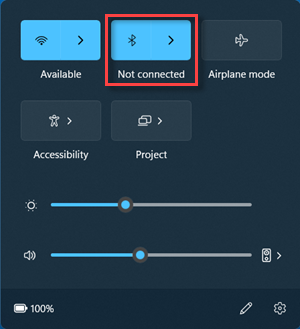
Verificați în Setări: Selectați Start > Setări > Bluetooth & dispozitive. Asigurați-vă că Bluetooth este activat.
Când activați Bluetooth în Setări, următorul mesaj apare imediat:
"Descoperibil ca < computer_name> "
Asigurați-vă că dispozitivul dvs. Bluetooth este activat, este încărcat sau are baterii noi și se află în raza de acțiune a PC. Apoi, încercați următoarele:
Dezactivați dispozitivul Bluetooth, așteptați câteva secunde, apoi activați-l din nou.
Asigurați-vă că dispozitivul dvs. Bluetooth este în raza de acțiune. Dacă dispozitivul dvs. Bluetooth este nefuncțional sau lent, verificați să nu fie prea aproape de alte dispozitive USB conectate la un port USB 3.0. Dispozitivele USB neprotejate pot interfera uneori cu conexiunile Bluetooth.
Dacă nu vedeți dispozitivul Bluetooth afișat în lista de dispozitive, este posibil să fie necesar să setați setarea de descoperire a dispozitivelor Bluetooth pe Avansat.
Selectați Start > Setări > Bluetooth & dispozitive > Dispozitive.
Sub setările dispozitivului > descoperirea dispozitivelor Bluetooth, alegeți una dintre următoarele din lista derulantă:
Implicit — afișează dispozitive comune Bluetooth
Pași suplimentari de depanare
Dacă opțiunile Bluetooth lipsesc, încercați să deconectați computerul de la priză, apoi țineți apăsat butonul de pornire timp de câteva secunde înainte de a-l reconecta. Acest lucru poate reseta funcționalitatea Bluetooth.
Asigurați-vă că dispozitivul dvs. Bluetooth este descoperibil. Dacă este deja asociat, dar nu se conectează, încercați să-l eliminați din lista de dispozitive asociate și să-l re-asociați.
Verificați interferențele de la alte dispozitive USB. Dacă dispozitivul dvs. Bluetooth este nefuncțional, mutați-l departe de porturile USB 3.0, deoarece acestea pot interfera cu semnalele Bluetooth.
Dacă aveți un comutator fizic Bluetooth pe laptopul dvs., asigurați-vă că este activat. Unele laptopuri au o tastă sau un comutator dedicat care dezactivează Bluetooth.
Verificați dacă driverele dvs. Bluetooth sunt actualizate. Accesați Managerul de dispozitive, găsiți Bluetooth, faceți clic dreapta și selectați 'Actualizați driverul' pentru a vă asigura că aveți cea mai recentă versiune.
Dacă Bluetooth nu funcționează în continuare, luați în considerare rularea actualizării Windows pentru a vă asigura că sistemul dvs. are cele mai recente patch-uri și corecții.
Pentru probleme persistente, verificați Managerul de dispozitive pentru orice mesaje de eroare legate de dispozitivele Bluetooth. Faceți clic dreapta pe dispozitivul Bluetooth și selectați 'Proprietăți' pentru a vizualiza starea.