Dacă Windows 11 PC întâmpină deconectări ale WiFi aleatorii în timp ce alte dispozitive rămân conectate, urmați acești pași de depanare pentru a rezolva problema.
Sumar: probleme de internet pe Windows 11 PC și ps4, întreaga mea rețea de internet este în regulă deoarece celelalte dispozitive sunt conectate la internet. Am testat, am cercetat și am încercat totul, dar nimic nu a funcționat.
Windows pentru afaceri | Windows Client pentru IT Pros | Networking | Conectivitate de rețea și partajare de fișiere Windows pentru afaceri | Windows Client pentru IT Pros | Networking | Conectivitate de rețea și partajare de fișiere

Experiențe ale utilizatorilor
AHWOSIGHE PRECIOUS OKEOGHENE • 30 puncte de reputație
Sincer, este foarte frustrant... a început acum câteva săptămâni.
Conexiunea mea la internet se oprește brusc pe Windows 11, dar celelalte dispozitive conectate la router continuă să funcționeze bine... chiar și după repornirea routerului... conexiunea nu revine pe PC.
Nu până când nu repornesc PC... acum trebuie să repornesc PC de peste 20 de ori pe zi și afectează fluxul meu de lucru.
Am făcut resetarea rețelei și tot ce este listat pe acest fir...
Nimic nu funcționează până când nu am repornit complet PC... driverele mele de rețea sunt actualizate...
Mi-aș dori să pot reveni la windows 10 fără a pierde aplicațiile și setările mele.
Acest Windows 11 este frustrant.
Chef Tammy Maki • 5 puncte de reputație
Mi s-a spus că nu există de fapt o soluție pentru asta. Singura opțiune este să cumpăr un adaptor wireless usb.
MLF • 20 puncte de reputație
Aceasta este încă o problemă, de când am făcut ultima actualizare, surface pro-ul meu se deconectează constant de la WiFi. Am laptopul de lucru conectat la același WiFi și nu se DECONECTEAZĂ NICIODATĂ, telefoanele mele, tabletele mele, televizoarele mele, camerele etc. toate nu se DECONECTEAZĂ NICIODATĂ, dar de când am făcut actualizarea Windows, acest surface pro a devenit insuportabil de utilizat și până la punctul de a fi inutil. Foarte frustrant, faptul că singurul produs care se deconectează este Windows surface DUPĂ actualizare dovedește că este doar o problemă Windows. Nu este o problemă WiFi, nu este o problemă de router... este o problemă Windows/Microsoft. Poate că este timpul să urc pe trenul Apple!
leelee • 5 puncte de reputație
Am exact aceeași problemă și, ca și cealaltă persoană, singurul lucru care o rezolvă este să îmi repornesc laptopul continuu. Este foarte frustrant.
Bob Jones • 5 puncte de reputație
La fel aici. MacBook-ul meu nu are o problemă ca aceasta, dar iPad-ul meu da. Factorul comun este că am Proton VPN pe toate cele trei. Pe laptopul meu W11, trebuie să dezactivez și să reactivez WiFi. Există, de asemenea, unele probleme cu paginile care nu se încarcă decât dacă dezactivez Proton VPN. Pe iPad, trebuie să rulez Forget Network și să șterg aplicația Proton VPN. Apoi mă reconectez la WiFi și reinstalez Proton VPN. Linux arată din ce în ce mai bine.
W W • 10 puncte de reputație
Salut Lee, mai degrabă decât să repornești, ai putea face clic stânga pe pictograma WiFi din zona de sistem și apoi să apeși butonul de lângă ">" care este o repetare a aceleași pictograme. Aceasta dezactivează WiFi, apoi o reactivează. - Mult mai puțin timp pierdut.
Toate problemele enumerate aici sunt comune fiecărui aparat de Windows 11 din gospodăria noastră. Soluția fiabilă este să ne conectăm prin cablu, nimic din cele de mai sus nu a ajutat (de fapt, actualizarea driverului a părut că a agravat situația).
Folosim un NetComm Mesh NF20MESH.
Comentariul final cred. Cu mesh-ul redus la 1 nod, problemele de rețea Windows 11 dispar. Toate aparatele noastre windows 10 nu au probleme cu un mesh, așa că....
Jiří Bejček • 10 puncte de reputație
Am aceeași problemă. Telefonul meu funcționează bine, notebook-ul meu funcționează bine (win 10), dar computerul meu desktop (win 11) se deconectează aleatoriu. Sunt conectat la WiFi prin adaptor wireless usb. A început acum aproximativ 1-2 luni. Mă bucur că cel puțin problema nu este de partea mea. Sper că o vor rezolva curând pentru că este foarte frustrant.
Ali Kiani • 5 puncte de reputație
Am avut această problemă, apoi a dispărut și a fost bine pentru o vreme. Recent, din nou, problema a început să apară. Se pare că au stricat-o din nou cu actualizările recente.
Kitty_UpstateNY • 0 puncte de reputație
100% de când această actualizare groaznică Windows 11, încă o eșec Microsoft. De asemenea, nu am avut NICIODATĂ o problemă cu conexiunea WiFi. Acum, mă îndepărtez și se deconectează aleatoriu, ceea ce duce la o RESTARTARE COMPLETĂ de fiecare dată. Când merg la WiFi, este gri pe modul avion.
Știu că Microsoft se străduiește să facă miliarde sacrificând satisfacția clienților, dar aceasta este obscen. Am acest PC chiar lângă dispozitivul meu de lucru Surface și până acum, acela nu are probleme.
Sper că există o actualizare reală și o soluție pentru această eroare care nu implică să cumpăr mai multe lucruri doar pentru a repara ceva ce msft a stricat inițial.
terry allyn • 0 puncte de reputație
Îi ia 5 până la 10 minute să mențină wi-fi activ. Odată ce wi-fi rămâne activ, va rămâne până când închid laptopul. Acum las laptopul Windows 11 pornit tot timpul și nu-l mai închid și acum nu am nicio problemă. Este în regulă să las computerul pornit tot timpul????
Aceasta nu răspunde la întrebare
În plus, ai trimis un răspuns din urmă cu un an
Gamer gpyt • 75 puncte de reputație

Pași de depanare
încă face același lucru cu acest mesaj de eroare
Răspuns acceptat de autorul întrebării
Mulțumesc pentru timpul tău. Se pare că WiFi nu este stabil în scenariul tău. Pe lângă metodele de depanare pe care le-ai încercat, te rog să încerci și următoarele două metode.
Când te confrunți cu probleme persistente de ‘WiFi se deconectează Windows 11’, tehnicile avansate de depanare pot ajuta. Începe prin a-ți actualiza driverele WiFi, deoarece driverele învechite contribuie adesea la problemele de deconectare pe Windows 11. Vizitează site-ul producătorului laptopului tău sau site-ul producătorului adaptorului WiFi pentru a obține cel mai recent driver compatibil, instalează-l și repornește computerul pentru o conexiune mai stabilă.
Ajustarea setărilor de alimentare este un alt pas critic. Fă clic dreapta pe butonul Start, accesează ‘Device Manager’, extinde ‘Network adapters’, fă clic dreapta pe adaptorul tău WiFi și vizitează tab-ul ‘Power Management’. Debifează ‘Allow the computer to turn off this device to save power’ pentru a-ți optimiza setările pentru stabilitate.
Verificarea interferențelor și schimbarea canalelor WiFi poate ajuta, de asemenea, la atenuarea problemelor de deconectare. Accesează pagina de setări a routerului tău folosind un browser web și selectează un canal cu interferențe minime.
În cele din urmă, utilizează instrumentele de depanare integrate ale Windows 11 pentru a diagnostica și rezolva diverse probleme legate de rețea, inclusiv probleme persistente de deconectare a WiFi.
Ajustarea setărilor Windows 11 pentru o stabilitate îmbunătățită
Pentru a îmbunătăți stabilitatea WiFi pe Windows 11, poți face câteva ajustări simple. Este important să abordezi mai întâi orice conflicte de drivere. Începe prin a deschide ‘Device Manager’, unde vei găsi categoria ‘Network adapters’. Fă clic dreapta pe adaptorul tău WiFi, apoi alege ‘Update driver’. Optează pentru ‘Search automatically for updated driver software’ pentru a aborda problema ‘WiFi se deconectează Windows 11’.
Apoi, ia în considerare optimizarea setărilor avansate ale adaptorului. Pentru a accesa aceste setări, fă clic dreapta pe butonul Start și navighează la ‘Device Manager’. Găsește ‘Network adapters’, fă clic dreapta pe adaptorul tău WiFi și selectează ‘Properties’. În tab-ul ‘Advanced’, poți ajusta opțiuni precum ‘Roaming aggressiveness’ și ‘Wireless mode’. Aceste ajustări pot ajuta la reducerea problemelor de deconectare a WiFi pe Windows 11.
În cele din urmă, gestionarea setărilor WiFi Sense și a conexiunilor metered poate oferi o stabilitate suplimentară. Accesează ‘Settings’ > ‘Network & Internet’ > ‘WiFi’, apoi fă clic pe ‘Manage known networks’. Aici, poți dezactiva ‘Connect to suggested open hotspots’ și ‘Paid WiFi services’, minimizând efectiv problemele de deconectare a WiFi pe Windows 11.
Iată câteva cele mai bune practici recomandate, doar pentru referința ta și sper că este util.
WiFi se deconectează Windows 11? [Rezolvat] (driversupport.com)
Dacă răspunsul este util, te rog să dai clic pe "Accept Answer" și să-l votezi.
am primit această eroare
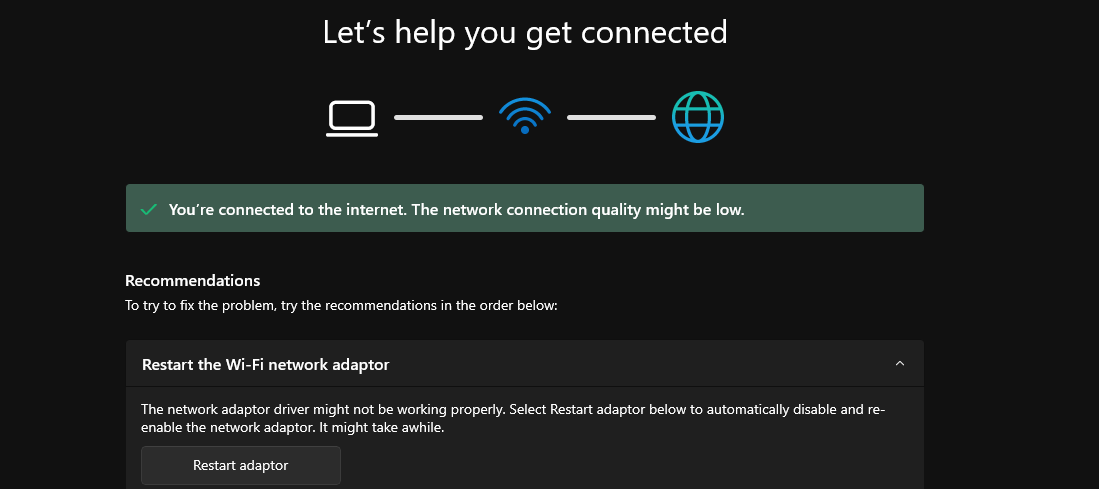
Recomandări suplimentare
Așa cum s-a menționat, poți încerca să repornești adaptorul de rețea WiFi și să contactezi furnizorul pentru îmbunătățirea performanței.
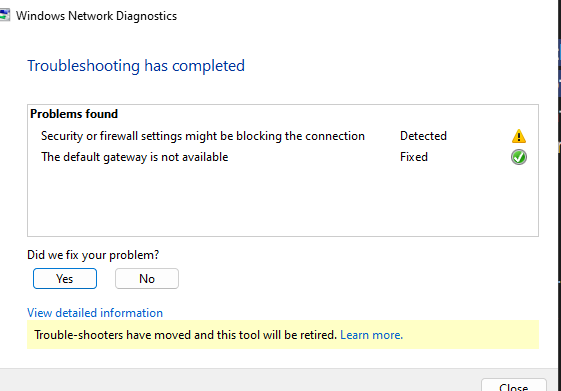
Erori comune
uneori primesc această eroare
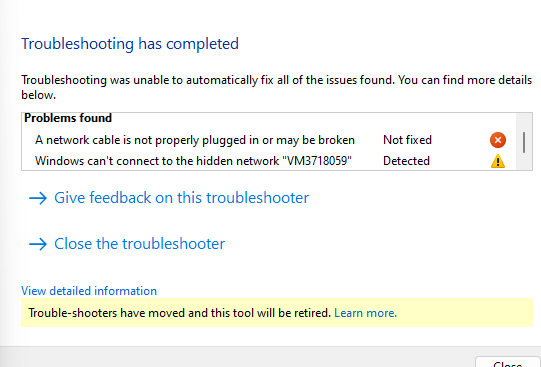
Rezolvarea problemelor de cablu de rețea
Mulțumesc pentru răspunsul tău.
Dacă primești eroarea "Un cablu de rețea nu este conectat corect sau poate fi rupt" pe laptopul tău, iată câțiva pași pe care îi poți urma pentru a depana și a rezolva problema:
- Verifică conexiunile fizice
- Inspectează cablul: Asigură-te că cablul Ethernet este conectat în siguranță atât la laptopul tău, cât și la router sau modem. Dacă cablul pare deteriorat, încearcă să folosești unul diferit.
- Încearcă porturi diferite: Dacă folosești un router sau un switch, încearcă să conectezi cablul Ethernet într-un port diferit.
- Reporneste laptopul: O simplă repornire poate rezolva multe probleme de conectivitate.
- Ciclul de alimentare al routerului/modemului: Deconectează routerul și modemul, așteaptă aproximativ 30 de secunde, apoi reconectează-le și permite-le să repornească complet.
- Verifică setările de rețea
- Starea adaptorului de rețea: Mergi la Control Panel > Network and Internet > Network Connections. Fă clic dreapta pe conexiunea ta Ethernet și selectează Status pentru a verifica dacă este activată.
- Dezactivează/activează adaptorul: Fă clic dreapta pe conexiunea ta Ethernet și alege Disable, apoi fă clic dreapta din nou și selectează Enable.
- Actualizează driverele de rețea
- Device Manager: Deschide Device Manager (poți căuta în meniul Start), extinde Network adapters, fă clic dreapta pe adaptorul tău Ethernet și selectează Update driver. Urmează instrucțiunile pentru a căuta drivere actualizate.
- Rulează instrumentul de depanare a rețelei
- Windows Troubleshooter: Mergi la Settings > Update & Security > Troubleshoot > Additional troubleshooters > Network Adapter și rulează instrumentul de depanare. Acesta poate ajuta la identificarea și repararea problemelor comune de rețea.
- Verifică configurația IP
- Command Prompt: Deschide Command Prompt și rulează următoarele comenzi:
- iPConfig /renew Aceasta va reîmprospăta adresa ta IP.
- Verifică problemele hardware
- Testează cu un alt dispozitiv: Dacă este posibil, conectează un alt dispozitiv la același cablu Ethernet și port pentru a vedea dacă funcționează. Dacă nu funcționează, problema ar putea fi cu cablul sau routerul.
- Verifică portul Ethernet al laptopului: Inspectează portul Ethernet de pe laptopul tău pentru orice resturi sau daune.
- Resetează setările de rețea
- Resetare rețea: Dacă problema persistă, ia în considerare resetarea setărilor tale de rețea. Mergi la Settings > Network & Internet > Status și fă clic pe Network reset. Aceasta va elimina și reinstala toate adaptoarele tale de rețea.
- Pași suplimentari de depanare
- Uită rețeaua WiFi și reconectează-te. Mergi la 'Settings' > 'Network & Internet' > 'WiFi' > 'Manage known networks', selectează rețeaua ta și fă clic pe 'Forget'. Apoi reconectează-te la rețea.
- Revin-o la driverul WiFi dacă problema a început după o actualizare recentă. Deschide 'Device Manager', extinde 'Network adapters', fă clic dreapta pe adaptorul tău WiFi, selectează 'Properties', mergi la tab-ul 'Driver' și fă clic pe 'Roll Back Driver'.
- Schimbă adresa ta IP și setările DNS. Poți seta o adresă IP statică sau folosi DNS-ul Google (8.8.8.8 și 8.8.4.4) pentru o conectivitate potențial îmbunătățită.
- Resetează adaptorul tău de rețea folosind command prompt. Deschide Command Prompt ca administrator și rulează următoarele comenzi: 'netsh winsock reset', 'iPConfig /release', 'netsh int ip reset', 'iPConfig /flushdns', și 'iPConfig /renew'.
- Asigură-te că adaptorul tău WiFi nu este setat să se oprească pentru a economisi energie. Fă clic dreapta pe butonul Start, selectează 'Device Manager', extinde 'Network adapters', fă clic dreapta pe adaptorul tău WiFi, selectează 'Properties' și debifează 'Allow the computer to turn off this device to save power' din tab-ul 'Power Management'.
- Dacă folosești un VPN, încearcă să-l dezactivezi pentru a vedea dacă rezolvă problema de deconectare, deoarece VPN-urile pot interfera uneori cu stabilitatea rețelei.
- Ia în considerare să te muți mai aproape de router sau să schimbi canalul WiFi în setările routerului pentru a reduce interferențele de la alte dispozitive.