Se aplică la Windows 11 Windows 10
Problemele audio pe PC pot fi extrem de frustrante, mai ales când încerci să vizionezi un videoclip, să participi la o întâlnire sau să asculți muzică. Din fericire, majoritatea problemelor de sunet pot fi rezolvate urmând o serie de pași de depanare. Acest articol oferă un ghid cuprinzător pentru rezolvarea problemelor audio în Windows. Sfaturile sunt listate în ordine, așa că începe cu primul, vezi dacă te ajută și apoi continuă cu următorul dacă nu.
Rulează depanatorul audio Windows
Dacă folosești un dispozitiv Windows 11, începe prin a rula depanatorul audio automat în Obține ajutor aplicație. Acesta va rula automat diagnostice și va încerca să rezolve cele mai multe probleme audio. Dacă folosești o versiune mai veche de Windows sau un dispozitiv mobil, te rugăm să sari la pașii generali de depanare.
Rulează depanatorul în Obține ajutor
Dacă aplicația Obține ajutor nu poate rezolva problema ta de sunet sau audio, încearcă soluțiile posibile listate.
Depanare audio generală în Windows 11
Te rugăm să încerci următorii pași generali de depanare pentru a ajuta la rezolvarea problemei audio.
Dacă sunt disponibile mai multe dispozitive de ieșire audio, verifică că ai selectat dispozitivul corespunzător. Iată cum:
Verifică dispozitivul tău de ieșire audio
Ai probleme cu redarea videoclipului? Vizionază-l pe YouTube.
- Selectează pictograma Difuzoare de pe bara de activități.
- Apoi, selectează săgeata din dreapta glisorului de volum pentru a deschide o listă de dispozitive audio conectate la computerul tău. Sugestia ar trebui să afișeze ca Selectează o ieșire audio atunci când treci cu mouse-ul peste săgeată.
- Verifică că audio-ul tău se redă pe dispozitivul audio pe care îl preferi, cum ar fi un difuzor sau căști.
- Dacă acest lucru nu ajută, continuă cu următorul sfat.
- Verifică conexiunile difuzorului și căștilor pentru cabluri sau fire slăbite. Asigură-te că toate cablurile sunt conectate.
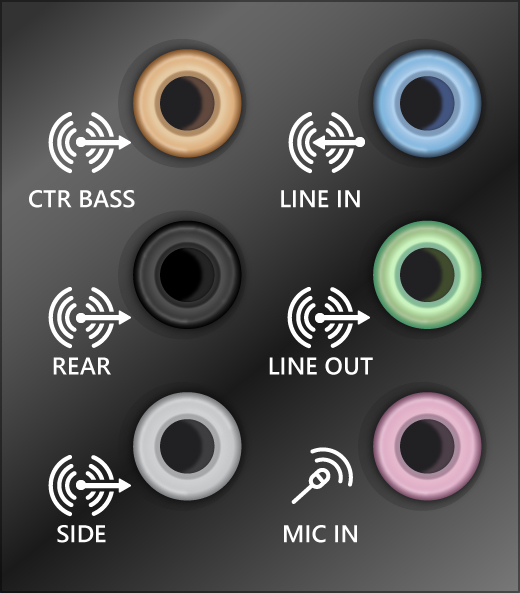
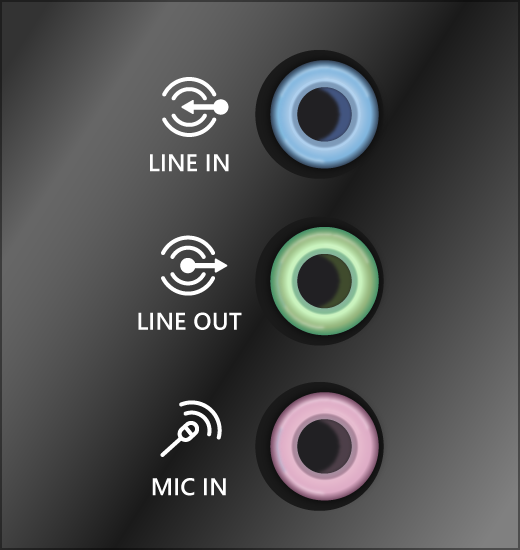
- Dacă ai mai multe jack-uri de 5mm în care să te conectezi, mai ales pe un sistem de sunet surround, asigură-te că toate cablurile sunt conectate la jack-ul corect.
- Dacă nu este clar care jack se potrivește cu care cablu, consultă producătorul hardware-ului tău sau încearcă cele mai evidente ieșiri una câte una și vezi dacă funcționează.
Notă
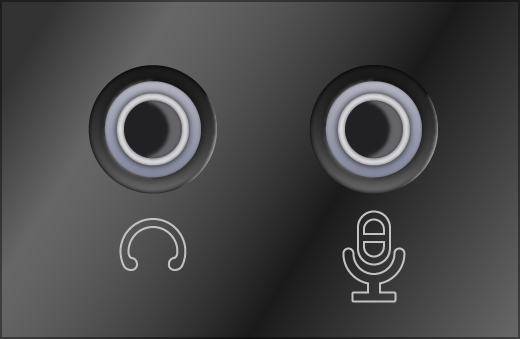
Unele sisteme folosesc un jack verde pentru ieșire și un jack roz pentru intrarea microfonului, iar altele vor fi etichetate "căști" sau "microfon."
Verifică setările de alimentare și volum
- Asigură-te că alimentarea este pornită.
- Asigură-te că setarea de silențios nu este activată și încearcă să crești toate controalele de volum.
- Notă: Unele difuzoare și aplicații au propriile controale de volum. Asigură-te că le verifici pe toate.
- Încearcă să conectezi difuzorul și căștile la un alt port USB.
- Este posibil ca difuzoarele tale să nu funcționeze atunci când căștile sunt conectate. Deconectează căștile și vezi dacă acest lucru ajută.
- Dacă încă ai probleme audio, consultă secțiunile următoare pentru depanare suplimentară.
- Uneori, activarea îmbunătățirilor audio poate duce la probleme audio. Dezactivarea acestora poate rezolva problema ta.
Ajustează îmbunătățirile audio
Ai probleme cu redarea videoclipului? Vizionază-l pe YouTube.
- Selectează Start > Setări > Sunet.
- În secțiunea Ieșire, selectează dispozitivul audio pe care îl folosești (de exemplu, difuzoarele sau căștile tale).
- Pe pagina care se deschide, derulează la Setări avansate, apoi setează Îmbunătățiri audio la Oprit din meniul derulant.
- Dacă dezactivarea îmbunătățirilor audio nu ajută, consultă secțiunile următoare pentru depanare suplimentară.
- Selectează Start > Setări > Sistem.
- Derulează în jos și selectează Depanare > Alte depanatoare.
- Mergi la secțiunea Audio și apasă pe butonul Rulează pentru a începe depanatorul audio.
- Verifică să te asiguri că dispozitivele tale audio nu sunt setate pe silențios și nu au fost dezactivate.
- Selectează și ține apăsat (sau dă clic dreapta) pe pictograma Difuzoare de pe bara de activități.
- Notă: Dacă nu vezi Difuzoare afișate, este posibil să fie în zona de suprasarcină. Selectează Afișează pictogramele ascunse pentru a verifica acolo.
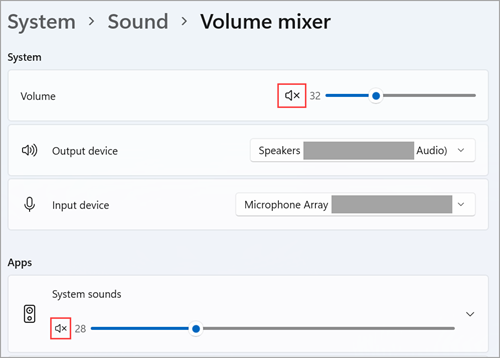
- Selectează pictograma setări din dreapta glisorului Mixer de volum pentru a deschide setările Mixer de volum. Sugestia ar trebui să afișeze ca Mai multe setări ale mixerului atunci când treci cu mouse-ul peste pictograma setărilor.
- Veți vedea un set de controale de volum pentru dispozitivele tale. Asigură-te că niciunul dintre ele nu este setat pe silențios. Dacă vreunul dintre ele este setat pe silențios, vei vedea un "x" lângă controlul de volum. Pentru a dezactiva silențios, fă una dintre următoarele:
- Selectează controlul de volum și ajustează-l la nivelul dorit.
- Selectează pictograma Dezactivează silențios difuzoarele .
Verifică proprietățile dispozitivului
- Verifică proprietățile dispozitivului tău pentru a te asigura că dispozitivele tale nu au fost dezactivate din greșeală. Selectează Start > Setări > Sistem > Sunet.
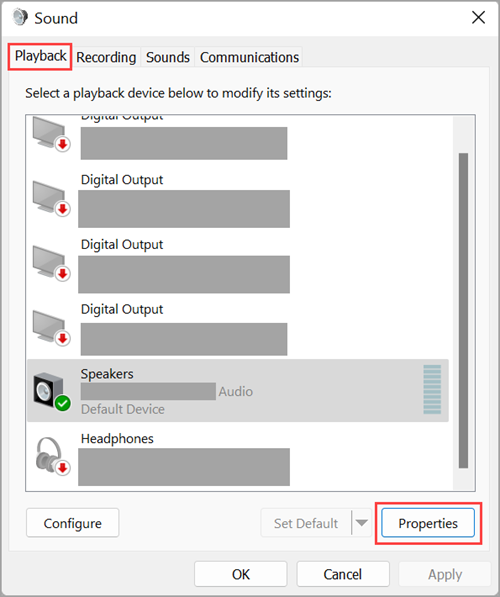
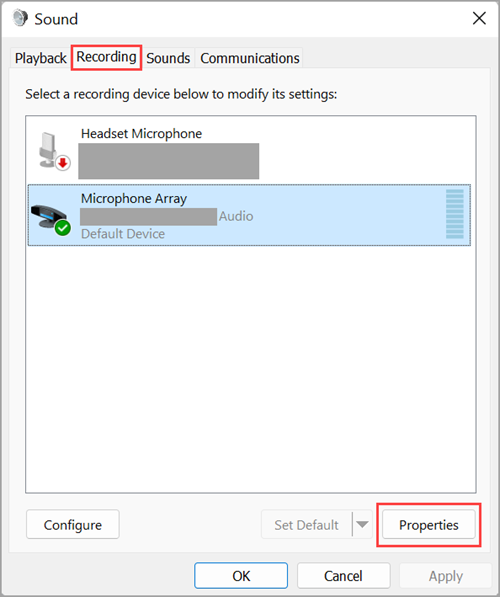
- Sub Avansat, selectează Mai multe setări audio și selectează fie tab-ul Redare (ieșire) sau Înregistrare (intrare).
Verifică utilizarea dispozitivului
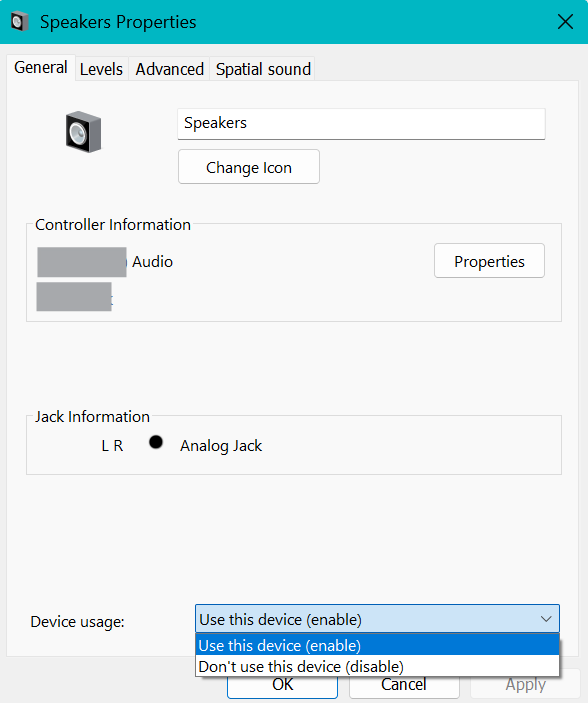
- Selectează dispozitivul tău și apoi selectează Proprietăți.
- Lângă Utilizarea dispozitivului, verifică că Utilizează acest dispozitiv (activează) este selectat din listă pentru dispozitivele de ieșire și intrare.
Pași suplimentari de depanare
Dacă acest lucru nu a rezolvat problema ta, continuă cu următorul sfat.
Dacă te conectezi la un dispozitiv audio—cum ar fi căști sau difuzoare—folosind USB sau HDMI, este posibil să fie necesar să setezi acel dispozitiv ca dispozitiv audio implicit. Dacă folosești un monitor extern care nu are difuzoare integrate, asigură-te că monitorul nu este deja selectat ca dispozitiv de ieșire implicit. Dacă este, nu vei avea audio. Poți verifica acest lucru atunci când setezi dispozitivul tău audio de ieșire implicit. Iată cum:
- Selectează Start > Setări > Sistem > Sunet.
- În secțiunea Ieșire, selectează dispozitivul pe care vrei să-l folosești pentru redare ca dispozitiv de ieșire. Când selectezi acest dispozitiv, îl setezi și ca implicit.
- Dacă setarea dispozitivului tău audio ca dispozitiv implicit nu ajută, continuă cu următorul sfat pentru depanare suplimentară.
- Pentru a verifica actualizările:
- Selectează Start > Setări > Actualizare Windows și selectează Verifică actualizările.
- Deschide Actualizarea Windows.
- Fă una dintre următoarele:
- Dacă starea spune "Ești la zi," mergi la următorul sfat.
- Dacă starea spune "Actualizări disponibile," selectează Instalează acum.
- Selectează actualizările pe care vrei să le instalezi, apoi selectează Instalează.
- Repornește PC și verifică dacă sunetul funcționează corect.
- Multe actualizări necesită să repornești dispozitivul tău.
- Pentru a verifica dacă ai actualizări instalate în așteptare și trebuie să repornești:
- Salvează-ți munca și închide toate aplicațiile deschise.
- Selectează Start > Alimentare. Dacă ai actualizări instalate în așteptare, vei vedea opțiuni pentru Actualizează și repornește și Actualizează și închide.
- Selectează una dintre acele opțiuni de repornire pentru a aplica actualizările.
- Ai nevoie de ajutor cu Actualizarea Windows? Vezi Depanarea problemelor la actualizarea Windows.
- Verifică problemele cu driverul audio. Deschide Managerul de dispozitive făcând clic dreapta pe butonul Start și selectând Manager de dispozitive. Extinde secțiunea 'Controlere audio, video și de joc', fă clic dreapta pe dispozitivul tău audio și selectează 'Actualizează driverul'. Alege 'Caută automat software-ul driverului actualizat' și urmează instrucțiunile.
- Dacă actualizarea driverului nu rezolvă problema, ia în considerare revenirea la o versiune anterioară a driverului. În Managerul de dispozitive, fă clic dreapta pe dispozitivul tău audio, selectează 'Proprietăți', mergi la tab-ul 'Driver' și apasă pe 'Revenire la driver' dacă opțiunea este disponibilă.
- Asigură-te că serviciul Audio Windows este activ. Apasă Win + R, scrie 'services.msc' și apasă Enter. În fereastra Servicii, localizează 'Windows Audio', fă clic dreapta pe el și selectează 'Repornire'. Asigură-te că tipul său de pornire este setat pe 'Automat'.
- Verifică dacă există software audio terț care ar putea interfera cu setările tale de sunet. Dacă ai instalat software de îmbunătățire audio, ia în considerare dezactivarea sau dezinstalarea acestuia pentru a vedea dacă acest lucru rezolvă problema.
- Dacă folosești dispozitive audio Bluetooth, asigură-te că sunt corect asociate și conectate. Mergi la Setări > Dispozitive > Bluetooth și alte dispozitive, și verifică starea dispozitivului tău Bluetooth. Încearcă să-l deconectezi și să-l reconectezi.
- Execută o restaurare a sistemului la un punct când audio-ul funcționa corect. Caută 'Creează un punct de restaurare' în meniul Start, selectează 'Restaurare sistem' și urmează instrucțiunile pentru a restaura sistemul tău.
- Dacă toate celelalte nu reușesc, ia în considerare resetarea PC. Mergi la Setări > Sistem > Recuperare, și sub 'Resetează acest PC', selectează 'Începe'. Alege dacă să-ți păstrezi fișierele sau să elimini totul și urmează instrucțiunile.