Odnosi se na Windows 11 Windows 10
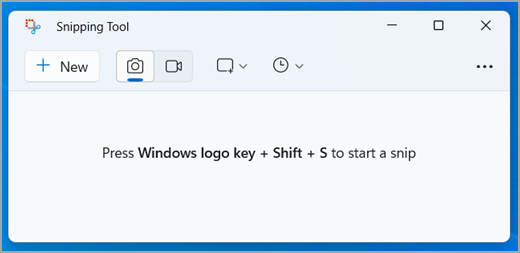
Napravite snimak da kopirate reči ili slike sa celog ili dela vašeg PC ekrana. Koristite Snipping Tool da napravite izmene ili beleške, zatim sačuvajte i podelite.
Zabeležite bilo koju od sledećih vrsta snimaka:
- Nacrtajte slobodnu formu oko objekta.
- Prevucite kursor oko objekta da formirate pravougaonik.
- Izaberite prozor, kao što je dijalog, koji želite da snimite.
- Zabeležite ceo ekran.
- Zabeležite video klip pravougaone selekcije bilo kog dela ekrana koji želite.
Kada zabeležite snimak, automatski se kopira u Snipping Tool prozor gde možete napraviti izmene, sačuvati i podeliti.
Koristite Copilot+ PC funkcije u Snipping Tool
Na Copilot+ PC, takođe možete koristiti ove AI-pokretane funkcije:
- Perfect screenshot automatski prilagođava područje snimanja da čvrsto uokviri sadržaj na ekranu, smanjujući potrebu za obrezivanjem nakon snimanja.
- Zabeležite tačne vrednosti boja sa bilo kog mesta na ekranu.
Izaberite dugme Start, unesite snipping tool, zatim izaberite Snipping Tool iz rezultata. Možete koristiti ove prečice za brže obavljanje zadataka sa Snipping Tool :
- Pritisnite Windows logo key + Shift + S da otvorite preklapanje snipping tool-a za snimanje slike.
- Pritisnite Windows logo key + Shift + R da otvorite preklapanje snipping tool-a za snimanje video klipa.
- Pritisnite Print Screen (PrtSc) za statičan snimak slike vašeg celog ekrana i stavite ga u vaš međuspremnik.
Radite sa svojim snimcima ekrana
Sa Snipping Tool otvorenim, izaberite jednu od sledećih opcija da kreirate i radite sa svojim snimcima ekrana.
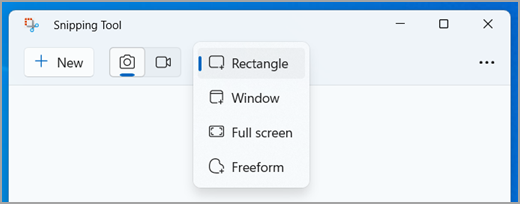
- U Snipping Tool, izaberite Snipping Mode i izaberite vrstu snimka koju želite i izaberite New.
- Rectangle: Omogućava vam da izaberete pravougaonu oblast za snimanje.
- Window: Omogućava vam da izaberete prozor koji želite da snimite.
- Full screen: Odmah snima snimak celog ekrana.
- Freeform: Omogućava vam da nacrtate slobodnu formu da izaberete oblast koju želite da snimite.
U zavisnosti od opcije koju izaberete, videćete da se ceo ekran malo promeni u sivo, što označava da ste spremni da snimite snimak.
Perfect screenshot je dostupna samo na Copilot+ PC.
U Snipping Tool, izaberite Perfect Screenshot, zatim izaberite pravougaonu oblast na ekranu.
Perfect Screenshot automatski prilagođava područje snimanja da čvrsto uokviri sadržaj na ekranu, smanjujući potrebu za obrezivanjem nakon snimanja. Kada je aktivirana, alat koristi pravougaonu selekciju koja analizira vidljivi ekran i snima oko najistaknutijeg sadržaja u vidu. Pruža ručke za obrezivanje za opcionalno fino podešavanje i dizajnirana je da snimke učini čistijim i efikasnijim uz minimalan trud.
Color picker je dostupna samo na Copilot+ PC.
U Snipping Tool, izaberite Color picker, zatim izaberite boju sa vašeg ekrana i kopirajte je u međuspremnik.
Nakon što snimite sliku snimka, možete:
- Pisati ili crtati na ili oko njega tako što ćete izabrati dugmad Pen ili Highlighter.
- Dodati oblike ili emojije snimku tako što ćete izabrati dugme Shapes.
- Izaberite Eraser da uklonite linije ili oblike koje ste dodali.
- Obrežite sliku tako što ćete izabrati dugme Image crop.
- Izaberite dugme Text actions da izdvojite i kopirate željeni tekst iz snimka.
- Izaberite Undo ili Redo da poništite ili ponovo izvršite svoje beleške.
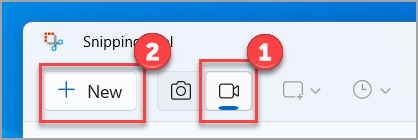
Da snimite video snimak, otvorite Snipping Tool, izaberite dugme Record, zatim izaberite New, ili pritisnite Windows logo key + Shift + R. Izaberite oblast ekrana koju želite da snimate, zatim izaberite Start. Kada završite, izaberite Stop. U ovom trenutku možete sačuvati snimanje onako kako jeste ili izabrati Edit u CliPChamp da radite sa njim u video editoru CliPChamp.
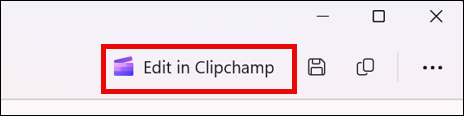
Kada završite sa snimanjem video snimka, izaberite dugme Edit u CliPChamp da dodate titlove ili zvuk.
Generišite i dodajte titlove
- Idite na karticu Captions i izaberite dugme Transcribe media.
- Izaberite svoj jezik i opcije filtriranja iz iskačućeg prozora.
- Idite i izaberite Transcribe media da generišete titlove.
Dodajte i odvojite zvuk od video snimka
- Izaberite karticu Audio iz bočne trake.
- Podesite jačinu zvuka u opsegu od 0 do 200%.
- Da preuzmete zvuk odvojeno, izaberite dugme Detach audio.
- Da pristupite preuzetoj audio datoteci, pritisnite Windows logo key + R i otkucajte "downloads" u dijalogu.
Za više informacija, pogledajte Dodavanje titlova i audio opisa video snimku.
Da dodate automatski titl video snimku, pogledajte Kako koristiti automatske titlove u CliPChamp.
Da koristite funkciju tekst u govor, pogledajte Kako koristiti funkciju tekst u govor.
Nakon što snimite snimak, automatski se čuva u vašem folderu Screenshots. Da promenite automatsko ponašanje čuvanja ili podrazumevani folder Screenshots, izaberite See More zatim izaberite Settings.
Takođe možete sačuvati dodatnu kopiju snimka tako što ćete izabrati dugme Save as, zatim izaberite lokaciju i ime datoteke i sačuvajte datoteku.
Nakon što snimite snimak, izaberite meni See More u gornjem desnom uglu, a zatim izaberite Share.
Kada snimite snimak, izaberite dugme Text actions da aktivirate funkciju Optičkog prepoznavanja karaktera (OCR). Ovo vam omogućava da direktno izdvojite tekst iz vaše slike. Odavde imate opciju da izaberete i kopirate specifičan tekst ili koristite alate za Kopiraj sav tekst ili brzo redigovanje bilo kojih email adresa ili brojeva telefona u snimku. Svi procesi prepoznavanja teksta se obavljaju lokalno na vašem uređaju.
Izaberite način snimanja.
- Kreirajte novi snimak u istom režimu kao i prethodni.
- Shift + strelice
- Pomaknite kursor da izaberete različite vrste snimaka.
- Odložite snimanje za 1-5 sekundi
- Kopirajte snimak u međuspremnik
Sa vašim snimkom otvorenim u Snipping Tool, izaberite Edit > Edit with Paint da koristite funkcije za veličinu, boju, tekst i mnoge druge poboljšanja.
U folderu gde ste sačuvali svoj snimak, desni klik na snimak. Izaberite Print iz opcija i napravite izbore za to kako želite da štampate svoju sliku.
U pretraživaču na traci zadataka, otkucajte snipping tool. Videćete aplikaciju Snipping Tool i listu radnji koje možete preduzeti. Izaberite Pin to taskbar.
Prvo, identifikujte meni ili druge komponente koje želite da snimite. U Snipping Tool, izaberite Delay i zatim izaberite, na primer, 5 sekundi. Izaberite željeni Snipping Mode, zatim izaberite New da započnete odbrojavanje od 5 sekundi. U roku od 5 sekundi, otvorite meni ili na drugi način sastavite svoju sliku. Na 5 sekundi, kada vidite da ekran postaje siv, koristite miš da nacrtate oko oblasti koju želite.
Nacrtajte slobodnu formu oko objekta.
Postoje tri načina da otvorite Snipping Tool:
- Izaberite dugme Start, unesite snipping tool, zatim izaberite Snipping Tool iz rezultata.
- Pritisnite Windows logo key + Shift + S.
- Pritisnite Print Screen (PrtSc).
U Snipping Tool, izaberite Mode i izaberite vrstu snimka koju želite.
- Rectangle: Omogućava vam da izaberete pravougaonu oblast za snimanje nakon što izaberete New.
- Window: Omogućava vam da izaberete prozor koji želite da snimite nakon što izaberete New.
- Freeform: Omogućava vam da nacrtate slobodnu formu da izaberete oblast koju želite da snimite nakon što izaberete New.
U zavisnosti od režima koji izaberete, videćete da se ceo ekran malo promeni u sivo, što označava da ste spremni da snimite snimak.
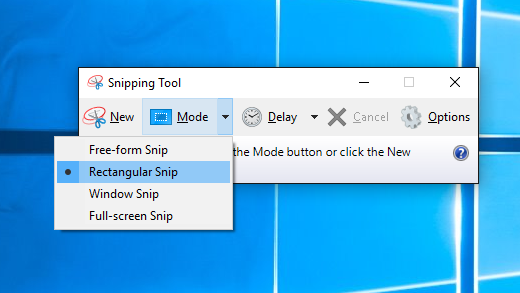
Nakon što otvorite Snipping Tool, otvorite meni koji želite da snimite.
Pritisnite Ctrl + PrtSc tastere. Ceo ekran se menja u sivo uključujući otvoreni meni.
Dodatni saveti za rešavanje problema
Ako Snipping Tool ne čuva snimke ekrana kako se očekuje, osigurajte da koristite najnoviju verziju Windows 10. Proverite ažuriranja odlaskom na Settings > Update & Security > Windows Update.
Ako želite da sačuvate snimke ekrana direktno u datoteku umesto u međuspremnik, koristite prečicu na tastaturi Windows logo key + Print Screen (PrtSc). Ovo će automatski sačuvati snimak u folderu 'Screenshots' unutar vaše 'Pictures' biblioteke.
Za korisnike koji imaju problema sa Snipping Tool-om, razmislite o korišćenju ugrađenog alata Snip & Sketch. Pristupite mu pritiskom na Windows logo key + Shift + S, što vam omogućava da snimite snimak ekrana i pruža opcije za odmah beleženje i deljenje.
Ako naiđete na probleme sa Snipping Tool-om koji ne snima određene Windows ili menije, pokušajte da pokrenete alat kao administrator. Desni klik na ikonu Snipping Tool i izaberite Run as administrator.
Da biste rešili bilo kakve probleme sa Print Screen tasterom, proverite podešavanja tastature. Idite na Settings > Ease of Access > Keyboard i osigurajte da je 'Use the Print Screen key to launch screen snipping' omogućeno.
Ako snimci ekrana nisu sačuvani ili kopirani ispravno, proverite podešavanja međuspremnika. Osigurajte da je istorija međuspremnika omogućena odlaskom na Settings > System > Clipboard i prebacite na 'Clipboard history'.