
Kako da onemogućite obaveštenja na Mac-u
Idite na MacOS r/MacOS • obxnetflix.
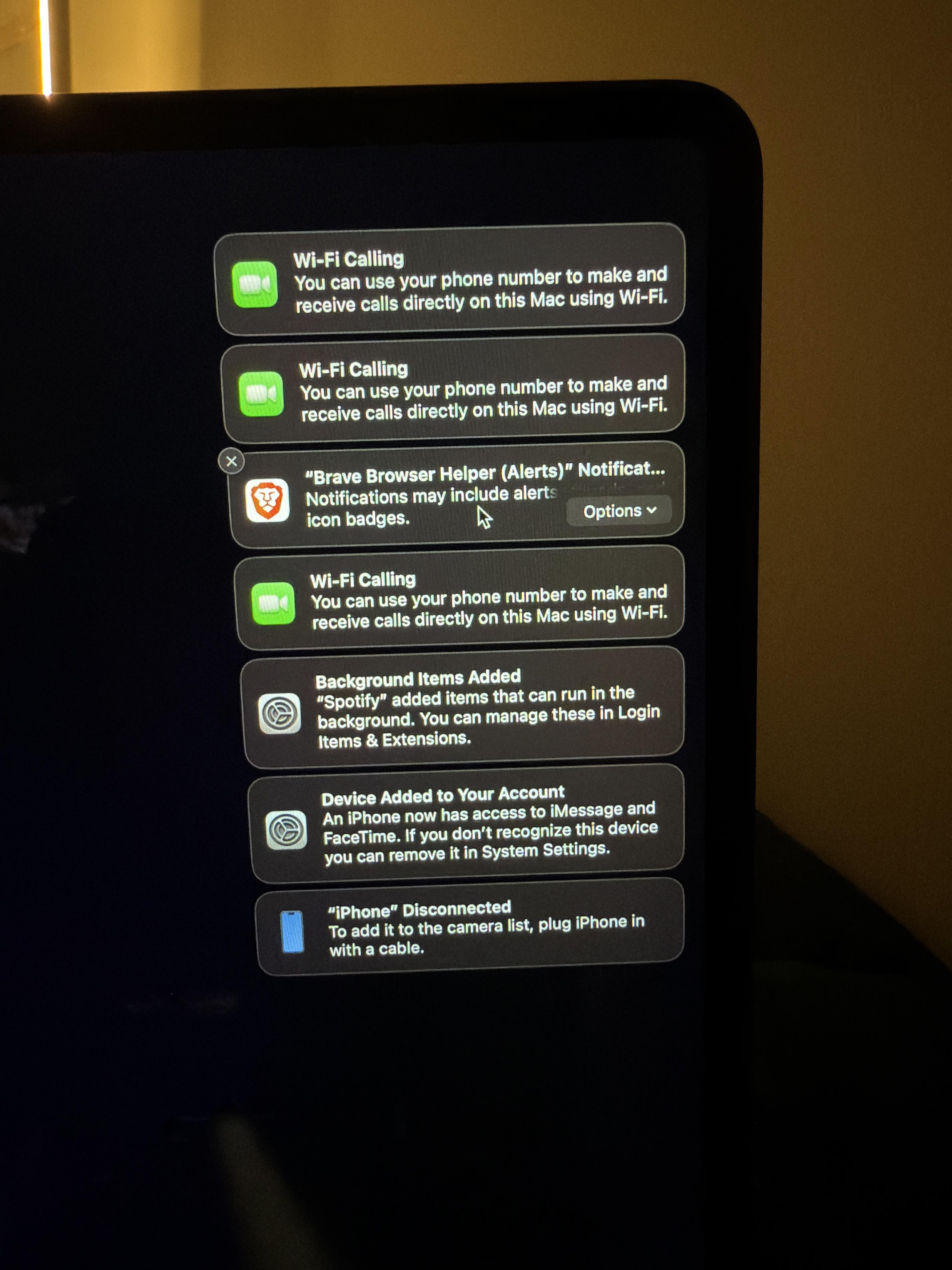
Kako da se oslobodim ovih dosadnih obaveštenja svaki put kada otvorim svoj Mac i otključam ga?
Kako da sprečim da se pojavljuju svaki put, postaje dosadno da ih brišem svaki put i svakog dana.

Dodatni koraci za upravljanje obaveštenjima
Kreirajte svoj nalog i povežite se sa svetom zajednica.
- Nastavite sa brojem telefona.
- Nastavljanjem, slažete se sa našim Ugovorom o korišćenju i potvrđujete da razumete Politiku privatnosti.
- Svako može da pregleda, objavljuje i komentariše u ovoj zajednici.
- reReddit: Najbolje objave 13. januara 2025.
- reReddit: Najbolje objave januara 2025.
- reReddit: Najbolje objave 2025.
- Reddit pravila Politika privatnosti Ugovor o korišćenju Pristupačnost Reddit, Inc. © 2026. Sva prava zadržana.
Otvorite Sistemske postavke iz Apple menija i izaberite Obaveštenja. Ovde možete prilagoditi postavke za svaku aplikaciju pojedinačno.
Za fokusiranije iskustvo, razmislite o podešavanju Ne ometaj moda. Možete ga zakazati da se aktivira tokom određenih sati ili ga omogućiti ručno iz Centra za obaveštenja.
Ako želite da privremeno utišate obaveštenja, držite pritisnutu Option tipku dok klikćete na ikonu Centra za obaveštenja u meniju da uključite Ne ometaj.
Proverite da li postoje aplikacije trećih strana koje možda šalju obaveštenja. Često možete upravljati ovim postavkama unutar same aplikacije.
Pogledajte svoje Fokus postavke, koje vam omogućavaju da kreirate prilagođene profile koji ograničavaju obaveštenja na osnovu vaše trenutne aktivnosti, kao što su radno ili lično vreme.
Razmislite o podešavanju svojih Screen Time postavki kako biste ograničili korišćenje aplikacija i obaveštenja tokom određenih perioda, pomažući vam da ostanete fokusirani.