Primena na Windows 11 Windows 10
Windows 11 može iznenada da se isključi ili restartuje kada dođe do ozbiljnog problema, uzrokujući da kratko vidite poruku o grešci, kao što je "Vaš uređaj je naišao na problem i treba da se restartuje." Windows 11 će se zatim automatski restartovati. Ovo je takođe poznato kao greška sa stop kodom, greška u sistemu, greška kernela, ili greška plavog ekrana, ili greška crnog ekrana, ili BSOD.
Napomena: Za prazan ekran, često nazvan "crni ekran" zbog svog izgleda, bez stop kod greške ili sa kursorom na njemu, pogledajte Rešavanje problema sa praznim ekranima u Windows.
Iznenadni restart može biti uzrokovan hardverskim uređajem, njegovim drajverom ili softverom. Da biste pomogli u određivanju uzroka problema, stop kod, kao što je PAGE_FAULT_IN_NONPAGED_AREA ili MEMORY_MANAGEMENT će se pojaviti na dnu ekrana, a ako je dostupno, ime modula koda koji je bio izvršen u trenutku kada je došlo do problema.
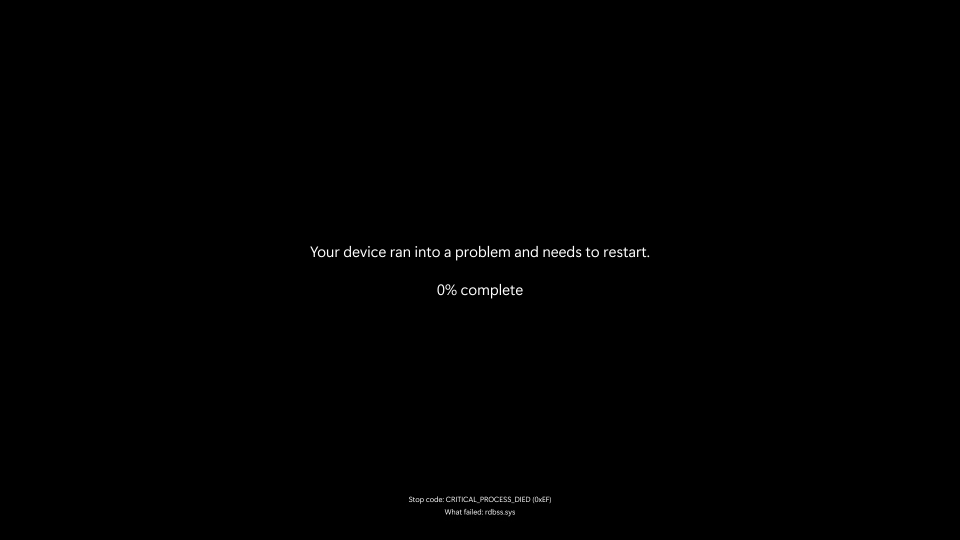
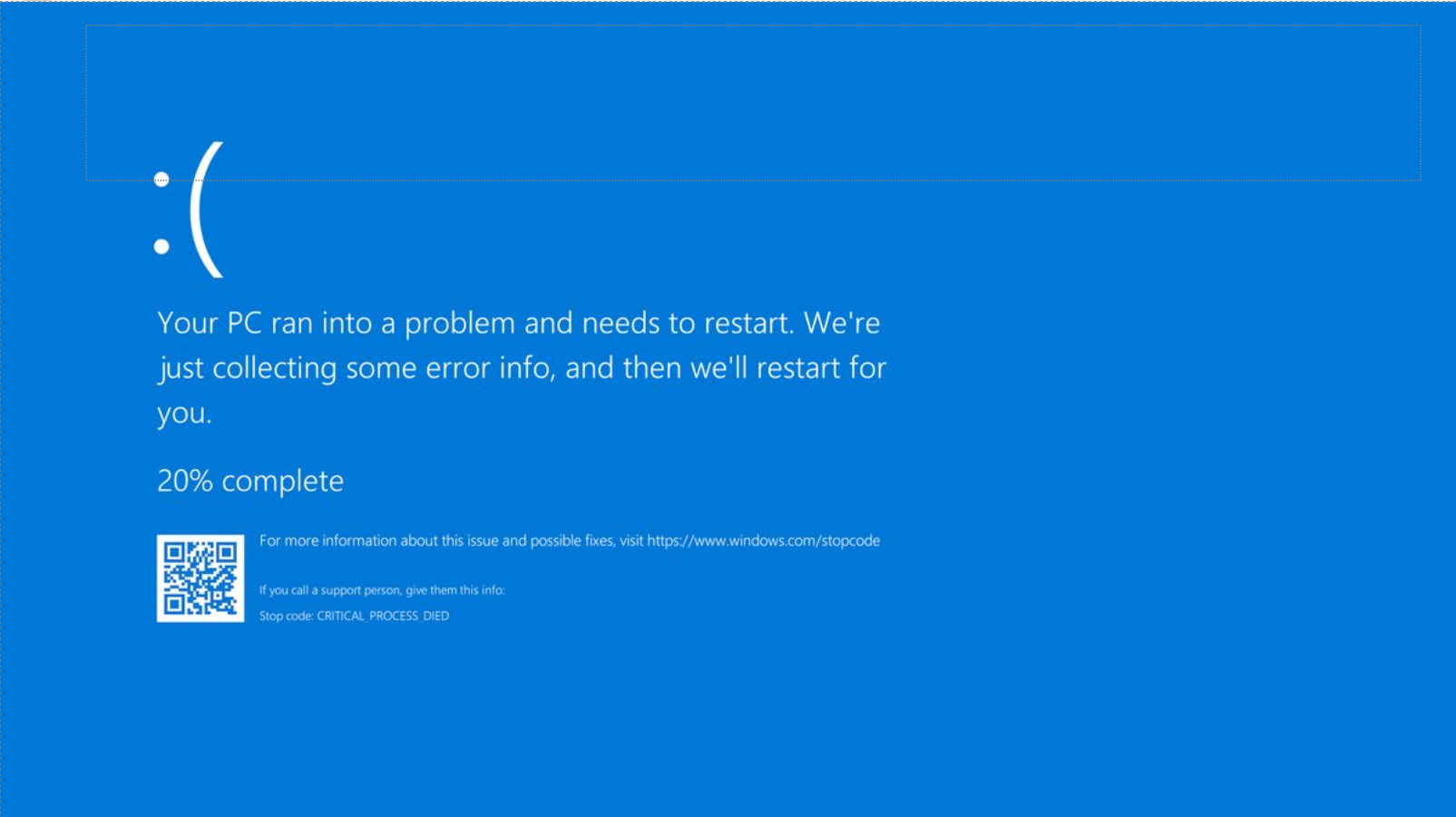
Boja ekrana i poruke za grešku sa stop kodom mogu se razlikovati, u zavisnosti od verzije Windows 11 koju koristite.
Windows 11, verzija 24H2 i novije:
Windows 11, verzija 23H2 i starije:
Osnovni koraci za rešavanje problema sa Windows 11 plavim ekranima, crnim ekranima i greškama sa stop kodom
U većini slučajeva kada se Windows 11 iznenada restartuje, problem se rešava restartovanjem i nije potrebna dalja akcija. Međutim, ako se Windows 11 često restartuje zbog iste greške sa stop kodom, pokušajte ove osnovne korake za rešavanje problema:
- Uklonite bilo koji novi hardver. Ako ste dodali novi hardver na vaš PC pre greške, isključite vaš PC, uklonite hardver i pokušajte ponovo da restartujete.
- Pokrenite vaš PC u bezbednom režimu. Ako imate problema sa restartovanjem, možete pokrenuti vaš PC u bezbednom režimu. Pogledajte Pokretanje vašeg PC u bezbednom režimu u Windows 11 za detalje. Iz bezbednog režima, možete pokušati preostale korake za rešavanje problema.
- Proverite Upravljač uređajima. Desni klik na dugme Start i izaberite Upravljač uređajima. Proverite da li su neki uređaji označeni uzvičnikom (!). Desni klik na uređaj i izaberite Ažuriraj drajver. Ako ažuriranje drajvera ne pomogne, pokušajte da onemogućite ili deinstalirate uređaj.
- Proverite da li imate dovoljno slobodnog prostora na hard disku. Operativni sistem i neke aplikacije zahtevaju dovoljno slobodnog prostora za kreiranje swap fajlova i obavljanje drugih funkcija. Na osnovu konfiguracije sistema, tačan zahtev varira, ali je dobra ideja imati 10% do 15% slobodnog prostora.
- Instalirajte najnovije Windows 11 ažuriranja. Da biste proverili ažuriranja, izaberite Start > Podešavanja > Windows Ažuriranje, zatim izaberite Proveri ažuriranja.
- Vratite Windows 11. Ako nijedan od ovih koraka ne pomogne, pokušajte da vratite Windows 11 koristeći tačku vraćanja sistema, ili jednu od drugih opcija navedenih na Opcije oporavka u Windows 11. Izaberite opciju oporavka koja se najviše poklapa sa vašim scenarijom.
- Ako ste IT profesionalac ili napredni korisnik, možete pokušati Napredne korake za rešavanje problema sa Windows plavim ekranima, crnim ekranima i greškama sa stop kodom.
- Windows 10 može iznenada da se isključi ili restartuje kada dođe do ozbiljnog problema, uzrokujući da kratko vidite poruku o grešci, kao što je "Vaš uređaj je naišao na problem i treba da se restartuje." Windows 10 će se zatim automatski restartovati. Ovo je takođe poznato kao greška sa stop kodom, greška u sistemu, greška kernela, ili greška plavog ekrana, ili BSOD.
Osnovni koraci za rešavanje problema sa Windows 10 plavim ekranima i greškama sa stop kodom
U većini slučajeva kada se Windows 10 iznenada restartuje, problem se rešava restartovanjem i nije potrebna dalja akcija. Međutim, ako se Windows 10 često restartuje zbog iste greške sa stop kodom, pokušajte ove osnovne korake za rešavanje problema:
- Pokrenite vaš PC u bezbednom režimu. Ako imate problema sa restartovanjem, možete pokrenuti vaš PC u bezbednom režimu. Pogledajte Pokretanje vašeg PC u bezbednom režimu u Windows 10 za detalje. Iz bezbednog režima, možete pokušati preostale korake za rešavanje problema.
- Instalirajte najnovija Windows 10 ažuriranja. Da biste proverili ažuriranja, izaberite Start > Podešavanja > Ažuriranje i bezbednost > Windows Ažuriranje > izaberite Proveri Windows ažuriranja.
- Vratite Windows 10. Ako nijedan od ovih koraka ne pomogne, pokušajte da vratite Windows 10 koristeći tačku vraćanja sistema, ili jednu od drugih opcija navedenih na Opcije oporavka u Windows 10. Izaberite opciju oporavka koja se najviše poklapa sa vašim scenarijom.
- Ako ste IT profesionalac ili napredni korisnik, možete pokušati Napredne korake za rešavanje problema sa Windows plavim ekranima i greškama sa stop kodom.


Istražite prednosti pretplate
Istražite prednosti pretplate, pregledajte kurseve obuke, naučite kako da osigurate svoj uređaj i još mnogo toga.

Microsoft 365 prednosti pretplate



Zajednice vam pomažu
Zajednice vam pomažu da postavljate i odgovarate na pitanja, dajete povratne informacije i čujete od stručnjaka sa bogatim znanjem.

Pitajte Microsoft zajednicu


Pronađite rešenja za uobičajene probleme
Pronađite rešenja za uobičajene probleme ili dobijte pomoć od agenta za podršku.

Dodatni koraci za rešavanje problema
- Proverite probleme sa pregrevanjem. Uverite se da vaš PC ne pregreva, jer to može dovesti do iznenadnih isključenja. Očistite svu prašinu sa ventilacionih otvora i ventilatora.
- Pokrenite dijagnostiku memorije. Koristite Windows alat za dijagnostiku memorije da proverite probleme sa RAM-om. Ukucajte 'Windows dijagnostika memorije' u Start meniju i pratite uputstva.
- Istražite nedavne instalacije softvera. Ako je greška plavog ekrana počela nakon instalacije novog softvera, razmislite o deinstalaciji da vidite da li se problem rešava.
- Proverite na malver. Pokrenite potpunu sistemsku skeniranje koristeći Windows Defender ili drugi pouzdani antivirusni program da biste osigurali da malver ne uzrokuje problem.
- Ažurirajte vaš BIOS. Ponekad, zastareli BIOS može izazvati probleme sa kompatibilnošću. Proverite veb stranicu proizvođača vaše matične ploče za najnovija BIOS ažuriranja.
- Izvršite čisto pokretanje. Ovo pomaže u eliminaciji softverskih sukoba. Potražite 'Konfiguracija sistema' u Start meniju, izaberite 'Selektivno pokretanje' i onemogućite sve stavke pokretanja.
- Pregledajte sistemske dnevnike. Koristite Pregledač događaja da proverite kritične greške koje su se dogodile oko vremena plavog ekrana. Ovo može pružiti tragove o osnovnom problemu.