Odnosni na Windows 11 Windows 10
Ako se prijavljujete sa lozinkom Microsoft naloga
Ako ste zaboravili lozinku Microsoft naloga i treba da je resetujete, vaše opcije su:
- Na ekranu za prijavu, izaberite Zaboravio sam lozinku.
- Na ekranu za prijavu, izaberite Opcije prijave zatim izaberite Web prijava. Pratite uputstva da se prijavite, a zatim izaberite Zaboravio sam lozinku.
- Iz bilo kog pregledača, idite na Resetovanje lozinke.
Možete koristiti aplikaciju Podešavanja da promenite svoju lozinku.
U aplikaciji Podešavanja na vašem Windows uređaju, izaberite Nalozi > Opcije prijave ili koristite sledeći prečac:
- Izaberite Lozinka > Promeni, a zatim pratite uputstva. Moraćete da unesete svoju staru lozinku da biste kreirali novu.
- Ako ste zaboravili svoju lozinku, izaberite Zaboravio sam trenutnu lozinku i pratite uputstva da verifikujete svoj nalog i kreirate novu.
- Ako ste zaboravili lozinku Microsoft naloga, ali znate svoj PIN, možete koristiti aplikaciju Podešavanja da promenite svoju lozinku.
- Ako ste zaboravili svoju lozinku i treba da je resetujete, to možete učiniti sa ekrana za prijavu Windows. Moraćete da zaključate svoj PC kada budete spremni da pratite korake u nastavku.
- Izaberite strelicu pored polja za unos lozinke.
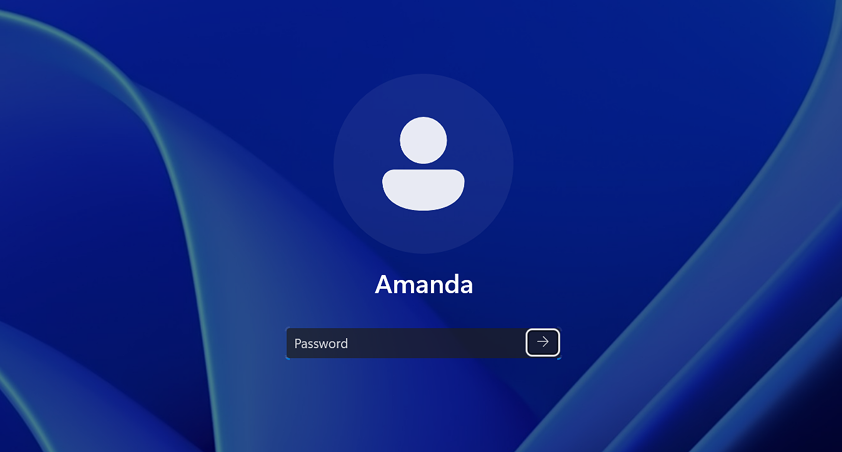
Ako ste zaboravili svoju lozinku i treba da je resetujete
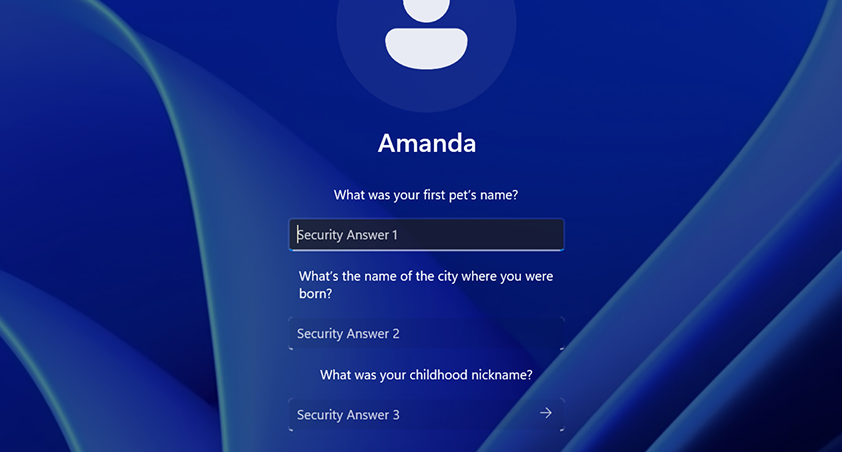
- Izaberite OK zatim Resetuj lozinku.
- Odgovorite na sigurnosna pitanja koja ste postavili kada ste kreirali nalog.
Ako se prijavljujete sa lozinkom lokalnog naloga
Ako ste zaboravili svoju lozinku i treba da je resetujete, to možete učiniti sa ekrana za prijavu Windows.
Izaberite dugme za unos lozinke.
Resetovanje lozinke lokalnog naloga
- Izaberite OK zatim Resetuj lozinku.
- Odgovorite na sigurnosna pitanja koja ste postavili prilikom kreiranja naloga.
Dodatne opcije za resetovanje lozinke
- Saveta: Ako ste kreirali disk za resetovanje lozinke, možete izabrati opciju Koristite disk za resetovanje lozinke umesto i pratiti uputstva.
- Izaberite Lozinka > Promeni a zatim pratite uputstva. Morate uneti svoju staru lozinku da biste kreirali novu.
- Ako ste zaboravili svoju lozinku, izaberite Zaboravio sam lozinku i pratite uputstva da verifikujete svoj nalog i kreirate novu.
- Odgovorite na svoja sigurnosna pitanja.
- Unesite novu lozinku.
- Ako već imate pristup administratorskom nalogu koji je postavljen na PC, možete resetovati lozinku za lokalni nalog kojem pokušavate da pristupite prateći ove korake:
- Proširite Lokalni korisnici i grupe > Korisnici.
- Desnim klikom na korisnika za kog želite da promenite lozinku, izaberite Postavi lozinku....
- Unesite novu lozinku i potvrdite je.
- Važno: Ako nemate administratorski nalog koji možete koristiti za promenu lozinke, moraćete da resetujete svoj Windows uređaj. Za više informacija, pogledajte Resetujte svoj PC.Važno:
- Microsoft nalozi, Windows operativni sistem i drugi Microsoft proizvodi uključuju lozinke kako bi zaštitili vaše informacije. Ovaj članak pruža neke opcije koje možete koristiti za resetovanje ili oporavak lozinke ako je zaboravite. Ako ove opcije ne rade, Microsoft podrška ne može vam pomoći da povratite ili zaobiđete izgubljenu ili zaboravljenu lozinku. Ako ne možete da se prijavite na svoj Microsoft nalog, većina problema može se identifikovati našim alatom za pomoć pri prijavi.
- Alat za pomoć pri prijavi. Ako ste omogućili Windows Hello, možete koristiti prepoznavanje lica ili otisak prsta za prijavu. Ako treba da promenite svoju lozinku, to morate učiniti putem aplikacije Podešavanja kao što je opisano iznad.Ako niste u mogućnosti da resetujete svoju lozinku koristeći metode iznad, razmislite o korišćenju opcije Bezbednog režima. Ponovo pokrenite svoj PC i pritisnite F8 ili Shift + F8 tokom pokretanja da biste pristupili Naprednim opcijama pokretanja, a zatim izaberite Bezbedni režim. Odatle možete pristupiti administratorskom nalogu da resetujete svoju lozinku.
- Za korisnike sa Microsoft nalogom, osigurajte da imate pristup e-mailu za oporavak ili broju telefona povezanom sa vašim nalogom. To može pomoći u oporavku vaše lozinke ako je zaboravite.
- Ako koristite radni ili školski nalog, kontaktirajte svog IT administratora za pomoć sa resetovanjem lozinke, jer mogu imati specifične protokole na snazi.
- Ako imate postavljen nagoveštaj lozinke, može vam pomoći da se setite kada pokušavate da se setite svoje lozinke. Ovaj nagoveštaj će se pojaviti nakon što unesete pogrešnu lozinku.
- Uvek se osigurajte da vaša nova lozinka ispunjava bezbednosne zahteve koje postavlja Windows, koji obično uključuju kombinaciju velikih slova, malih slova, brojeva i specijalnih karaktera.
- If you have a password hint set up, it can help jog your memory when trying to recall your password. This hint will appear after you enter an incorrect password.
- Always ensure that your new password meets the security requirements set by Windows, which typically include a mix of uppercase letters, lowercase letters, numbers, and special characters.