"Microsoft Excel je naišao na problem i mora da se zatvori" prilikom pokretanja Excel-a za Mac
Primena: Excel za Mac
Kada pokušate da pokrenete Microsoft Excel za Mac, dobijate sledeću poruku o grešci:
Microsoft Excel je naišao na problem i mora da se zatvori. Izvinjavamo se zbog neprijatnosti.
Ova greška može nastati ako je jedan od sledećih uslova tačan:
- Podešavanja Excel-a su oštećena.
- Programi koji rade u pozadini ometaju Excel za Mac.
- Datoteke aplikacije su oštećene.
- Profil korisničkog naloga je oštećen.
Da biste rešili ovaj problem, pokušajte sledeće metode, redom, dok se problem ne reši.
- Zatvorite sve programe
Morate zatvoriti sve programe pre nego što nastavite. Da biste zatvorili aplikaciju, izaberite aplikaciju na traci sa alatkama (gore), a zatim izaberite Zatvori. Ako ne možete da zatvorite aplikaciju ili ne znate kako, držite pritisnute tastere Command i Option, a zatim pritisnite Esc na tastaturi. Izaberite aplikaciju u prozoru "Prisilno zatvori aplikaciju", a zatim izaberite Prisilno zatvori. Izaberite Prisilno zatvori da biste zatvorili aplikaciju.
Ne možete zatvoriti Finder.
Kada završite, izaberite crvenu dugmad u gornjem levom uglu i idite na korak 2.
- Uklonite svoja Excel podešavanja
Na Go meniju, izaberite Početna.
Otvorite Biblioteku. Napomena: Biblioteka folder je skriven u macOS X Lion. Da biste prikazali ovaj folder, držite pritisnut taster OPTION dok izaberete Go meni.
Prevucite com.Microsoft.Excel.plist na desktop. Ako ne možete da pronađete datoteku, Excel koristi podrazumevana podešavanja. Idite na korak 7.
Otvorite Excel i proverite da li se problem i dalje javlja. Ako se problem i dalje javlja, zatvorite Excel, vratite datoteku na njeno prvobitno mesto i idite na sledeći korak. Ako je problem rešen, prevucite com.Microsoft.Excel.plist u Kantu za otpatke.
Zatvorite sve Office za Mac aplikacije.
Biblioteka folder je skriven u macOS X Lion. Da biste prikazali ovaj folder, držite pritisnut taster OPTION dok izaberete Go meni.
Otvorite Microsoft, a zatim prevucite com.Microsoft.Excel.prefs.plist na desktop. Ako ne možete da pronađete datoteku, Excel koristi podrazumevana podešavanja. Idite na Metodu 2.
Otvorite Excel i proverite da li se problem i dalje javlja. Ako se problem i dalje javlja, zatvorite Excel, vratite datoteku na njeno prvobitno mesto i idite na Metodu 2. Ako je problem rešen, prevucite com.Microsoft.Excel,prefs.plist u Kantu za otpatke.
Koristite opciju "Popravi dozvole diska"
Možete koristiti opciju Popravi dozvole diska za rešavanje problema sa dozvolama u macOS X 10.2 ili novijim verzijama. Da biste koristili opciju Popravi dozvole diska, pratite sledeće korake:
- Na Go meniju, izaberite Alati.
- Pokrenite program Disk Utility .
- Izaberite primarni hard disk vašeg računara.
- Izaberite Prva pomoć tab.
- Izaberite Popravi dozvole diska.
Program Disk Utility popravlja samo softver koji je instalirao Apple. Ovaj alat takođe popravlja foldere, kao što je folder Aplikacije. Međutim, ovaj alat ne popravlja softver koji se nalazi u vašem home folder-u.
Otvorite Excel i proverite da li je problem rešen. Ako nije, nastavite na Metodu 3.
Kreirajte i koristite novi korisnički nalog
Da biste kreirali novi korisnički nalog, koristite sledeću proceduru.
Možda ćete morati da ponovo instalirate Office ako se prijavite koristeći novi nalog.
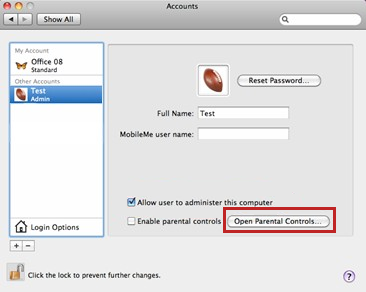
Izaberite Apple ikonu, a zatim izaberite Sistem podešavanja.
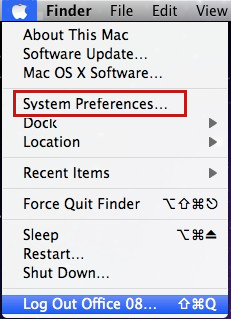
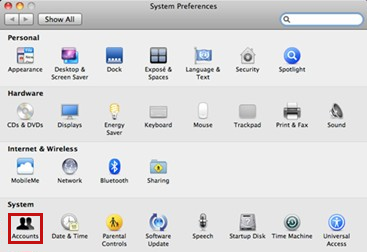
Ako niste Administrator računara, izaberite Kliknite na bravu da biste napravili promene. Prijavite se koristeći svoje Administrator korisničko ime i lozinku, a zatim izaberite U redu.
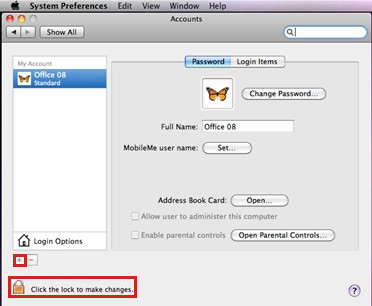
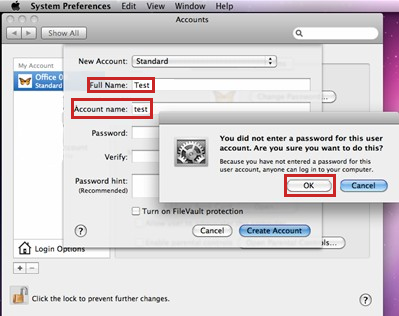
Upišite reč Test za korisničko ime, i ostavite polje za lozinku prazno. Izaberite Kreiraj nalog. Kada dobijete upozorenje, izaberite U redu.
Izaberite da izaberete Dozvoli korisniku da upravlja ovim računarom. (Ako ova opcija nije dostupna, idite na sledeći korak).
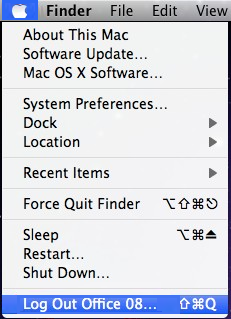
Izaberite Apple ikonu, a zatim izaberite Odjavi se ime.
Prijavite se sa svojim Test nalogom.
Otvorite Excel i proverite da li je problem rešen. Ako možete da sačuvate kada koristite novi korisnički nalog, kontaktirajte Apple podršku da biste rešili problem sa vašim postojećim nalogom. Ako ne želite da zadržite svoj postojeći nalog, možete preimenovati "Test" nalog koji ste kreirali u sledećoj proceduri i nastaviti da koristite taj nalog. Ako nije, nastavite na Metodu 4.
Uklonite i ponovo instalirajte Office
Za informacije o tome kako da uklonite i ponovo instalirate Office, pogledajte sledeći članak:
Rešavanje problema sa Office 2011 za Mac potpuno deinstaliranjem pre nego što ponovo instalirate
Proizvodi trećih strana o kojima se govori u ovom članku proizvode kompanije koje su nezavisne od Microsoft. Microsoft ne daje nikakvu garanciju, izričitu ili impliciranu, o performansama ili pouzdanosti ovih proizvoda.
Microsoft pruža kontakt informacije trećih strana kako bi vam pomogao da pronađete tehničku podršku. Ove kontakt informacije se mogu promeniti bez prethodne najave. Microsoft ne garantuje tačnost ovih kontakt informacija trećih strana.
Da li je ova stranica bila korisna?
Treba vam pomoć oko ove teme?
Želite da probate da koristite Ask Learn kako biste razjasnili ili vas vodili kroz ovu temu?
Poslednje ažuriranje 2025-06-25
Dodatni koraci za rešavanje problema
Proverite za ažuriranja softvera: Uverite se da je vaša verzija Microsoft Office kompatibilna sa vašim macOS-om. Ako je vaša verzija 14.x ili niža, neće raditi na macOS Catalina ili novijim verzijama. Ažurirajte Office putem alata AutoUpdate ili razmislite o korišćenju LibreOffice-a kao alternative.
Uklonite oštećene keš datoteke: Idite na ~/Library/Containers/ i obrišite folder 'Microsoft excel' kako biste uklonili sve oštećene keš datoteke koje mogu uticati na performanse Excel-a.
Pokrenite u bezbednom režimu: Ponovo pokrenite vaš Mac u bezbednom režimu držeći pritisnut taster Shift tokom pokretanja. Ovo može pomoći da se utvrdi da li je problem uzrokovan softverom ili ekstenzijama trećih strana.
Proverite aplikacije u pozadini: Uverite se da nijedna druga aplikacija ne ometa Excel. Zatvorite sve nepotrebne aplikacije koje rade u pozadini pre nego što pokušate da otvorite Excel.
Proverite prostor na disku: Uverite se da vaš Mac ima dovoljno slobodnog prostora na disku. Nizak prostor na disku može sprečiti pravilno pokretanje aplikacija.
Resetujte NVRAM/PRAM: Ponovo pokrenite vaš Mac i držite pritisnute tastere Command + Option + P + R dok ne čujete zvuk pokretanja dva puta. Ovo može rešiti razne probleme vezane za sistem koji mogu uticati na performanse aplikacija.