Primena na
- Word za Microsoft 365
- Word za Microsoft 365 za Mac
- Word 2024
- Word 2024 za Mac
- Word 2021
- Word 2021 za Mac
- Word 2019
- Word 2016
- Microsoft Office
Da biste uvek koristili svoj omiljeni font u Word-u, postavite ga kao podrazumevani.
Idite na Početak, a zatim izaberite Pokretač dijaloga za font u donjem desnom uglu grupe Font, ili pritisnite CTRL+D.
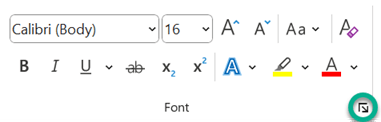
Postavljanje vašeg podrazumevanog fonta
Izaberite font i veličinu koje želite da koristite.
Izaberite Postavi kao podrazumevani.
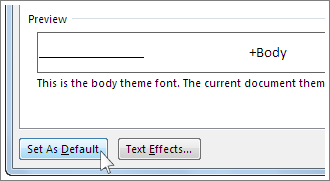
Rešavanje problema sa promenama veličine fonta
Izaberite jednu od sledećih opcija:
- Sve dokumente zasnovane na Normal šablonu?
- Ako podešavanje podrazumevanog fonta ne ostaje
- Dodatni koraci za rešavanje problema
Ako promena veličine fonta ne važi za postojeći tekst, prvo izaberite tekst pre nego što prilagodite veličinu fonta u dijalogu za font.
Proverite da li je dokument u 'Zaštićenom prikazu' ili 'Samo za čitanje' režimu, jer to može sprečiti promene u podešavanjima fonta.
Osigurajte da je vaša Word aplikacija ažurirana na najnoviju verziju, jer ažuriranja mogu ispraviti greške vezane za podešavanja fonta.
Ako koristite šablon, proverite da li sam šablon nema sukobljena podešavanja fonta koja nadjačavaju vaše promene.
Razmislite o proveri Stilova panoa da vidite da li je specifičan stil primenjen na vaš tekst koji može nametati drugačiju veličinu fonta.
Ako koristite Mac, osigurajte da ne doživljavate nikakve probleme sa sistemskim podešavanjima fonta koja bi mogla uticati na Word.