Primena na Windows 11 Windows 10
Audio problemi na vašem PC mogu biti izuzetno frustrirajući, posebno kada pokušavate da gledate video, prisustvujete sastanku ili slušate muziku. Na sreću, većina problema sa zvukom može se rešiti prateći niz koraka za rešavanje problema. Ovaj članak pruža sveobuhvatan vodič za rešavanje audio problema u Windows. Saveti su navedeni redosledom, pa počnite sa prvim, proverite da li pomaže, a zatim nastavite na sledeći ako ne pomogne.
Pokrenite Windows audio alat za rešavanje problema
Ako koristite uređaj Windows 11, počnite tako što ćete pokrenuti automatski audio alat za rešavanje problema u Dobijte pomoć aplikaciji. Automatski će pokrenuti dijagnostiku i pokušati da reši većinu problema sa zvukom. Ako koristite stariju verziju Windows ili mobilni uređaj, preskočite na opšte korake za rešavanje problema.
Pokrenite alat za rešavanje problema u Dobijte pomoć
Ako aplikacija Dobijte pomoć ne može da reši vaš zvučni ili audio problem, pokušajte sa mogućim rešenjima navedenim.
Opšte audio rešavanje problema u Windows 11
Molimo vas da pokušate sledeće opšte korake za rešavanje problema kako biste pomogli u rešavanju audio problema.
Ako su dostupni višestruki audio izlazni uređaji, proverite da li ste odabrali odgovarajući. Evo kako:
Proverite svoj audio izlazni uređaj
Imate problema sa reprodukcijom videa? Gledajte ga na YouTube.
- Izaberite ikonu zvučnika na traci sa zadacima.
- Zatim izaberite strelicu desno od klizača jačine zvuka da otvorite listu audio uređaja povezanih sa vašim računarom. Alatna oznaka bi trebala da se prikaže kao Izaberite audio izlaz kada pređete mišem preko strelice.
- Proverite da li vaš audio reprodukuje na audio uređaju koji preferirate, kao što su zvučnici ili slušalice.
- Ako ovo ne pomogne, nastavite na sledeći savet.
- Proverite veze vaših zvučnika i slušalica za labave žice ili kablove. Uverite se da su svi kablovi i žice priključeni.
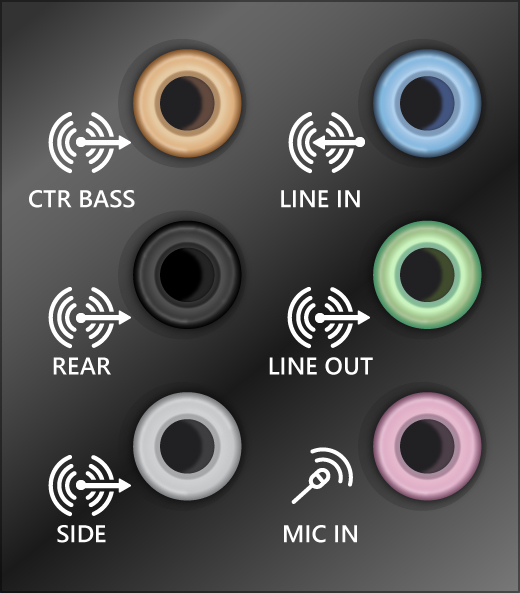
- Ako imate više 5mm priključaka za povezivanje, posebno na sistemu sa surround zvukom, uverite se da su svi kablovi i žice priključeni u odgovarajući priključak.
- Ako nije jasno koji priključak ide sa kojom žicom, konsultujte se sa proizvođačem hardvera ili pokušajte sa naj očiglednijim izlazima jedan po jedan i proverite da li rade.
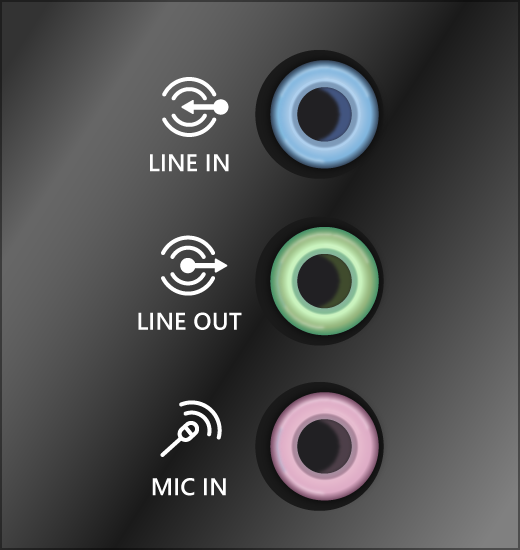
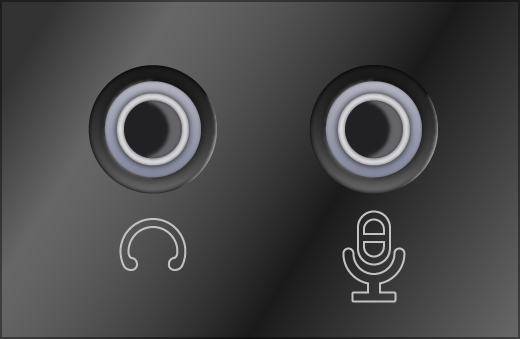
Napomena
Neki sistemi koriste zeleni priključak za izlaz i ružičasti priključak za ulaz mikrofona, a drugi će biti označeni kao "slušalice" ili "mikrofon."
Proverite svoje napajanje i podešavanja jačine zvuka
- Uverite se da je napajanje uključeno.
- Uverite se da podešavanje isključivanja nije uključeno i pokušajte da pojačate sve kontrole jačine zvuka.
- Napomena: Neki zvučnici i aplikacije imaju svoje kontrole jačine zvuka. Obavezno proverite sve.
- Pokušajte da povežete svoje zvučnike i slušalice na drugi USB port.
- Moguće je da vaši zvučnici neće raditi kada su slušalice priključene. Isključite slušalice i proverite da li to pomaže.
- Ako i dalje imate audio problema, pogledajte sledeće odeljke za dodatno rešavanje problema.
- Ponekad uključivanje audio poboljšanja može dovesti do audio problema. Onemogućavanje može rešiti vaš problem.
Prilagodite audio poboljšanja
Imate problema sa reprodukcijom videa? Gledajte ga na YouTube.
- Izaberite Start > Podešavanja > Zvuk.
- U odeljku Izlaz, izaberite audio uređaj koji koristite (npr. vaše zvučnike ili slušalice).
- Na stranici koja se otvara, pomerite se do Napredna podešavanja, zatim postavite Audio poboljšanja na Isključeno iz padajućeg menija.
- Ako isključivanje audio poboljšanja ne pomogne, pogledajte sledeće odeljke za dodatno rešavanje problema.
- Izaberite Start > Podešavanja > Sistem.
- Pomaknite se prema dolje i izaberite Rešavanje problema > Ostali alati za rešavanje problema.
- Idite na odeljak Audio i kliknite na dugme Pokreni da pokrenete audio alat za rešavanje problema.
- Proverite da vaši audio uređaji nisu isključeni i da nisu onemogućeni.
- Izaberite i držite (ili desni klik) ikonu Zvučnika na traci sa zadacima.
- Napomena: Ako ne vidite Zvučnike, možda su u oblasti prelivanja. Izaberite Prikaži skrivene ikone da proverite tamo.
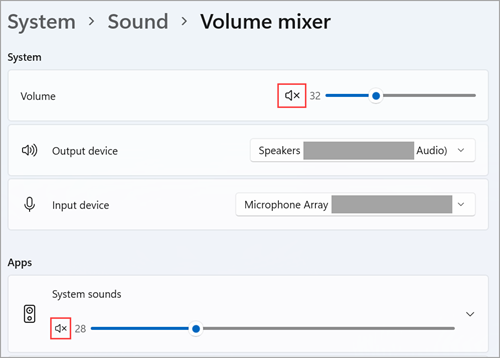
- Izaberite ikonu podešavanja desno od klizača za mešanje zvuka da otvorite podešavanja mešanja zvuka. Alatna oznaka bi trebala da se prikaže kao Više podešavanja mešanja kada pređete mišem preko ikone podešavanja.
- Videćete set kontrola jačine zvuka za vaše uređaje. Uverite se da nijedna od njih nije isključena. Ako je neka od njih isključena, videćete "x" pored kontrole jačine zvuka. Da biste isključili, uradite jedno od sledećeg:
- Izaberite kontrolu jačine zvuka i prilagodite na željeni nivo jačine zvuka.
- Izaberite ikonu Uključi zvučnike .
Proverite svoj uređaj
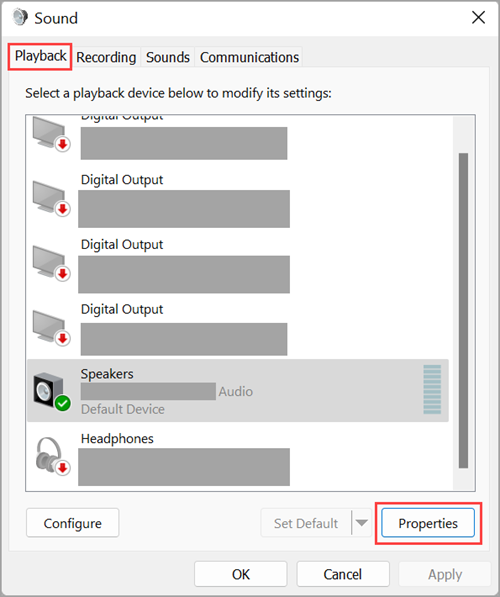
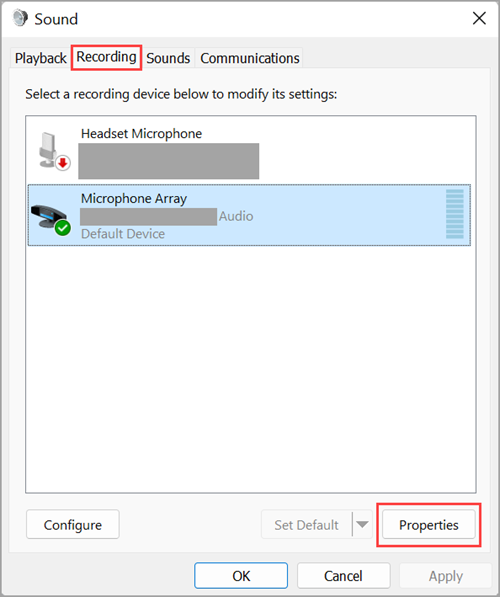
- Proverite svoj uređaj da biste se uverili da vaši uređaji nisu greškom onemogućeni. Izaberite Start > Podešavanja > Sistem > Zvuk.
- Ispod Napredno, izaberite Više podešavanja zvuka i izaberite ili Reprodukcija (izlaz) ili Snimanje (ulaz) karticu.
Proverite korišćenje uređaja
- Izaberite svoj uređaj, a zatim izaberite Svojstva.
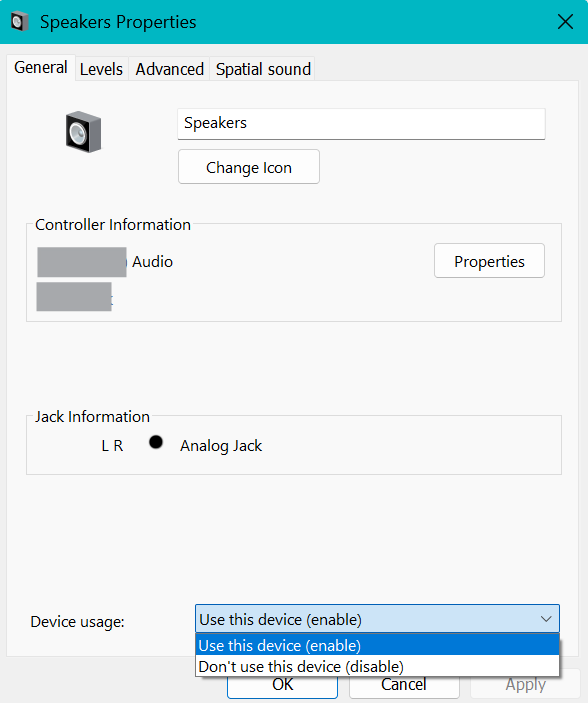
- Pored Korišćenje uređaja, proverite da li je Izaberite ovaj uređaj (omogući) odabrano sa liste za izlazne i ulazne uređaje.
Dodatni koraci za rešavanje problema
Ako to nije rešilo vaš problem, nastavite na sledeći savet.
Ako se povezujete sa audio uređajem—kao što su slušalice ili zvučnici—koristeći USB ili HDMI, možda ćete morati da postavite taj uređaj kao podrazumevani audio uređaj. Ako koristite spoljašnji monitor koji nema ugrađene zvučnike, uverite se da monitor nije već odabran kao vaš podrazumevani izlazni uređaj. Ako jeste, nećete imati zvuk. To možete proveriti kada postavite svoj podrazumevani izlazni audio uređaj. Evo kako:
- Izaberite Start > Podešavanja > Sistem > Zvuk.
- U odeljku Izlaz, izaberite uređaj koji želite da koristite za reprodukciju kao svoj izlazni uređaj. Kada izaberete ovaj uređaj, takođe ga postavljate kao podrazumevani.
- Ako postavljanje vašeg audio uređaja kao podrazumevanog uređaja ne pomogne, nastavite na sledeći savet za dodatno rešavanje problema.
- Da biste proverili ažuriranja:
- Izaberite Start > Podešavanja > Windows Ažuriranje i izaberite Proveri ažuriranja.
- Otvorite Windows Ažuriranje.
- Uradi jedno od sledećeg:
- Ako status kaže, "Imate najnoviju verziju," idite na sledeći savet.
- Ako status kaže, "Ažuriranja su dostupna," izaberite Instaliraj sada.
- Izaberite ažuriranja koja želite da instalirate, a zatim izaberite Instaliraj.
- Ponovo pokrenite svoj PC i proverite da li vaš zvuk radi ispravno.
- Mnoga ažuriranja zahtevaju da ponovo pokrenete svoj uređaj.
- Da biste proverili da li imate instalirana ažuriranja koja čekaju i treba da ponovo pokrenete:
- Sačuvajte svoj rad i zatvorite sve otvorene aplikacije.
- Izaberite Start > Napajanje. Ako imate instalirana ažuriranja koja čekaju, videćete opcije za Ažuriraj i ponovo pokreni i Ažuriraj i isključi.
- Izaberite jednu od tih opcija ponovnog pokretanja da primenite ažuriranja.
- Trebate pomoć sa Windows Ažuriranjem? Pogledajte Rešavanje problema sa ažuriranjem Windows.
- Proverite probleme sa audio drajverima. Otvorite Upravljač uređajima desnim klikom na dugme Start i izaberite Upravljač uređajima. Proširite odeljak 'Kontroleri zvuka, videa i igara', desnim klikom na vaš audio uređaj i izaberite 'Ažuriraj drajver'. Izaberite 'Automatski pretraži ažurirani drajver' i pratite uputstva.
- Ako ažuriranje drajvera ne reši problem, razmislite o vraćanju drajvera. U Upravljaču uređajima, desnim klikom na vaš audio uređaj, izaberite 'Svojstva', idite na karticu 'Drajver' i kliknite na 'Vrati drajver' ako je opcija dostupna.
- Uverite se da je Windows Audio servis pokrenut. Pritisnite Win + R, otkucajte 'services.msc' i pritisnite Enter. U prozoru Servisi, pronađite 'Windows Audio', desnim klikom na njega i izaberite 'Ponovo pokreni'. Uverite se da je njegov tip pokretanja postavljen na 'Automatski'.
- Proverite da li postoji bilo koji softver treće strane koji može ometati vaše audio postavke. Ako ste instalirali bilo koji softver za poboljšanje zvuka, razmislite o onemogućavanju ili deinstaliranju da vidite da li to rešava problem.
- Ako koristite Bluetooth audio uređaje, uverite se da su pravilno upareni i povezani. Idite na Podešavanja > Uređaji > Bluetooth i drugi uređaji, i proverite status vašeg Bluetooth uređaja. Pokušajte da ga isključite i ponovo povežete.
- Izvršite vraćanje sistema na tačku kada je zvuk radio ispravno. Potražite 'Kreiraj tačku vraćanja' u Start meniju, izaberite 'Vraćanje sistema' i pratite uputstva za vraćanje vašeg sistema.
- Ako sve drugo ne uspe, razmislite o resetovanju vašeg PC. Idite na Podešavanja > Sistem > Oporavak, i pod 'Resetuj ovaj PC', izaberite 'Započni'. Izaberite da li želite da zadržite svoje datoteke ili uklonite sve, i pratite uputstva.