Ako vaš Windows 11 PC doživljava nasumične prekide WiFi dok su drugi uređaji povezani, pratite ove korake za rešavanje problema.
Sažetak: problemi sa internetom na mom Windows 11 PC i ps4, cela moja internet mreža je u redu jer su moji drugi uređaji povezani na internet. Testirao sam i istraživao i pokušao sve, ali ništa nije pomoglo.
Windows za poslovanje | Windows Klijent za IT profesionalce | Mrežno povezivanje i deljenje datoteka Windows za poslovanje | Windows Klijent za IT profesionalce | Mrežno povezivanje i deljenje datoteka

Korisnička iskustva
AHWOSIGHE PRECIOUS OKEOGHENE • 30 reputacionih poena
Iskreno, zaista je frustrirajuće... počelo je pre nekoliko nedelja.
Moja internet konekcija iznenada prestaje da radi na Windows 11, ali drugi uređaji povezani na ruter nastavljaju da rade dobro... čak i nakon ponovnog pokretanja rutera... konekcija se ne vraća na mom PC.
Ne dok ne restartujem PC... sada moram da restartujem svoj PC više od 20 puta dnevno i to utiče na moj rad.
Uradiću reset mreže i sve što je navedeno u ovoj temi...
Ništa ne pomaže dok potpuno ne restartujem PC... moji mrežni drajveri su ažurirani...
Voleo bih da mogu da se vratim na windows 10 bez gubitka aplikacija i podešavanja.
Ovaj Windows 11 je frustrirajući.
Chef Tammy Maki • 5 reputacionih poena
Rečeno mi je da zapravo nema rešenja za ovo. Jedina opcija je da kupim usb bežični adapter.
MLF • 20 reputacionih poena
Ovo je još uvek problem, otkako je izvršena poslednja nadogradnja/izmena moj Surface Pro se konstantno prekida sa WiFi. Moj radni laptop je povezan na istu WiFi i NIKADA se ne prekida, moji telefoni, moji tableti, moji televizori, kamere itd. nikada se ne prekidaju, ali otkako je izvršena Windows nadogradnja ovaj Surface Pro je postao nepodnošljiv za korišćenje i do tačke beskorisnosti. Veoma frustrirajuće, činjenica da se jedini proizvod koji se prekida je Windows Surface NAKON nadogradnje dokazuje da je to samo Windows problem. Nije problem sa WiFi, nije problem sa ruterom... to je Windows/Microsoft problem. Možda je konačno vreme da pređem na Apple!
leelee • 5 reputacionih poena
Imam potpuno isti problem i kao i druga osoba, jedina stvar koja to rešava je da neprekidno restartujem svoj laptop. Zaista je frustrirajuće.
Bob Jones • 5 reputacionih poena
Isto ovde. Moj MacBook nema ovakav problem, ali moj iPad ima. Zajednički imenitelj je da imam Proton VPN na sva tri. Na svom W11 laptopu, moram da isključim WiFi i ponovo uključim. Takođe postoje neki problemi sa učitavanjem stranica osim ako ne isključim Proton VPN. Na iPadu, moram da zaboravim mrežu i obrišem Proton VPN aplikaciju. Zatim se ponovo prijavim na WiFi i ponovo instaliram Proton VPN. Linux izgleda sve bolje i bolje.
W W • 10 reputacionih poena
Zdravo Lee, umesto da restartuješ, mogao bi da klikneš desnim tasterom na WiFi ikonu u sistemskoj traci, a zatim pritisneš dugme pored ">" koje je ponavljanje iste ikone. Ovo isključuje WiFi, a zatim ga ponovo uključi. - Mnogo manje vremena izgubljeno.
Svi problemi navedeni ovde su uobičajeni za svaki uređaj na Windows 11 u našem domaćinstvu. Pouzdano rešenje je povezivanje kablom, ništa od navedenog nije pomoglo (zapravo, ažuriranje drajvera se činilo kao da je postalo gore).
Koristimo NetComm Mesh NF20MESH.
Poslednji komentar mislim. Sa mrežom svedenom na 1 čvor, problemi sa Windows 11 povezivanjem nestaju. Svi naši windows 10 uređaji nemaju problema sa mrežom, tako da...
Jiří Bejček • 10 reputacionih poena
Imam isti problem. Moj telefon radi dobro, moj notebook radi dobro (win 10), ali moj desktop računar (win 11) nasumično se prekida. Povezan sam na WiFi putem usb bežičnog adaptera. Počelo je pre otprilike 1-2 meseca. Drago mi je da barem problem nije na mojoj strani. Nadam se da će ga uskoro popraviti jer je zaista frustrirajuće.
Ali Kiani • 5 reputacionih poena
Imao sam ovaj problem, a zatim je nestao i bio je u redu neko vreme. Nedavno se ponovo pojavio problem. Čini se da su ga ponovo pokvarili sa nedavnim ažuriranjima.
Kitty_UpstateNY • 0 reputacionih poena
100% otkako je ova strašna Windows 11 nadogradnja, još jedan Microsoft neuspeh. Takođe NIKADA nisam imao problem sa WiFi povezivanjem. Sada, odem na stranu i nasumično se prekida što dovodi do POTPUNOG PONOVNOG POKRETANJA svaki put. Kada odem na WiFi, siva je na režimu aviona.
Znam da Microsoft teži da zaradi milijarde žrtvujući zadovoljstvo kupaca, ali ovo je apsurdno. Držim ovaj PC odmah pored mog radnog Surface uređaja i do sada, taj uređaj nema problema.
Nadam se da postoji stvarno ažuriranje i rešenje za ovu grešku koje ne uključuje kupovinu više stvari samo da bih popravio nešto što je msft pokvario u prvom redu.
terry allyn • 0 reputacionih poena
Treba 5 do 10 minuta da se wi-fi drži uključenim. Kada wi-fi ostane uključen, ostaje tako dok ne isključim laptop. Sada ostavljam svoj laptop Windows 11 uključenim sve vreme i nikada ga ne isključujem i sada nemam problema. Da li je u redu ostaviti računar uključenim sve vreme????
Ovo ne odgovara na pitanje
Pored toga, poslali ste odgovor pre godinu dana
Gamer gpyt • 75 reputacionih poena
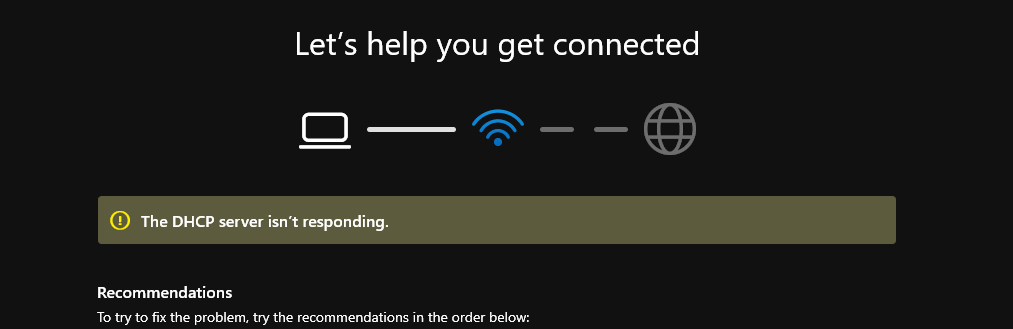
Koraci za rešavanje problema
i dalje se dešava ista stvar sa ovom greškom
Odgovor prihvaćen od autora pitanja
Hvala na vašem vremenu. Izgleda da WiFi nije stabilan u vašem scenariju. Osim metoda rešavanja problema koje ste pokušali, molim vas da takođe probate sledeće dve metode.
Kada se suočavate sa upornim problemima ‘WiFi se neprekidno prekida Windows 11’, napredne tehnike rešavanja problema mogu pomoći. Počnite ažuriranjem drajvera WiFi, jer zastareli drajveri često doprinose problemima sa prekidima na Windows 11. Posetite veb stranicu proizvođača vašeg laptopa ili veb stranicu proizvođača WiFi adaptera da biste dobili najnoviji kompatibilni drajver, instalirajte ga i ponovo pokrenite računar za stabilniju konekciju.
Podešavanje postavki napajanja je još jedan ključni korak. Kliknite desnim tasterom miša na dugme Start, pristupite ‘Upravljaču uređaja’, proširite ‘Mrežne adaptere’, kliknite desnim tasterom na vaš WiFi adapter i posetite karticu ‘Upravljanje napajanjem’. Poništite ‘Dozvoli računaru da isključi ovaj uređaj da bi uštedio energiju’ kako biste optimizovali svoje postavke za stabilnost.
Proveravanje smetnji i promena WiFi kanala takođe može pomoći u ublažavanju problema sa prekidima. Pristupite stranici sa podešavanjima vašeg rutera koristeći veb pregledač i odaberite kanal sa minimalnim smetnjama.
Na kraju, iskoristite ugrađene alate za rešavanje problema Windows 11 da dijagnostikujete i rešite razne probleme vezane za mrežu, uključujući uporne probleme sa prekidima WiFi.
Podešavanje Windows 11 postavki za poboljšanu stabilnost
Da biste poboljšali stabilnost vašeg WiFi na Windows 11, možete napraviti neka jednostavna podešavanja. Važno je prvo rešiti sve potencijalne sukobe drajvera. Počnite otvaranjem ‘Upravljača uređaja’, gde ćete pronaći kategoriju ‘Mrežni adapteri’. Kliknite desnim tasterom na vaš WiFi adapter, a zatim odaberite ‘Ažuriraj drajver’. Odaberite ‘Automatski pretraži ažurirani softver drajvera’ da biste rešili problem ‘WiFi se neprekidno prekida Windows 11’.
Zatim, razmislite o optimizaciji naprednih postavki adaptera. Da biste pristupili ovim postavkama, kliknite desnim tasterom na dugme Start i idite na ‘Upravljač uređaja’. Pronađite ‘Mrežne adaptere’, kliknite desnim tasterom na vaš WiFi adapter i odaberite ‘Svojstva’. Unutar kartice ‘Napredno’, možete fino podesiti opcije kao što su ‘Agresivnost roaminga’ i ‘Bežični režim’. Ova podešavanja mogu pomoći u smanjenju problema sa prekidima WiFi na Windows 11.
Na kraju, upravljanje postavkama WiFi Sense i Metered Connection može pružiti dodatnu stabilnost. Idite na ‘Podešavanja’ > ‘Mreža i internet’ > ‘WiFi’, a zatim kliknite na ‘Upravljanje poznatim mrežama’. Ovde možete isključiti ‘Poveži se sa predloženim otvorenim hotspotovima’ i ‘Plaćene WiFi usluge’, čime se efikasno minimiziraju problemi sa prekidima WiFi na Windows 11.
Evo nekih najboljih praksi koje se preporučuju, samo za vašu referencu i nadam se da će biti korisne.
WiFi se neprekidno prekida Windows 11? [Rešeno] (driversupport.com)
Ako je odgovor koristan, molimo vas da kliknete "Prihvati odgovor" i da ga ocenite.
dobio sam ovu grešku
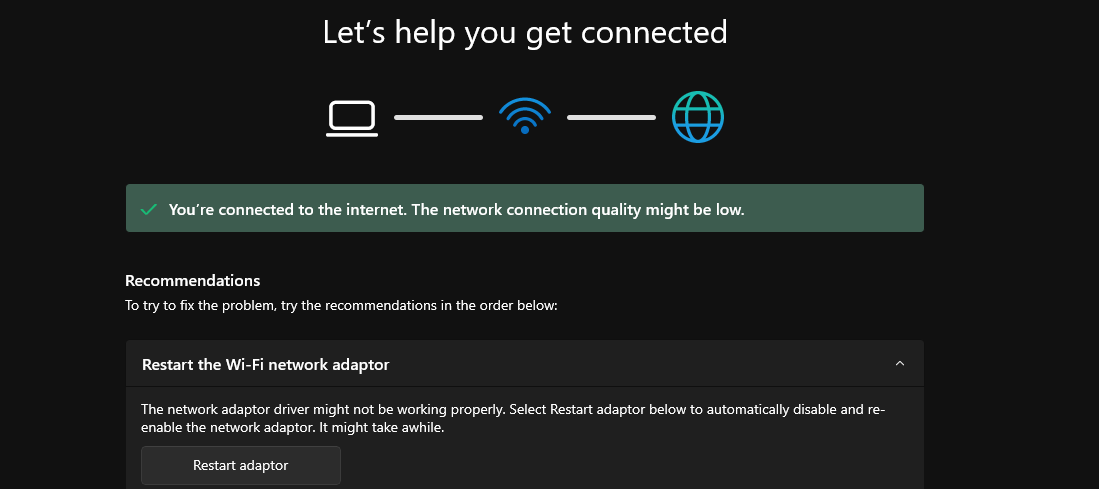
Dodatne preporuke
Kao što je navedeno, možete pokušati da restartujete WiFi mrežni adapter i kontaktirate dobavljača za poboljšanje kvaliteta performansi.
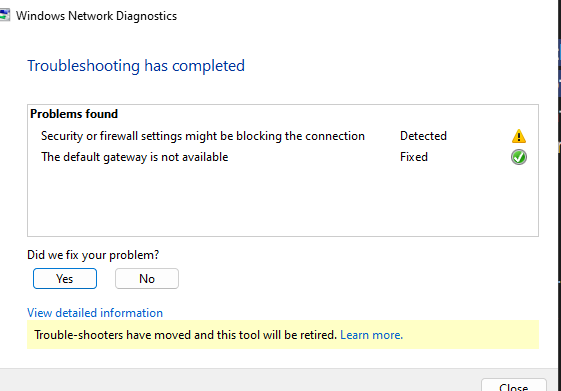
Uobičajene greške
ponekad dobijam ovu grešku
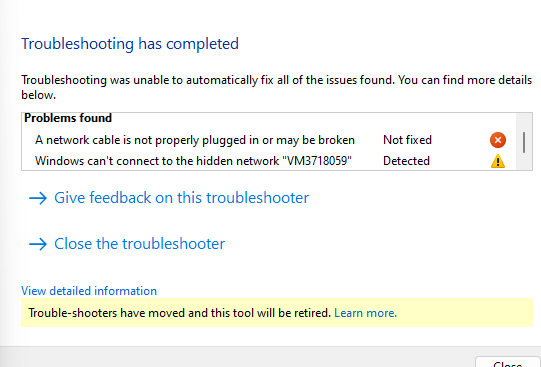
Rešavanje problema sa mrežnim kablom
Hvala na vašem odgovoru.
Ako dobijete grešku "Mrežni kabl nije pravilno priključen ili može biti pokvaren" na vašem laptopu, evo nekoliko koraka koje možete preduzeti da biste rešili problem:
- Proverite fizičke veze
- Inspekcija kabla: Uverite se da je Ethernet kabl čvrsto povezan i na vašem laptopu i na ruteru ili modemu. Ako se čini da je kabl oštećen, pokušajte da koristite drugi.
- Pokušajte različite portove: Ako koristite ruter ili prekidač, pokušajte da priključite Ethernet kabl u drugi port.
- Ponovo pokrenite laptop: Jednostavno ponovno pokretanje može rešiti mnoge probleme sa povezivanjem.
- Isključite ruter/modem: Isključite ruter i modem, sačekajte oko 30 sekundi, a zatim ih ponovo uključite i dozvolite im da se potpuno ponovo pokrenu.
- Proverite mrežne postavke
- Status mrežnog adaptera: Idite na Control Panel > Mreža i internet > Mrežne veze. Kliknite desnim tasterom na vašu Ethernet vezu i odaberite Status da proverite da li je omogućena.
- Onemogućite/omogućite adapter: Kliknite desnim tasterom na vašu Ethernet vezu i odaberite Onemogući, a zatim ponovo kliknite desnim tasterom i odaberite Omogući.
- Ažurirajte mrežne drajvere
- Upravljač uređaja: Otvorite Upravljač uređaja (možete ga pretražiti u Start meniju), proširite Mrežne adaptere, kliknite desnim tasterom na vaš Ethernet adapter i odaberite Ažuriraj drajver. Pratite uputstva da biste pretražili ažurirane drajvere.
- Pokrenite alat za rešavanje mreže
- Windows alat za rešavanje problema: Idite na Podešavanja > Ažuriranje i bezbednost > Rešavanje problema > Dodatni alati za rešavanje problema > Mrežni adapter i pokrenite alat za rešavanje problema. Ovo može pomoći u identifikaciji i rešavanju uobičajenih mrežnih problema.
- Proverite IP konfiguraciju
- Komandna linija: Otvorite komandnu liniju i pokrenite sledeće komande:
- iPConfig /renew Ovo će osvežiti vašu IP adresu.
- Proverite hardverske probleme
- Testirajte sa drugim uređajem: Ako je moguće, povežite drugi uređaj na isti Ethernet kabl i port da vidite da li radi. Ako ne radi, problem može biti u kablu ili ruteru.
- Proverite Ethernet port na laptopu: Inspekcija Ethernet porta na vašem laptopu zbog bilo kakvih ostataka ili oštećenja.
- Resetujte mrežne postavke
- Reset mreže: Ako problem i dalje postoji, razmislite o resetovanju mrežnih postavki. Idite na Podešavanja > Mreža i internet > Status i kliknite na Reset mreže. Ovo će ukloniti i ponovo instalirati sve vaše mrežne adaptere.
- Dodatni koraci za rešavanje problema
- Zaboravite WiFi mrežu i ponovo se povežite. Idite na 'Podešavanja' > 'Mreža i internet' > 'WiFi' > 'Upravljanje poznatim mrežama', odaberite svoju mrežu i kliknite 'Zaboravi'. Zatim se ponovo povežite na mrežu.
- Vratite WiFi drajver ako je problem počeo nakon nedavne nadogradnje. Otvorite 'Upravljač uređaja', proširite 'Mrežne adaptere', kliknite desnim tasterom na vaš WiFi adapter, odaberite 'Svojstva', idite na karticu 'Drajver' i kliknite na 'Vratite drajver'.
- Promenite svoju IP adresu i DNS postavke. Možete postaviti statičku IP adresu ili koristiti Google-ov DNS (8.8.8.8 i 8.8.4.4) za potencijalno poboljšanu povezanost.
- Resetujte svoj mrežni adapter koristeći komandnu liniju. Otvorite komandnu liniju kao administrator i pokrenite sledeće komande: 'netsh winsock reset', 'iPConfig /release', 'netsh int ip reset', 'iPConfig /flushdns', i 'iPConfig /renew'.
- Uverite se da vaš WiFi adapter nije podešen da se isključi da bi uštedio energiju. Kliknite desnim tasterom na dugme Start, odaberite 'Upravljač uređaja', proširite 'Mrežne adaptere', kliknite desnim tasterom na vaš WiFi adapter, odaberite 'Svojstva' i poništite 'Dozvoli računaru da isključi ovaj uređaj da bi uštedio energiju' pod karticom 'Upravljanje napajanjem'.
- Ako koristite VPN, pokušajte da ga onemogućite da vidite da li rešava problem sa prekidima, jer VPN-ovi ponekad mogu ometati stabilnost mreže.
- Razmislite o pomeranju bliže ruteru ili promeni WiFi kanala u podešavanjima rutera kako biste smanjili smetnje od drugih uređaja.