Åtgärda Bluetooth problem i Windows
Åtgärda Bluetooth ljud som endast spelas i en kanal
Åtgärda Bluetooth som försvann i Windows
Felsök Bluetooth som inte ansluter i Windows
Felsök överföring av filer med Bluetooth
Åtgärda Bluetooth ansluten men inget ljudproblem i Windows
Bluetooth kopplas bort hela tiden i Windows
Uppdatera Bluetooth drivrutiner i Windows
Kameran fungerar inte i Windows
Åtgärda en saknad Kamera Roll i Windows
Kameraappen visar fel 0xA00F4244 NoCamerasAreAttached
En drivrutin kan inte laddas på denna enhet
Om ELAN fingeravtrycksdrivrutinsfelsökaren för enheter som uppgraderar från Windows 10 till Windows 11
Åtgärda grafik enhetsproblem med felkod 43
Åtgärda USB-C problem i Windows
Hur man åtgärdar fel 0xA: IRQL_not_less_or_equal
Hur man åtgärdar WHEA_UNCORRECTABLE_ERROR
Mus- och tangentbordsproblem i Windows
Vissa funktionsknappar fungerar inte som de gjorde tidigare
Åtgärda skrivarkopplings- och utskriftsproblem i Windows
Hjälp med att installera skrivare på ARM PC
Åtgärda skrivare som inte hittas och skrivare som inte känns igen fel i Windows
Åtgärda utskriftsjobb som fastnat i kön fel i Windows
Felsök offline skrivare problem i Windows
Åtgärda skrivare stoppad på grund av pappersstopp fel i Windows
Felsök långsamma utskriftsproblem i Windows
Åtgärda utskriftskö tjänst som inte körs fel i Windows
Åtgärda dålig utskriftskvalitet i Windows (Suddig, blek eller randig utskrift)
Åtgärda utskriftsproblem i Word, Excel eller andra appar
Åtgärda skrivardrivrutinskompatibilitetsproblem i Windows
Åtgärda delad skrivarkopplingsproblem i Windows
Felsökning av hårdvara i Windows
Gäller för Windows 11 Windows 10
Bluetooth är en allmänt använd teknik för att ansluta enheter trådlöst. Men att ansluta till Bluetooth kan ibland leda till problem. Denna artikel täcker de vanligaste problemen relaterade till Bluetooth såsom Bluetooth som inte parats, Bluetooth ljudproblem, saknad Bluetooth och mer, tillsammans med steg-för-steg felsökningslösningar för varje.
Kör Windows Bluetooth felsökaren
Om du använder en Windows 11 enhet, börja med att köra den automatiska Bluetooth felsökaren i Get Help-appen. Den kommer automatiskt att köra diagnostik och försöka åtgärda de flesta Bluetooth problem. Om du använder en äldre version av Windows eller en mobil enhet, vänligen hoppa till avsnittet Vanliga Bluetooth problem i Windows 11.
Kör felsökaren i Get Help
Om Bluetooth felsökaren i Get Help-appen inte kan lösa ditt problem, välj ditt specifika Bluetooth problem från avsnittet Vanliga Bluetooth problem i Windows 11 nedan och följ de angivna stegen. Om ditt problem inte finns med, hänvisa till den allmänna Bluetooth felsökningen i Windows 11 avsnittet och följ de angivna stegen där.
Allmän Bluetooth felsökning i Windows 11
Vänligen försök följande allmänna felsökningssteg för att hjälpa till att lösa Bluetooth problemet.
Om du ställer in en ny enhet och Bluetooth saknas, kontrollera produktens specifikationer för att säkerställa att den har Bluetooth kapabiliteter. Vissa enheter har inte Bluetooth.
Om du använder en bärbar dator med en fysisk Bluetooth switch på kroppen, se till att den är påslagen.
I Windows 11 finns det två sätt att kontrollera om Bluetooth är påslagen. Så här gör du:
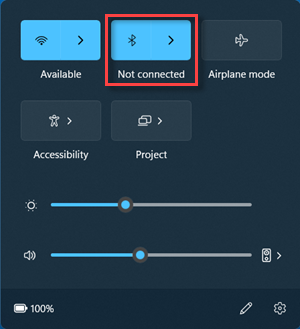
Kontrollera i snabba inställningar: Välj ikonerna för Nätverk, Ljud eller Batteri ( ) på högra sidan av aktivitetsfältet, leta efter den snabba inställningen för Bluetooth, och välj sedan Bluetooth för att slå på den. Du kommer att se "Inte ansluten" om din Windows 11 enhet inte är ansluten till några Bluetooth tillbehör.
Kontrollera i Inställningar: Välj Start > Inställningar > Bluetooth & enheter. Se till att Bluetooth är påslagen.
När du slår på Bluetooth i Inställningar visas följande meddelande omedelbart:
"Upptäckbar som < computer_name> "
Se till att din Bluetooth enhet är påslagen, är laddad eller har nya batterier, och är inom räckhåll för din PC. Försök sedan följande:
Stäng av din Bluetooth enhet, vänta några sekunder och slå sedan på den igen.
Se till att din Bluetooth enhet är inom räckhåll. Om din Bluetooth enhet är oresponsiv eller seg, kontrollera att den inte är för nära någon annan USB enhet som är ansluten till en USB 3.0 port. Osynliga USB enheter kan ibland störa Bluetooth anslutningar.
Om du inte ser din Bluetooth enhet i listan över enheter, kan du behöva ställa in din Bluetooth enhets upptäcktsinställning till Avancerad.
Välj Start > Inställningar > Bluetooth & enheter > Enheter.
Under Enhetsinställningar > Bluetooth enhetsupptäcktsinställning, välj en av följande från rullgardinsmenyn:
Standard —visar vanliga Bluetooth enheter
Ytterligare felsökningssteg
Om Bluetooth alternativ saknas, försök att koppla ur din dator från väggen, håll sedan in strömbrytaren i några sekunder innan du kopplar in den igen. Detta kan återställa Bluetooth funktionaliteten.
Se till att din Bluetooth enhet är upptäckbar. Om den redan är parat men inte ansluter, försök att ta bort den från listan över parade enheter och para om den.
Kontrollera för störningar från andra USB enheter. Om din Bluetooth enhet är oresponsiv, flytta den bort från USB 3.0 portar, eftersom de kan störa Bluetooth signaler.
Om du har en fysisk Bluetooth switch på din bärbara dator, se till att den är påslagen. Vissa bärbara datorer har en dedikerad knapp eller switch som inaktiverar Bluetooth.
Verifiera att dina Bluetooth drivrutiner är uppdaterade. Gå till Enhetshanteraren, hitta Bluetooth, högerklicka och välj 'Uppdatera drivrutin' för att säkerställa att du har den senaste versionen.
Om Bluetooth fortfarande inte fungerar, överväg att köra Windows uppdateringen för att säkerställa att ditt system har de senaste patcharna och fixarna.
För ihållande problem, kontrollera Enhetshanteraren för eventuella felmeddelanden relaterade till Bluetooth enheter. Högerklicka på Bluetooth enheten och välj 'Egenskaper' för att se status.