Gäller för Windows 11 Windows 10
Om Filutforskaren inte öppnas eller startar i Windows, gör det vardagliga uppgifter som att hitta filer, öppna mappar eller hantera lagring svårt. Denna artikel går igenom enkla felsökningssteg—som att kontrollera efter uppdateringar, starta om din enhet och återställa Windows—för att hjälpa till att återställa Filutforskaren och få den att fungera igen.
För att öppna Filutforskaren i Windows, välj Filutforskaren på aktivitetsfältet eller tryck på Windows logotypnyckel + E på ditt tangentbord.
Här är några saker att prova om Filutforskaren inte öppnas.
- Välj Start > Inställningar > Windows Uppdatering.
- Välj sedan Kontrollera efter uppdateringar.
- Installera eventuella tillgängliga uppdateringar och starta om din enhet om det krävs.
- Även om du inte ser uppdateringar som kräver omstart, säkerställer det att eventuella väntande uppdateringar installeras.
Om du har provat de tidigare stegen och Filutforskaren fortfarande inte startar eller öppnas, kan återställning av din PC hjälpa. För mer information, se Återställningsalternativ i Windows.
För att öppna Filutforskaren i Windows 10, välj dess ikon på aktivitetsfältet, tryck på Windows logotypnyckel + E på ditt tangentbord, eller välj Start > Dokument (direkt under din användarikon).
- Välj Start > Inställningar > Uppdatering och säkerhet > Windows Uppdatering.
- Välj sedan Kontrollera efter uppdateringar.
- Installera eventuella tillgängliga uppdateringar och starta om din enhet om det krävs.
På aktivitetsfältet, skriv kontrollpanel i sökrutan. Välj Kontrollpanel från resultaten.
- Välj System och säkerhet > System > Avancerade systeminställningar.
- På fliken Avancerat, under Prestanda, välj Inställningar > Avancerat.
- Se till att Justera för bästa prestanda av är inställt på Program.
- Under Virtuellt minne, välj Ändra och se till att Automatisk hantering av sidfilstorlekar för alla enheter är valt.
- Välj OK, välj sedan Använd.
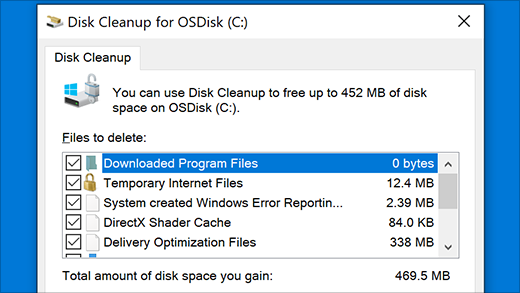
På aktivitetsfältet, skriv diskrensning i sökrutan. Välj Diskrensning från resultaten.
- Välj en enhet och välj OK.
- Välj kryssrutan bredvid varje typ av fil. (Se till att det inte finns något viktigt i din Papperskorg innan du tömmer den.)
Ytterligare felsökningssteg
- För Visa efter, välj Stora ikoner eller Små ikoner.
- Välj Felsökning > Visa alla > Systemunderhåll.
- På felsökaren för systemunderhåll, välj Nästa > Försök felsöka som administratör och granska resultaten.
- Se Använda Systemfilkontroll i Windows för mer information.
- Automatisk reparation är ett verktyg som försöker åtgärda registerkorruption. För att köra det:
- Välj Start > Inställningar > Uppdatering och säkerhet.
- Välj Återställning och under Avancerad start, välj Starta om nu. Du kan behöva välja Windows 10 Avancerad start eller så kan det hända automatiskt.
- På skärmen Välj ett alternativ, välj Felsök > Avancerade alternativ > Startreparation.
- Välj ett konto och ange ditt lösenord.
- Automatisk reparation börjar nu. Din dator kan starta om under denna process.
- Om Filutforskaren inte fungerar mer pålitligt efter att ha provat dessa steg, vänligen skicka feedback genom Feedback Hub så att Microsoft kan undersöka potentiella problem.


Utforska prenumerationsförmåner
Utforska prenumerationsförmåner, bläddra bland utbildningskurser, lär dig hur du säkrar din enhet och mer.

Microsoft 365 Prenumerationsförmåner
Microsoft 365 prenumerationsförmåner



Gemenskaper
Gemenskaper hjälper dig att ställa frågor och svara på frågor, ge feedback och höra från experter med rik kunskap.

Fråga Microsoft Gemenskapen
Fråga Microsoft Gemenskapen


Hitta lösningar
Hitta lösningar på vanliga problem eller få hjälp av en supportagent.

Ytterligare felsökningssteg
Om Filutforskaren och Aktivitetshanteraren inte öppnas, tryck på Ctrl + Shift + Esc för att få direkt åtkomst till Aktivitetshanteraren. Leta efter 'Windows Explorer' i fliken Processer och högerklicka för att välja 'Starta om'.
Kör kommandot 'taskkill /im explorer.exe' följt av 'start explorer' i Kommandotolken för att tvinga omstart av Filutforskarprocessen.
Använd DISM-verktyget genom att köra 'dism /online /cleanup-image /restorehealth' och sedan 'sfc /scannow' i Kommandotolken för att reparera systemfiler.
Kontrollera om problemet kvarstår med ett annat användarkonto. Skapa en ny användare och logga in för att se om Filutforskaren fungerar där, vilket kan indikera ett användarspecifikt problem.
Verifiera dina bildskärmsinställningar. Om du har flera skärmar, se till att Filutforskaren inte öppnas på en frånkopplad eller avstängd skärm.
Om problemet fortsätter, överväg att skanna efter skadlig programvara eller virus som kan påverka systemets prestanda och funktionalitet.
Som en sista utväg, utför en reparationsinstallation av Windows 11 för att åtgärda eventuella underliggande problem utan att förlora dina filer.