Om din Windows 11 PC upplever slumpmässiga WiFi frånkopplingar medan andra enheter förblir anslutna, följ dessa felsökningssteg för att lösa problemet.
Sammanfattning: internetproblem på min Windows 11 PC och ps4, hela mitt internetnätverk fungerar bra eftersom mina andra enheter är anslutna till internet. Jag har testat och forskat och försökt allt men inget har hjälpt.
Windows för företag | Windows Klient för IT-proffs | Nätverk | Nätverksanslutning och fildelning Windows för företag | Windows Klient för IT-proffs | Nätverk | Nätverksanslutning och fildelning

Användarupplevelser
AHWOSIGHE PRECIOUS OKEOGHENE • 30 ryktepoäng
Ärligt talat, det är verkligen frustrerande... började för några veckor sedan.
Min internetanslutning slutar plötsligt fungera på Windows 11 men andra enheter som är anslutna till routern fortsätter att fungera bra... även efter att ha startat om routern... anslutningen kommer inte tillbaka på min PC.
Inte förrän jag startar om PC... nu måste jag starta om min PC över 20 gånger om dagen och det påverkar mitt arbetsflöde.
Jag har gjort nätverksåterställning och allt som listas i denna tråd...
Inget fungerar förrän jag har startat om PC helt. Mina nätverksdrivrutiner är uppdaterade...
Jag önskar att jag kunde nedgradera till windows 10 utan att förlora mina appar och inställningar.
Denna Windows 11 är frustrerande.
Chef Tammy Maki • 5 ryktepoäng
Jag blev informerad om att det faktiskt inte finns någon lösning för detta. Det enda alternativet är att köpa en usb trådlös adapter.
MLF • 20 ryktepoäng
Detta är fortfarande ett problem, sedan den senaste uppgraderingen/uppdateringen kopplar min surface pro konstant från min WiFi. Jag har min arbetslaptop ansluten till samma WiFi och den kopplar ALDRIG från, mina telefoner, mina surfplattor, mina TV-apparater, kameror etc kopplar ALDRIG, upprepa ALDRIG från men sedan Windows uppdateringen har denna surface pro blivit outhärdlig att använda och till den punkt att den är värdelös. Mycket frustrerande, det faktum att den enda produkten som kopplar från är Windows surface EFTER uppdateringen bevisar att det bara är ett Windows problem. Inte ett WiFi problem, inte ett routerproblem... ett Windows/Microsoft problem. Kanske är det äntligen dags att hoppa på Apple-tåget!
leelee • 5 ryktepoäng
Jag har exakt samma problem och precis som den andra personen, det enda som löser det är att ständigt starta om min laptop. Det är verkligen frustrerande.
Bob Jones • 5 ryktepoäng
Samma här. Min MacBook har inget sådant problem men min iPad har det. Den gemensamma nämnaren är att jag har Proton VPN på alla tre. På min W11-laptop måste jag stänga av WiFi och sätta på det igen. Det finns också några problem med sidor som inte laddas om jag inte stänger av Proton VPN. På iPaden måste jag köra Glöm nätverk och ta bort Proton VPN-appen. Sedan loggar jag in igen på WiFi och installerar Proton VPN på nytt. Linux ser bättre och bättre ut.
W W • 10 ryktepoäng
Hej Lee, istället för att starta om, kan du vänsterklicka på WiFi-ikonen i systemfältet och sedan trycka på knappen bredvid ">" som är en upprepning av samma ikon. Detta stänger av WiFi, och sedan slår du på det igen. - Mycket mindre tid som går till spillo.
Alla problem som listas här är vanliga för varje maskin på Windows 11 i vårt hushåll. Den pålitliga lösningen är att koppla in med kabel, inget ovanstående har hjälpt (faktiskt kändes det som att uppdateringen av drivrutinen gjorde det värre).
Vi kör en NetComm Mesh NF20MESH.
Sista kommentaren tror jag. Med meshen nere på 1 nod försvinner Windows 11 nätverksproblemen. Alla våra windows 10 maskiner har inga problem med en mesh, så ....
Jiří Bejček • 10 ryktepoäng
Jag har samma problem. Min telefon fungerar bra, min bärbara dator fungerar bra (win 10), men min stationära dator (win 11) kopplar slumpmässigt från. Jag är ansluten till WiFi via usb trådlös adapter. Det började för ungefär 1-2 månader sedan. Jag är glad att åtminstone problemet inte är på min sida. Hoppas att de kommer att fixa det snart eftersom det verkligen är frustrerande.
Ali Kiani • 5 ryktepoäng
Jag hade detta problem och det försvann sedan var det bra ett tag. Nyligen började problemet igen. Verkar som om de bröt det igen med de senaste uppdateringarna.
Kitty_UpstateNY • 0 ryktepoäng
100% sedan denna fruktansvärda Windows 11 uppdatering, ännu ett Microsoft misslyckande. Jag hade ALDRIG ett problem med WiFi-anslutningen. Nu, jag går bort och det kopplar slumpmässigt från vilket leder till en FULL OMSTART varje gång. När jag går till WiFi är det grått på flygplansläge.
Jag vet att Microsoft strävar efter att tjäna miljarder medan de offrar kundnöjdhet, men detta är absurt. Jag sitter denna PC precis bredvid min arbets Surface-enhet och hittills har den inte några problem.
Hoppas att det finns en faktisk uppdatering och lösning på denna bugg som inte involverar att jag köper fler saker bara för att fixa något som msft bröt från början.
terry allyn • 0 ryktepoäng
Det tar 5 till 10 minuter att hålla wi-fi på. När wi-fi är på kommer det att förbli på tills jag stänger av laptopen. Jag lämnar nu min laptop Windows 11 på hela tiden och stänger aldrig av den och jag har nu inga problem. Är det okej att lämna datorn på hela tiden????
Detta besvarar inte frågan
Dessutom skickade du svar från ett år sedan
Gamer gpyt • 75 ryktepoäng
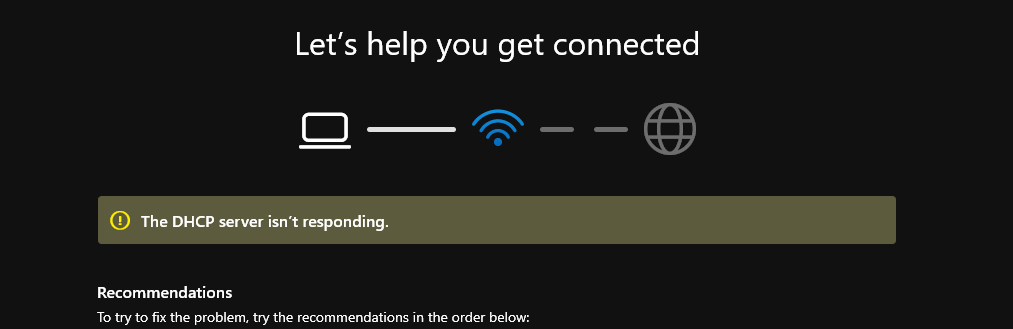
Felsökningssteg
gör fortfarande samma sak med detta felmeddelande
Svar accepterat av frågeställaren
Tack för din tid. Det verkar som att WiFi inte är stabil i ditt scenario. Förutom de felsökningsmetoder du har försökt, skulle du vänligen också prova följande två metoder.
När du hanterar ihållande ‘WiFi fortsätter att koppla från Windows 11’ problem kan avancerade felsökningstekniker hjälpa. Börja med att uppdatera dina WiFi drivrutiner, eftersom föråldrade drivrutiner ofta bidrar till frånkopplingsproblem på Windows 11. Besök din laptopstillverkares webbplats eller WiFi adaptertillverkarens webbplats för att få den senaste kompatibla drivrutinen, installera den och starta om din dator för en mer stabil anslutning.
Att justera ströminställningarna är ett annat kritiskt steg. Högerklicka på Start-knappen, gå till 'Enhetshanteraren', expandera 'Nätverksadaptrar', högerklicka på din WiFi adapter och besök fliken 'Energihantering'. Avmarkera 'Tillåt att datorn stänger av den här enheten för att spara ström' för att optimera dina inställningar för stabilitet.
Att kontrollera för störningar och ändra WiFi kanaler kan också hjälpa till att mildra frånkopplingsproblem. Gå till din routers inställningssida med en webbläsare och välj en kanal med minimal störning.
Slutligen, använd Windows 11 inbyggda nätverksfelsökare för att diagnostisera och lösa olika nätverksrelaterade problem, inklusive ihållande WiFi frånkopplingsproblem.
Finjustering av Windows 11 inställningar för ökad stabilitet
För att öka stabiliteten för din WiFi på Windows 11, kan du göra några enkla justeringar. Det är viktigt att först åtgärda eventuella drivrutinskonflikter. Börja med att öppna 'Enhetshanteraren', där du hittar kategorin 'Nätverksadaptrar'. Högerklicka på din WiFi adapter, välj 'Uppdatera drivrutin'. Välj 'Sök automatiskt efter uppdaterad drivrutinsprogramvara' för att åtgärda problemet ' WiFi fortsätter att koppla från Windows 11'.
Nästa, överväg att optimera avancerade adapterinställningar. För att komma åt dessa inställningar, högerklicka på Start-knappen och navigera till 'Enhetshanteraren'. Hitta 'Nätverksadaptrar', högerklicka på din WiFi adapter och välj 'Egenskaper'. Inuti fliken 'Avancerat' kan du finjustera alternativ som 'Roaming aggressiveness' och 'Wireless mode'. Dessa justeringar kan hjälpa till att minska WiFi frånkopplingsproblem på Windows 11.
Slutligen kan hantering av WiFi Sense och Metered Connection-inställningar ge ytterligare stabilitet. Gå till 'Inställningar' > 'Nätverk och internet' > 'WiFi', och klicka sedan på 'Hantera kända nätverk'. Här kan du stänga av 'Anslut till föreslagna öppna hotspots' och 'Betalda WiFi-tjänster', vilket effektivt minimerar WiFi frånkopplingsproblem på Windows 11.
Här är några bästa metoder som rekommenderas, bara för din referens och hoppas att det är till hjälp.
WiFi fortsätter att koppla från Windows 11? [Löst] (driversupport.com)
Om svaret är till hjälp, vänligen klicka på "Acceptera svar" och ge det en uppåt.
jag fick detta fel
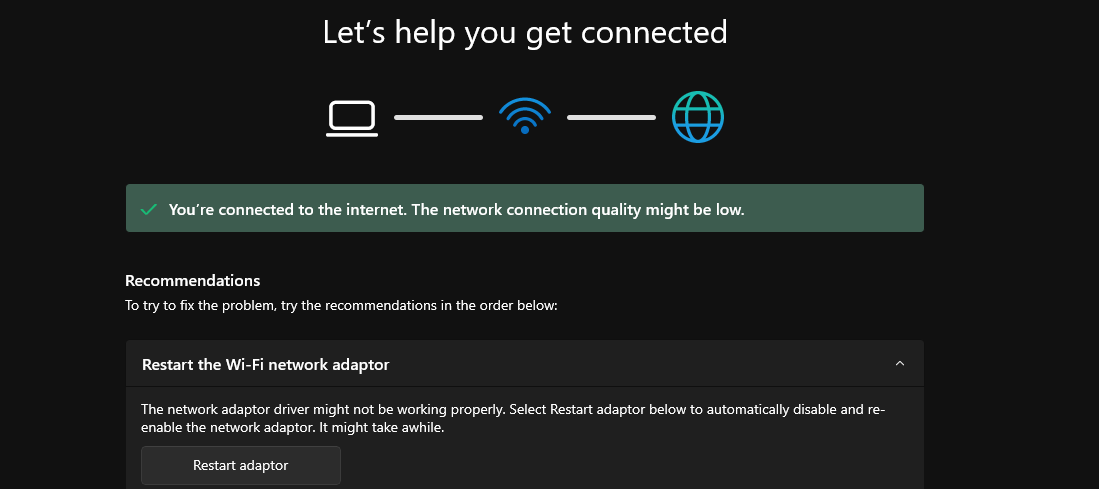
Ytterligare rekommendationer
Som informationen nämner kan du försöka starta om WiFi nätverksadapter och kontakta leverantören för kvalitetsförbättring.
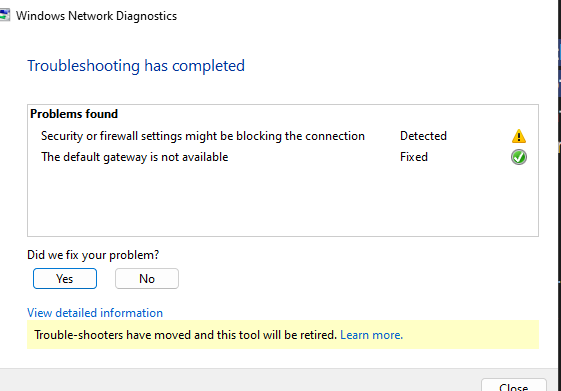
Vanliga fel
jag får ibland detta fel
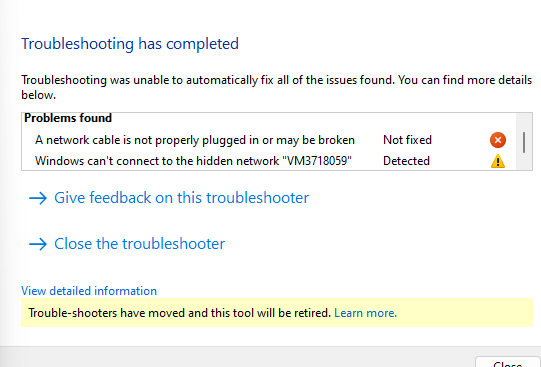
Lösa nätverkskabelproblem
Tack för ditt svar.
Om du får felmeddelandet "En nätverkskabel är inte korrekt ansluten eller kan vara trasig" på din laptop, här är några steg du kan ta för att felsöka och lösa problemet:
- Kontrollera fysiska anslutningar
- Inspektera kabeln: Se till att Ethernet-kabeln är ordentligt ansluten till både din laptop och routern eller modemet. Om kabeln verkar skadad, försök använda en annan.
- Försök med olika portar: Om du använder en router eller switch, försök att ansluta Ethernet-kabeln till en annan port.
- Starta om din laptop: En enkel omstart kan lösa många anslutningsproblem.
- Strömcykla din router/modem: Koppla ur din router och modem, vänta i cirka 30 sekunder, koppla sedan in dem igen och låt dem starta om helt.
- Kontrollera nätverksinställningar
- Nätverksadapterstatus: Gå till Kontrollpanelen > Nätverk och internet > Nätverksanslutningar. Högerklicka på din Ethernet-anslutning och välj Status för att kontrollera om den är aktiverad.
- Inaktivera/aktivera adapter: Högerklicka på din Ethernet-anslutning och välj Inaktivera, högerklicka igen och välj Aktivera.
- Uppdatera nätverksdrivrutiner
- Enhetshanteraren: Öppna Enhetshanteraren (du kan söka efter den i Start-menyn), expandera Nätverksadaptrar, högerklicka på din Ethernet-adapter och välj Uppdatera drivrutin. Följ anvisningarna för att söka efter uppdaterade drivrutiner.
- Kör nätverksfelsökaren
- Windows felsökare: Gå till Inställningar > Uppdatera och säkerhet > Felsök > Ytterligare felsökare > Nätverksadapter och kör felsökaren. Detta kan hjälpa till att identifiera och åtgärda vanliga nätverksproblem.
- Kontrollera IP-konfiguration
- Kommandotolken: Öppna kommandotolken och kör följande kommandon:
- iPConfig /renew Detta kommer att uppdatera din IP-adress.
- Kontrollera hårdvaruproblem
- Testa med en annan enhet: Om möjligt, anslut en annan enhet till samma Ethernet-kabel och port för att se om det fungerar. Om det inte gör det kan problemet ligga i kabeln eller routern.
- Kontrollera laptopens Ethernet-port: Inspektera Ethernet-porten på din laptop för skräp eller skador.
- Återställ nätverksinställningar
- Nätverksåterställning: Om problemet kvarstår, överväg att återställa dina nätverksinställningar. Gå till Inställningar > Nätverk och internet > Status och klicka på Nätverksåterställning. Detta kommer att ta bort och installera om alla dina nätverksadaptrar.
- Ytterligare felsökningssteg
- Glöm WiFi nätverket och anslut igen. Gå till 'Inställningar' > 'Nätverk och internet' > 'WiFi' > 'Hantera kända nätverk', välj ditt nätverk och klicka på 'Glöm'. Anslut sedan till nätverket igen.
- Återställ WiFi drivrutinen om problemet började efter en nyligen uppdatering. Öppna 'Enhetshanteraren', expandera 'Nätverksadaptrar', högerklicka på din WiFi adapter, välj 'Egenskaper', gå till fliken 'Drivrutin' och klicka på 'Återställ drivrutin'.
- Ändra din IP-adress och DNS-inställningar. Du kan ställa in en statisk IP-adress eller använda Googles DNS (8.8.8.8 och 8.8.4.4) för potentiellt förbättrad anslutning.
- Återställ din nätverksadapter med kommandotolken. Öppna kommandotolken som administratör och kör följande kommandon: 'netsh winsock reset', 'iPConfig /release', 'netsh int ip reset', 'iPConfig /flushdns', och 'iPConfig /renew'.
- Se till att din WiFi adapter inte är inställd på att stängas av för att spara ström. Högerklicka på Start-knappen, välj 'Enhetshanteraren', expandera 'Nätverksadaptrar', högerklicka på din WiFi adapter, välj 'Egenskaper' och avmarkera 'Tillåt att datorn stänger av den här enheten för att spara ström' under fliken 'Energihantering'.
- Om du använder en VPN, försök att inaktivera den för att se om det löser frånkopplingsproblemet, eftersom VPN:er ibland kan störa nätverksstabiliteten.
- Överväg att flytta närmare routern eller ändra WiFi kanalen i dina routerinställningar för att minska störningar från andra enheter.