Att återställa din Windows 10 PC kan hjälpa till att lösa prestandaproblem samtidigt som dina personliga filer förblir intakta. Denna guide beskriver stegen för att återställa din PC på ett säkert och effektivt sätt.
Välj en backup-lösning
- Säkerhetskopiera och återställ med Windows Backup
- Windows backupinställningar katalog
- Säkerhetskopiera och återställ med Filhistorik
- Få ut det mesta av din backup
- Återställ raderade filer eller mappar i OneDrive
- Överför till en ny PC
- Överför med PC-till-PC överföring
- Överför dina filer med OneDrive
- Överför dina filer med en extern lagringsenhet
- Överför dina filer med Backup och Återställ från Windows 7 eller Windows 8.1 PC
- Återställningsalternativ i Windows
- Åtgärda problem genom att installera om den aktuella versionen av Windows
- Installera om Windows med installationsmedia
- Gå tillbaka till den tidigare versionen av Windows
- Backup & återställ, PC-till-PC överföring och återställningsalternativ i Windows
- Säkerhetskopiera och återställ din enhet
- Gäller för Windows 11 Windows 10
- Support för Windows 10 har upphört den 14 oktober 2025
- Efter den 14 oktober 2025 kommer Microsoft inte längre att tillhandahålla gratis programuppdateringar från Windows Update, teknisk hjälp eller säkerhetsfixar för Windows 10. Din PC kommer fortfarande att fungera, men vi rekommenderar att du går över till Windows 11.
Att återställa din PC i Windows är en kraftfull funktion som gör att du kan återställa din enhet till sitt ursprungliga tillstånd, vilket kan vara användbart oavsett om du upplever prestandaproblem, programvaruproblem eller helt enkelt vill ha en ny start.
Denna funktion är utformad för att vara användarvänlig och erbjuder flera alternativ för att passa olika behov.
Här är en lista över alternativ när du återställer din PC:
- Även känd som Uppdatera, detta alternativ installerar om Windows samtidigt som dina personliga filer förblir intakta. Det tar bort appar och inställningar men bevarar dina dokument, foton och annan personlig data.
- Återställ förinstallerade appar: när det är aktiverat tillämpas alla anpassningar från PC-tillverkaren.
- Även känd som Återställ, detta alternativ installerar om Windows och tar bort alla dina personliga filer, appar och inställningar. Det är idealiskt för en ny start eller när du ger bort eller säljer din PC.
- Rensa data: när det är aktiverat tar det bort filer och rensar enheten. Om du planerar att donera, återvinna eller sälja din PC, använd detta alternativ. Detta kan ta lite tid, men det gör det svårare för andra att återfå filer du har tagit bort.
- Detta alternativ laddar ner en ny kopia av Windows från molnet, vilket säkerställer att du får den senaste versionen med alla uppdateringar. Det är användbart om dina lokala filer är korrupta eller saknas.
- Detta alternativ använder de filer som redan finns på din PC för att installera om Windows. Det är snabbare om du har en långsam internetanslutning men kanske inte inkluderar de senaste uppdateringarna.
Obs: Funktionaliteten för dataradering är riktad till konsumenter och uppfyller inte statliga och branschstandarder för dataradering.
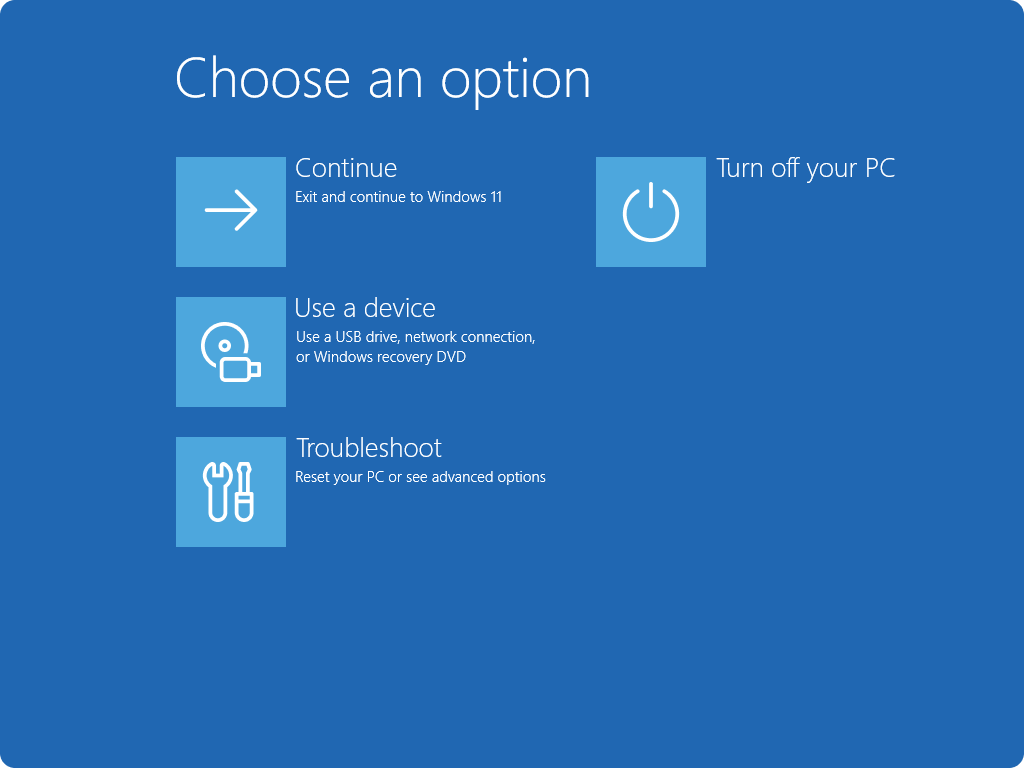
Du kan återställa din PC när du är inloggad på Windows eller från Windows Återställningsmiljö (Windows RE).
Viktigt: Under återställningsprocessen kan det hända att din skärm blir svart under en längre tid (ibland upp till 15 minuter) och att din enhet kan försöka starta om sig själv. Att manuellt försöka starta om enheten under denna process kan orsaka att återställningen misslyckas.
Välj det alternativ som bäst passar dina behov:
- I inställningsappen på din Windows-enhet, välj System > Återställning eller använd följande genväg: Öppna Återställningsinställningar.
- Obs: I Windows 10 kan du komma åt från Uppdatering & Säkerhet > Återställning.
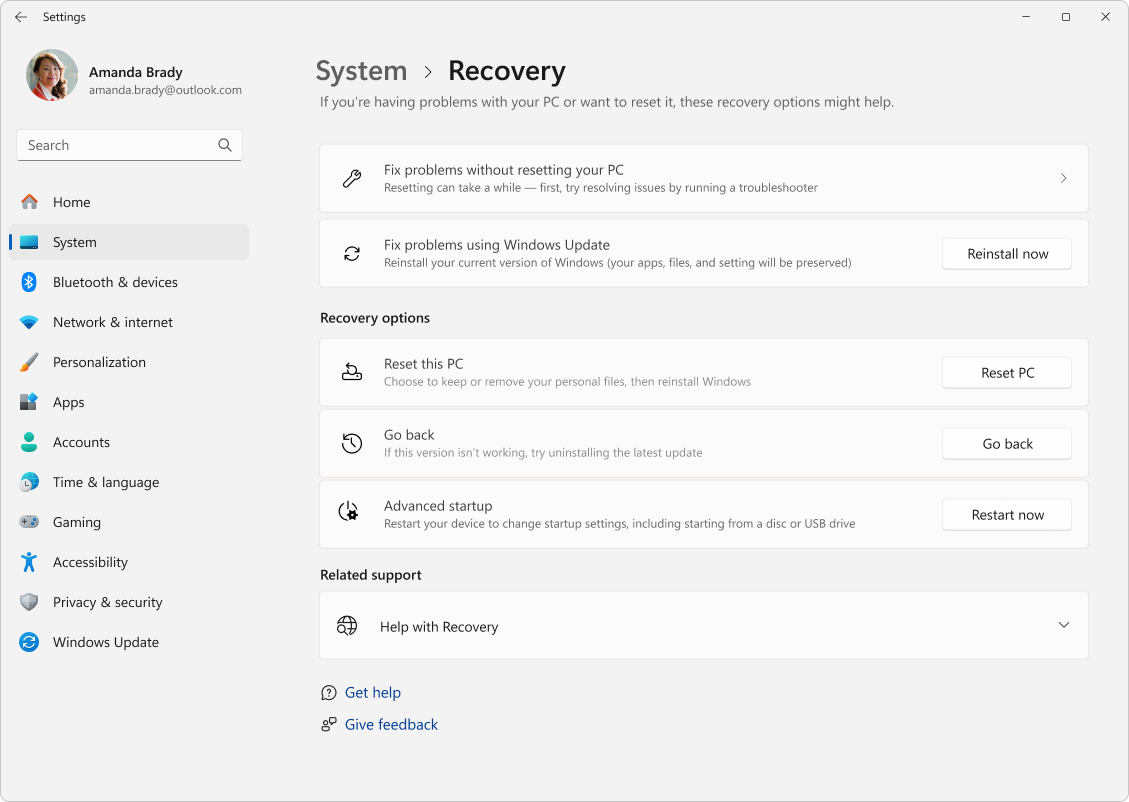
Välj bland alternativen och/eller inställningarna i tabellen för återställningsalternativ
Obs: Om du har krypterat din enhet behöver du din BitLocker nyckel för att slutföra denna uppgift. Om du inte vet din BitLocker-nyckel, se Hitta din BitLocker återställningsnyckel.
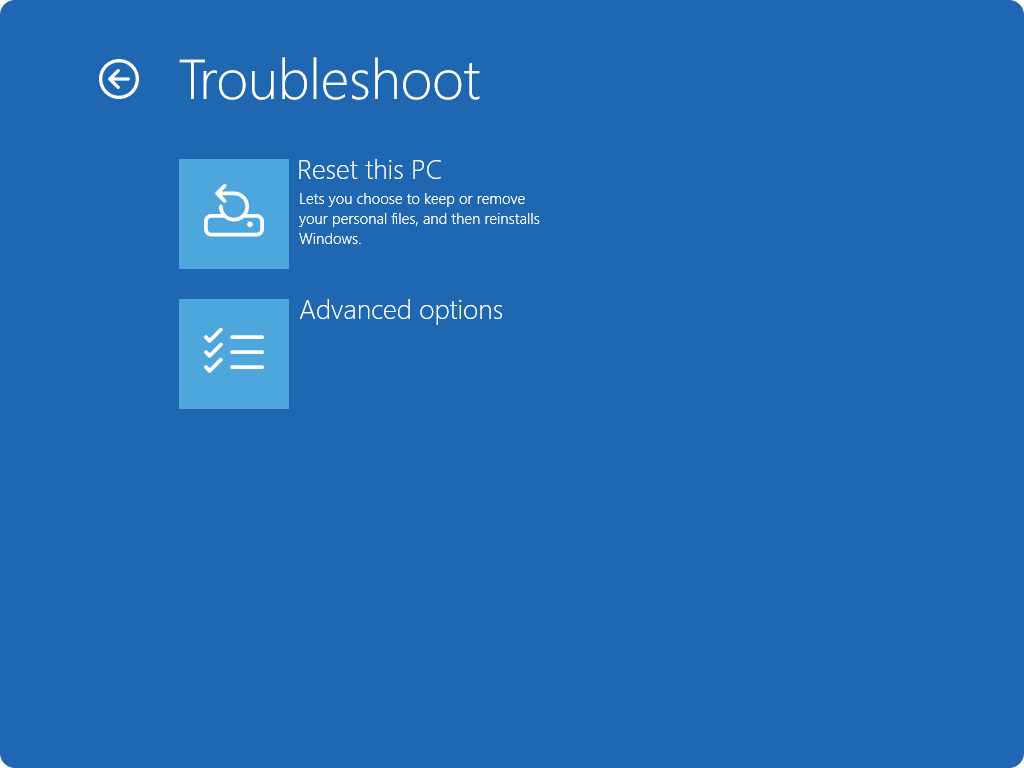
Åtkomst till Windows Återställningsmiljö
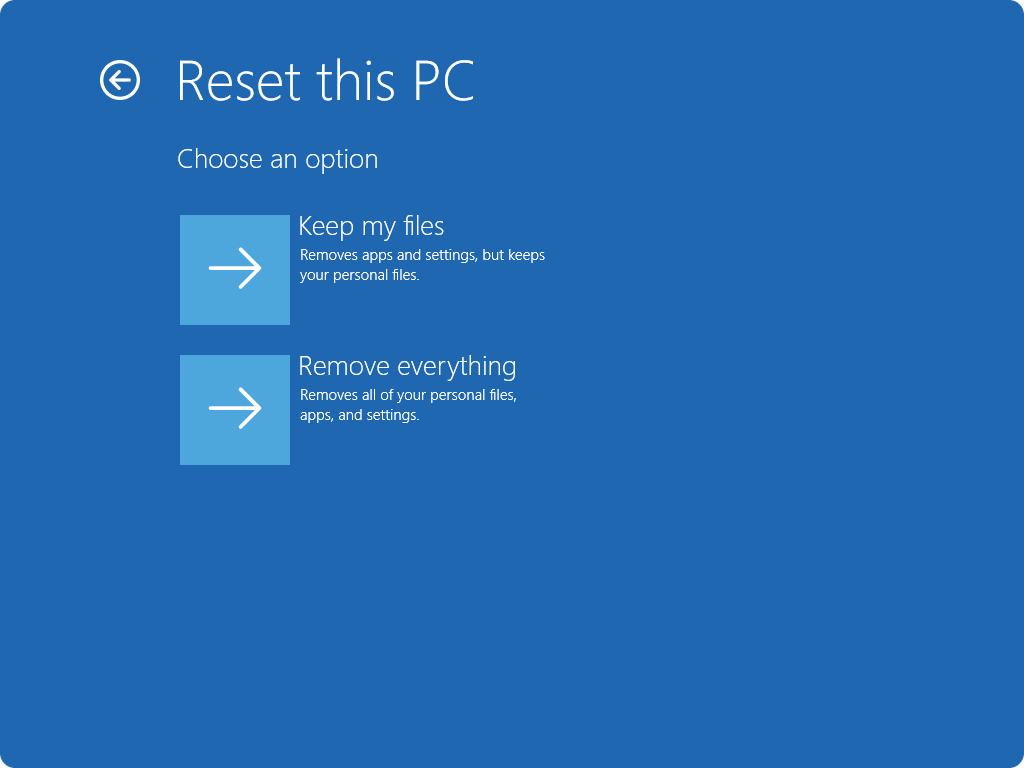
- När du är i Windows RE, välj Felsökning > Återställ denna PC > Systemåterställning.
- Välj bland alternativen och/eller inställningarna i tabellen för återställningsalternativ.


Utforska prenumerationsfördelar
Utforska prenumerationsfördelar, bläddra bland utbildningskurser, lär dig hur du säkrar din enhet och mer.

Microsoft 365 prenumerationsfördelar



Gemenskaper hjälper dig att ställa frågor och svara på frågor
Gemenskaper hjälper dig att ställa frågor och svara på frågor, ge feedback och höra från experter med djup kunskap.

Fråga Microsoft Gemenskapen


Ytterligare kontroller innan återställning
- Se till att din enhet är ansluten till en strömkälla för att förhindra att den stängs av under återställningsprocessen.
- Kontrollera om det finns några väntande Windows-uppdateringar. Att installera uppdateringar innan återställning kan hjälpa till att säkerställa en smidigare process.
- Inaktivera tillfälligt eventuell tredjeparts antivirusprogramvara, eftersom den kan störa återställningsprocessen.
- Säkerhetskopiera dina viktiga filer till en extern enhet eller molnlagring, även om du väljer att behålla dina filer under återställningen.
- Granska installerade applikationer och notera eventuella som du kan behöva installera om efter återställningen, eftersom de kommer att tas bort.
- Om du använder ett Microsoft-konto, se till att du känner till dina inloggningsuppgifter, eftersom du kommer att behöva dem för att logga in igen efter återställningen.