Gäller för Windows 11 Windows 10
Om du loggar in med ett Microsoft-kontolösenord
Om du har glömt ditt Microsoft-kontolösenord och behöver återställa det, är dina alternativ:
- På inloggningsskärmen, välj Jag har glömt mitt lösenord.På inloggningsskärmen, välj
- Inloggningsalternativ och välj sedan Webbinloggning. Följ anvisningarna för att logga in och välj sedanJag har glömt mitt lösenord. Från valfri webbläsare, gå tillÅterställ lösenord.
- Du kan använda appen Inställningar för att ändra ditt lösenord. I appen Inställningar på din Windows-enhet, väljKonton
>
Inloggningsalternativ eller använd följande genväg: Välj Lösenord >
- Ändra , och följ sedan instruktionerna. Du måste ange ditt gamla lösenord för att skapa ett nytt. Om du har glömt ditt lösenord, välj Jag har glömt mitt nuvarande lösenordoch följ anvisningarna för att verifiera ditt konto och skapa ett nytt.
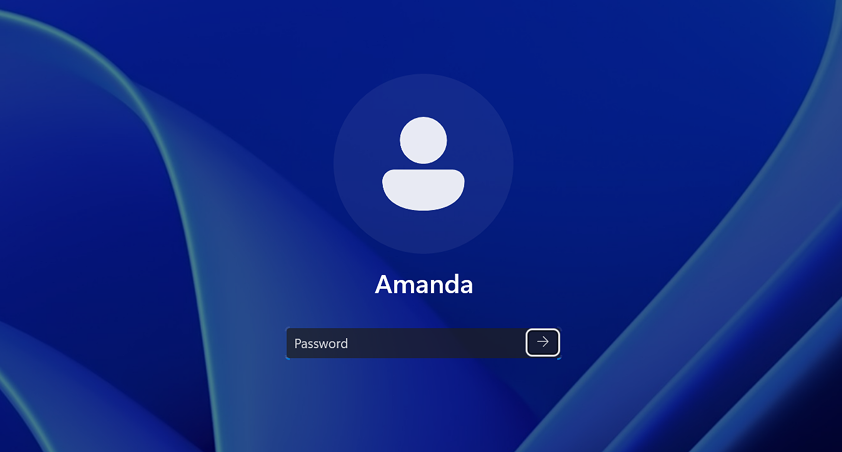
- Om du har glömt ditt Microsoft-kontolösenord, men känner till din PIN-kod, kan du använda appen Inställningar för att ändra ditt lösenord. Om du har glömt ditt lösenord och behöver återställa det, kan du göra det från inloggningsskärmen för Windows. Du måste låsa din PC när du är redo att följa stegen nedan. Välj pilen bredvid lösenordets textfält.
- Om du har glömt ditt lösenord och behöver återställa det
- Välj
- OK
och sedan
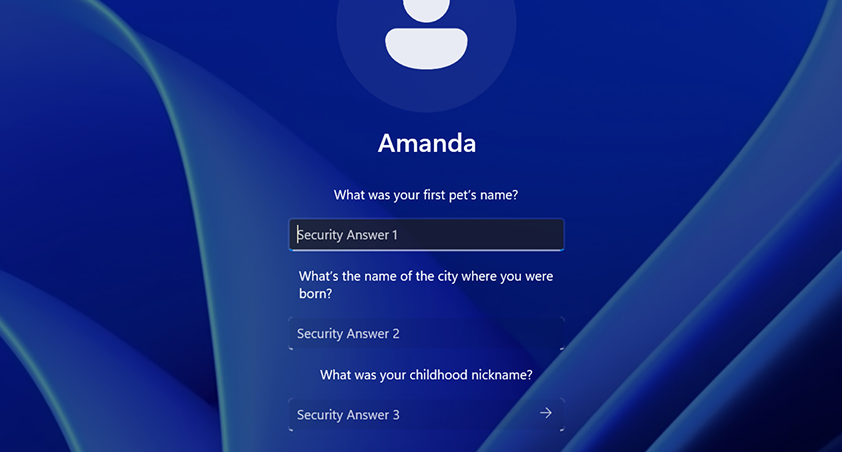
- Återställ lösenord. Svara på säkerhetsfrågorna som du konfigurerade när du skapade kontot. Om du loggar in med ett lokalt kontolösenord Om du har glömt ditt lösenord och behöver återställa det, kan du göra det från inloggningsskärmen för Windows.Välj knappen för lösenordsinmatning.
- Återställning av ditt lokala kontolösenord
Välj
OK
och sedan
Återställ lösenord.
- Svara på säkerhetsfrågorna som du ställde in vid kontoskapandet. Ytterligare alternativ för återställning av lösenord Tips: Om du har skapat en lösenordsåterställningsdisk, kan du välja alternativet Använd en lösenordsåterställningsdisk iställetoch följa instruktionerna.
- Välj
Lösenord
- > Ändra och följ sedan instruktionerna. Du måste ange ditt gamla lösenord för att skapa ett nytt.
- Om du har glömt ditt lösenord, välj Jag har glömt mitt lösenord och följ anvisningarna för att verifiera ditt konto och skapa ett nytt. Svara på dina säkerhetsfrågor. Ange ett nytt lösenord.
- Om du har tillgång till ett administratörskonto som redan är inställt på PC, kan du återställa lösenordet för det lokala konto du försöker få åtkomst till genom att följa dessa steg: Expandera Lokala användare och grupper
- >
- Användare.
- Högerklicka på användaren som du vill ändra lösenordet för, och välj
- Ställ in lösenord... . Ange det nya lösenordet och bekräfta det. Viktigt:Om du inte har ett administratörskonto att använda för att ändra lösenordet, måste du återställa din Windows-enhet. För mer information, se
- Återställ din PC. Viktigt:Microsoft-konton, Windows operativsystemet och andra Microsoft-produkter inkluderar lösenord för att hjälpa till att skydda din information. Denna artikel ger några alternativ som du kan använda för att återställa eller återfå ditt lösenord om du glömmer det. Om dessa alternativ inte fungerar, kan Microsoft support inte hjälpa dig att återfå eller kringgå ett förlorat eller glömt lösenord.
- Om du inte kan logga in på ditt Microsoft-konto kan de flesta problem identifieras av vårt inloggningshjälpverktyg.
- Inloggningshjälp. Om du har aktiverat Windows Hello kan du använda ansiktsigenkänning eller ett fingeravtryck för att logga in. Om du behöver ändra ditt lösenord måste du göra det via appen Inställningar som beskrivs ovan. Om du inte kan återställa ditt lösenord med metoderna ovan, överväg att använda alternativet Säker läge. Starta om din PC och tryck på F8 eller Shift + F8 under uppstarten för att få åtkomst till avancerade startalternativ, välj sedan Säker läge. Därifrån kan du få åtkomst till administratörskontot för att återställa ditt lösenord.För användare med ett Microsoft-konto, se till att du har tillgång till den återställnings-e-post eller telefonnummer som är kopplad till ditt konto. Detta kan hjälpa till att återfå ditt lösenord om du glömmer det.
- Om du använder ett arbets- eller skolkonto, kontakta din IT-administratör för hjälp med lösenordsåterställningar, eftersom de kan ha specifika protokoll på plats. Om du har en lösenordspåminnelse inställd kan den hjälpa dig att komma ihåg ditt lösenord. Denna påminnelse kommer att visas efter att du har angett ett felaktigt lösenord.
- Se alltid till att ditt nya lösenord uppfyller säkerhetskraven som ställs av Windows, vilket vanligtvis inkluderar en blandning av versaler, gemener, siffror och specialtecken. Sign-in helper.
- If you have enabled Windows Hello, you can use facial recognition or a fingerprint to sign in. If you need to change your password, you must do so through the Settings app as described above.
- If you are unable to reset your password using the methods above, consider using the Safe Mode option. Restart your PC and press F8 or Shift + F8 during startup to access the Advanced Boot Options, then select Safe Mode. From there, you can access the Administrator account to reset your password.
- For users with a Microsoft account, ensure that you have access to the recovery email or phone number associated with your account. This can help in recovering your password if you forget it.
- If you are using a work or school account, contact your IT administrator for assistance with password resets, as they may have specific protocols in place.
- If you have a password hint set up, it can help jog your memory when trying to recall your password. This hint will appear after you enter an incorrect password.
- Always ensure that your new password meets the security requirements set by Windows, which typically include a mix of uppercase letters, lowercase letters, numbers, and special characters.