Gäller för
- Word för Microsoft 365
- Word för Microsoft 365 för Mac
- Word 2024
- Word 2024 för Mac
- Word 2021
- Word 2021 för Mac
- Word 2019
- Word 2016
- Microsoft Office
För att alltid använda ditt favorit-teckensnitt i Word, ställ in det som standard.
Gå till Start, och välj sedan Teckensnitts dialogruta i det nedre högra hörnet av Teckensnitt-gruppen, eller tryck på CTRL+D.
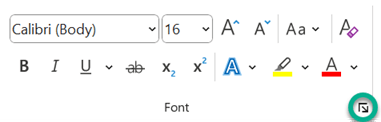
Ställa in ditt standard-teckensnitt
Välj det teckensnitt och den storlek du vill använda.
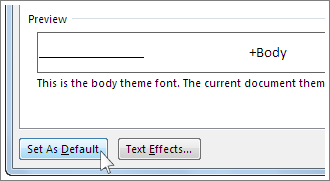
Välj Ställ in som standard.
Felsökning av ändringar i teckenstorlek
Välj en av följande:
- Alla dokument baserade på Normal-mallen?
- Om standardinställningen för teckensnitt inte kvarstår
- Ytterligare felsökningssteg
Om ändringen av teckenstorlek inte tillämpas på befintlig text, välj texten först innan du justerar teckenstorleken i Teckensnitts dialogrutan.
Kontrollera om dokumentet är i 'Skyddad vy' eller 'Skrivskyddat' läge, eftersom detta kan förhindra ändringar i teckensnittsinställningarna.
Se till att din Word-applikation är uppdaterad till den senaste versionen, eftersom uppdateringar kan åtgärda buggar relaterade till teckensnittsinställningar.
Om du använder en mall, verifiera att mallen själv inte har motstridiga teckensnittsinställningar som åsidosätter dina ändringar.
Överväg att kontrollera Stilar panelen för att se om en specifik stil tillämpas på din text som kan tvinga en annan teckenstorlek.
Om du använder en Mac, se till att du inte upplever några problem med systemets teckensnittsinställningar som kan påverka Word.