Gäller för Windows 11 Windows 10
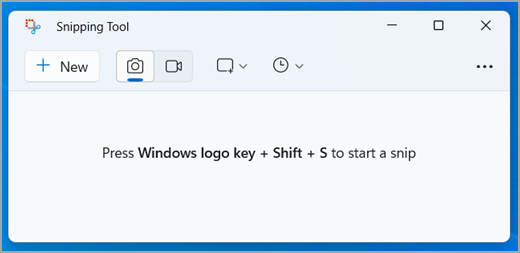
Ta en snapshot för att kopiera ord eller bilder från hela eller delar av din PC skärm. Använd Snipping Tool för att göra ändringar eller anteckningar, spara och dela.
Fånga någon av följande typer av snips:
- Rita en frihandsskulptur runt ett objekt.
- Dra muspekaren runt ett objekt för att bilda en rektangel.
- Välj ett fönster, som en dialogruta, som du vill fånga.
- Fånga hela skärmen.
- Fånga en videoklipp av ett rektangulärt urval av vilken del av skärmen du vill.
När du fångar en snip kopieras den automatiskt till Snipping Tool fönstret där du gör ändringar, sparar och delar.
Använd Copilot+ PC funktioner i Snipping Tool
På en Copilot+ PC, kan du också använda dessa AI-drivna funktioner:
- Perfekt skärmdump justerar automatiskt fångstområdet för att tätt rama in innehållet på skärmen, vilket minskar behovet av beskärning efter fångst.
- Fånga exakta färgvärden från var som helst på skärmen.
Välj Start-knappen, skriv snipping tool, och välj sedan Snipping Tool från resultaten. Du kan använda dessa genvägar för att få saker gjorda med Snipping Tool snabbare:
- Tryck på Windows logotyp nyckel + Shift + S för att öppna snipping tool-overlayen för att fånga en bildsnapshot.
- Tryck på Windows logotyp nyckel + Shift + R för att öppna snipping tool-overlayen för att fånga en videoklipp.
- Tryck på Print Screen (PrtSc) för en statisk bildsnapshot av hela skärmen och placera den i ditt urklipp.
Arbeta med dina skärmdumpar
Med Snipping Tool öppen, välj en av följande för att skapa och arbeta med dina skärmdumpar.
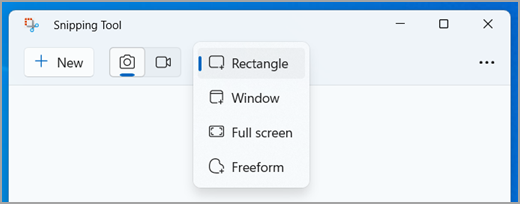
- I Snipping Tool, välj Snipping Mode och välj den typ av snip du vill och välj Ny.
- Rektangel: Gör att du kan välja ett rektangulärt område att fånga.
- Fönster: Gör att du kan välja ett fönster som du vill fånga.
- Hela skärmen: Fångar omedelbart en snapshot av hela skärmen.
- Frihand: Gör att du kan rita en frihandsskulptur för att välja det område du vill fånga.
Beroende på alternativet du väljer, skulle du se hela skärmen förändras något till grått som indikerar att du är redo att fånga en snip.
Perfekt skärmdump är endast tillgänglig på en Copilot+ PC.
I Snipping Tool, välj Perfekt Skärmdump, välj sedan ett rektangulärt område på skärmen.
Perfekt Skärmdump justerar automatiskt fångstområdet för att tätt rama in innehållet på skärmen, vilket minskar behovet av beskärning efter fångst. När den aktiveras använder verktyget ett rektangulärt urval som analyserar den synliga skärmen och snappar runt det mest framträdande innehållet i sikte. Det ger beskärningshandtag för valfri finjustering och är utformat för att göra fångster renare och mer effektiva med minimal ansträngning.
Färgväljare är endast tillgänglig på en Copilot+ PC.
I Snipping Tool, välj Färgväljare, välj sedan en färg från din skärm och kopiera den till urklippet.
Efter att du fångat en bildsnip kan du:
- Skriva eller rita på eller runt den genom att välja Penna eller Markeringsknapp.
- Lägg till former eller emojis till snipet genom att välja Former-knappen.
- Välj Suddgummi för att ta bort linjer eller former du har lagt till.
- Beskär bilden genom att välja Bildbeskärningsknappen.
- Välj Textåtgärder-knappen för att extrahera och kopiera önskad text från snipet.
- Välj Ångra eller Gör om för att ångra eller göra om dina anteckningar.
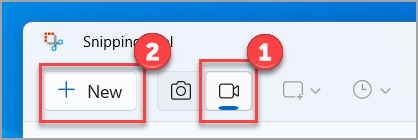
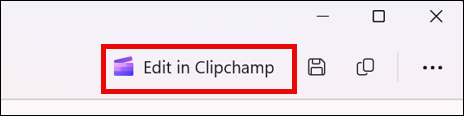
För att fånga en videonip, öppna Snipping Tool, välj Spela in-knappen, välj sedan Ny, eller tryck på Windows logotyp nyckel + Shift + R. Välj det område av skärmen du vill spela in, välj sedan Start. När du är klar, välj Stopp. Vid denna punkt kan du spara inspelningen som den är eller välja Redigera i CliPChamp för att arbeta med den i CliPChamp videoredigerare.
När du har avslutat inspelningen av en videonip, välj Redigera i CliPChamp-knappen för att lägga till Undertexter eller Ljud.
Generera och lägg till undertexter
- Navigera till fliken Undertexter och välj knappen Transkribera media.
- Välj ditt språk och filtreringsalternativ från popup-fönstret.
- Navigera och välj Transkribera media för att generera undertexter.
Lägg till och koppla bort ljud från videonip
- Välj fliken Ljud från sidofältet.
- Justera volymen inom ett intervall av 0 till 200%.
- För att ladda ner ljudet separat, välj knappen Koppla bort ljud.
- För att få tillgång till den nedladdade ljudfilen, tryck på Windows logotyp nyckel + R och skriv "downloads" i dialogrutan.
För mer information, se Lägg till undertexter och ljudbeskrivning till en Snip-video.
För att lägga till en automatisk undertext till videoklippet, se Hur man använder automatisk undertext i CliPChamp.
För att använda text-till-tal-funktionen, se Hur man använder text-till-tal-funktionen.
Efter att du fångat en snip, sparas den automatiskt i din Skärmdumpar-mapp. För att ändra det automatiska spara beteendet eller den förvalda Skärmdumpar-mappen, välj Se mer och välj sedan Inställningar.
Du kan också spara en ytterligare kopia av den fångade snipen genom att välja Spara som-knappen, välj sedan plats och filnamn och spara filen.
Efter att du fångat en snip, välj Se mer-menyn uppe till höger, och välj sedan Dela.
När du har fångat en snip, välj Textåtgärder-knappen för att aktivera funktionen för optisk teckenigenkänning (OCR). Detta gör att du kan extrahera text direkt från din bild. Härifrån har du möjlighet att antingen välja och kopiera specifik text eller använda verktygen för att Kopiera all text eller för att Snabbt redigera eventuella e-postadresser eller telefonnummer i snipet. Alla textigenkänningsprocesser utförs lokalt på din enhet.
Välj en snipping-mod.
- Skapa en ny snip i samma läge som den senaste.
- Shift + piltangenter
- Flytta muspekaren för att välja mellan olika typer av snips.
- Fördröj fångsten med 1-5 sekunder
- Kopiera snipen till urklipp
Med din fångst öppen i Snipping Tool, välj Redigera > Redigera med Paint för att använda funktioner för storlek, färg, text och många andra förbättringar.
I mappen där du har sparat din snip, högerklicka på snipen. Välj Skriv ut från alternativen och gör val för hur du vill skriva ut din bild.
I sökrutan på aktivitetsfältet, skriv snipping tool. Du kommer att se Snipping Tool-appen och en lista över åtgärder du kan vidta. Välj Fäst på aktivitetsfältet.
Först, identifiera menyn eller andra komponenter du vill fånga. I Snipping Tool, välj Fördröj och välj sedan, till exempel, 5 sekunder. Välj önskad Snipping Mode, välj sedan Ny för att starta 5-sekunders nedräkningen. Inom 5 sekunder, öppna en meny eller på annat sätt komponerar din bild. Vid 5 sekunder, när du ser skärmen bli grå, använd musen för att rita runt det område du vill.
Rita en frihandsskulptur runt ett objekt.
Det finns tre sätt att öppna Snipping Tool:
- Välj Start-knappen, skriv snipping tool, och välj sedan Snipping Tool från resultaten.
- Tryck på Windows logotyp nyckel + Shift + S.
- Tryck på Print Screen (PrtSc).
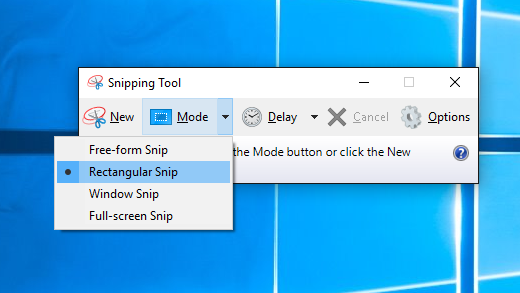
I Snipping Tool, välj Läge och välj den typ av snip du vill.
- Rektangel: Gör att du kan välja ett rektangulärt område att fånga efter att du valt Ny.
- Fönster: Gör att du kan välja ett fönster som du vill fånga efter att du valt Ny.
- Frihand: Gör att du kan rita en frihandsskulptur för att välja det område du vill fånga efter att du valt Ny.
Beroende på det läge du väljer, skulle du se hela skärmen förändras något till grått som indikerar att du är redo att fånga en snip.
Efter att du öppnat Snipping Tool, öppna menyn som du vill fånga.
Tryck på Ctrl + PrtSc-tangenterna. Hela skärmen förändras till grått inklusive den öppna menyn.
Ytterligare felsökningstips
Om Snipping Tool inte sparar skärmdumpar som förväntat, se till att du använder den senaste versionen av Windows 10. Kontrollera efter uppdateringar genom att gå till Inställningar > Uppdatering och säkerhet > Windows Uppdatering.
Om du föredrar att spara skärmdumpar direkt till en fil istället för urklippet, använd tangentbordsgenvägen Windows logotyp nyckel + Print Screen (PrtSc). Detta kommer automatiskt att spara skärmdumpen i 'Skärmdumpar'-mappen inom ditt 'Bilder'-bibliotek.
För användare som upplever problem med Snipping Tool, överväg att använda det inbyggda Snip & Sketch-verktyget. Åtkomst till det genom att trycka på Windows logotyp nyckel + Shift + S, vilket gör att du kan ta en skärmdump och ger alternativ för att annotera och dela omedelbart.
Om du stöter på problem med Snipping Tool som inte fångar vissa Windows eller menyer, försök att köra verktyget som administratör. Högerklicka på Snipping Tool-ikonen och välj Kör som administratör.
För att felsöka eventuella problem med Print Screen-tangenten, kontrollera dina tangentbordsinställningar. Gå till Inställningar > Hjälpmedel > Tangentbord och se till att 'Använd Print Screen-tangenten för att starta skärmdumpning' är aktiverad.
Om skärmdumpar inte sparas eller kopieras korrekt, kontrollera dina urklippsinställningar. Se till att urklippshistorik är aktiverad genom att gå till Inställningar > System > Urklipp och slå på 'Urklippshistorik'.