"Microsoft Excel har stött på ett problem och måste stängas" när du startar Excel för Mac
Gäller för: Excel för Mac
När du försöker starta Microsoft Excel för Mac får du följande felmeddelande:
Microsoft Excel har stött på ett problem och måste stängas. Vi ber om ursäkt för besväret.
Detta fel kan uppstå om något av följande villkor är sant:
- Excel-inställningarna är korrupta.
- Program som körs i bakgrunden stör Excel för Mac.
- Applikationsfiler är korrupta.
- En användarkontoprofil är korrupt.
För att lösa detta problem, försök följande metoder, i ordning, tills problemet är löst.
- Avsluta alla program
Du måste avsluta alla program innan du fortsätter. För att avsluta en applikation, välj applikationen på verktygsfältet (överst), och välj sedan Avsluta. Om du inte kan avsluta en applikation eller inte vet hur, håll ner Command- och Option-tangenterna, och tryck sedan på Esc på ditt tangentbord. Välj applikationen i fönstret "Tvinga avsluta applikation", och välj sedan Tvinga avsluta. Välj Tvinga avsluta för att avsluta applikationen.
Du kan inte avsluta Finder.
När du är klar, välj den röda knappen i det övre vänstra hörnet och gå till steg 2.
- Ta bort dina Excel-inställningar
På Gå-menyn, välj Hem.
Öppna Bibliotek. Observera att Bibliotek-mappen är dold i macOS X Lion. För att visa denna mapp, håll ner OPTION-tangenten medan du väljer Gå-menyn.
Dra com.Microsoft.Excel.plist till skrivbordet. Om du inte kan hitta filen, använder Excel standardinställningarna. Gå till steg 7.
Öppna Excel och kontrollera om problemet fortfarande kvarstår. Om problemet fortfarande kvarstår, avsluta Excel, återställ filen till dess ursprungliga plats och gå till nästa steg. Om problemet är löst, dra com.Microsoft.Excel.plist till Papperskorgen.
Avsluta alla Office för Mac-applikationer.
Bibliotek-mappen är dold i macOS X Lion. För att visa denna mapp, håll ner OPTION-tangenten medan du väljer Gå-menyn.
Öppna Microsoft, och dra sedan com.Microsoft.Excel.prefs.plist till skrivbordet. Om du inte kan hitta filen, använder Excel standardinställningarna. Gå till metod 2.
Öppna Excel och kontrollera om problemet fortfarande kvarstår. Om problemet fortfarande kvarstår, avsluta Excel, återställ filen till dess ursprungliga plats och gå till metod 2. Om problemet är löst, dra com.Microsoft.Excel,prefs.plist till Papperskorgen.
Använd alternativet "Reparera diskbehörigheter"
Du kan använda alternativet Reparera diskbehörigheter för att felsöka behörighetsproblem i macOS X 10.2 eller senare versioner. För att använda alternativet Reparera diskbehörigheter, följ dessa steg:
- På Gå-menyn, välj Verktyg.
- Starta programmet Diskverktyg .
- Välj den primära hårddiskdriven för din dator.
- Välj fliken Första hjälpen .
- Välj Reparera diskbehörigheter.
Programmet Diskverktyg reparerar endast programvara som är installerad av Apple. Detta verktyg reparerar också mappar, såsom mappen Program. Men detta verktyg reparerar inte programvara som finns i din hem-mapp.
Öppna Excel och kontrollera om problemet är löst. Om det inte är det, fortsätt till metod 3.
Skapa och använd ett nytt användarkonto
För att skapa ett nytt användarkonto, använd följande procedur.
Du kan behöva installera om Office om du loggar in med ett nytt konto.
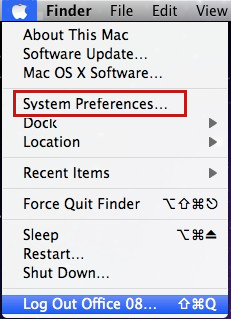
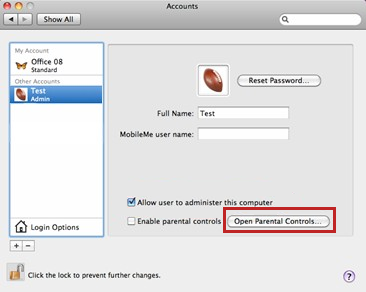
Välj Apple-ikonen och välj sedan Systeminställningar.
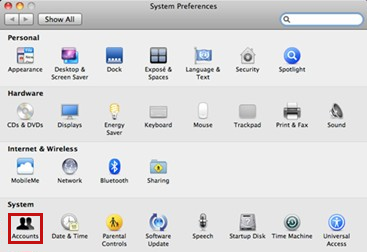
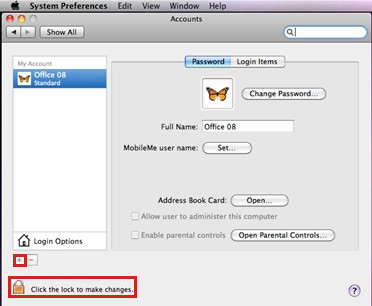
Om du inte är administratör av datorn, välj Klicka på låset för att göra ändringar. Logga in med ditt administratörsanvändarnamn och lösenord, och välj sedan OK.
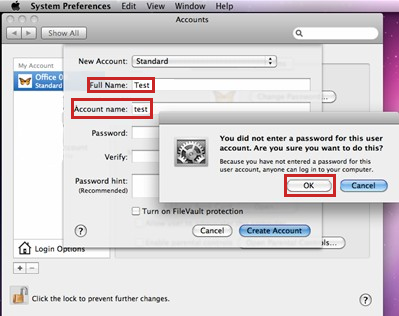
Skriv ordet Test för användarnamnet och lämna lösenordsrutan tom. Välj Skapa konto. När du får en varning, välj OK.
Välj för att välja Tillåt användare att administrera denna dator. (Om detta alternativ inte är tillgängligt, gå till nästa steg).
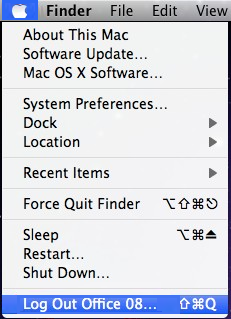
Välj Apple-ikonen och välj sedan Logga ut namn.
Logga in med ditt Test-konto.
Öppna Excel och kontrollera om problemet är löst. Om du kan spara när du använder ett nytt användarkonto, kontakta Apples support för att felsöka ditt befintliga konto. Om du inte vill behålla ditt befintliga konto kan du döpa om "Test"-kontot som du skapar i följande procedur och fortsätta använda det kontot. Om det inte är det, fortsätt till metod 4.
Ta bort och installera om Office
För information om hur du tar bort och sedan installerar om Office, se följande artikel:
Felsök Office 2011 för Mac-problem genom att helt avinstallera innan du installerar om
De tredjepartsprodukter som denna artikel diskuterar tillverkas av företag som är oberoende av Microsoft. Microsoft ger ingen garanti, uttrycklig eller underförstådd, om prestanda eller tillförlitlighet hos dessa produkter.
Microsoft tillhandahåller kontaktinformation för tredjepartsleverantörer för att hjälpa dig att hitta teknisk support. Denna kontaktinformation kan ändras utan föregående meddelande. Microsoft garanterar inte noggrannheten av denna kontaktinformation för tredjepartsleverantörer.
Var denna sida till hjälp?
Behöver du hjälp med detta ämne?
Vill du prova att använda Ask Learn för att klargöra eller vägleda dig genom detta ämne?
Senast uppdaterad den 2025-06-25
Ytterligare felsökningssteg
Kontrollera programuppdateringar: Se till att din version av Microsoft Office är kompatibel med din macOS. Om din version är 14.x eller lägre kommer den inte att fungera på macOS Catalina eller senare. Uppdatera Office via AutoUpdate-verktyget eller överväg att använda LibreOffice som ett alternativ.
Ta bort korrupta cache-filer: Navigera till ~/Library/Containers/ och ta bort mappen 'Microsoft excel' för att ta bort eventuella korrupta cache-filer som kan påverka Excels prestanda.
Starta i säkert läge: Starta om din Mac i säkert läge genom att hålla ner Shift-tangenten under uppstarten. Detta kan hjälpa till att avgöra om problemet orsakas av tredjepartsprogram eller tillägg.
Kontrollera bakgrundsapplikationer: Se till att inga andra applikationer stör Excel. Stäng alla onödiga applikationer som körs i bakgrunden innan du försöker öppna Excel.
Verifiera diskutrymme: Se till att din Mac har tillräckligt med ledigt diskutrymme. Lågt diskutrymme kan förhindra att applikationer startar korrekt.
Återställ NVRAM/PRAM: Starta om din Mac och håll ner Command + Option + P + R-tangenterna tills du hör uppstartsljudet två gånger. Detta kan lösa olika systemrelaterade problem som kan påverka applikationens prestanda.