Gäller för Windows 11 Windows 10
Windows 11 kan stängas av eller starta om oväntat när ett allvarligt problem uppstår, vilket gör att du kort ser ett felmeddelande, som "Din enhet stötte på ett problem och behöver starta om." Windows 11 kommer sedan att starta om automatiskt. Detta kallas också för ett stoppkodfel, en buggrapport, ett kärnfel, ett blåskärmsfel eller ett svart skärmsfel, eller BSOD.
Obs! För tom skärm, ofta kallad "svart skärm" på grund av sitt utseende, utan stoppfelkod eller med en markör på, se Felsökning av tomma skärmar i Windows.
En oväntad omstart kan orsakas av en hårdvaruenhet, dess drivrutin eller programvara. För att hjälpa till att fastställa orsaken till problemet, kommer en stoppkod, som PAGE_FAULT_IN_NONPAGED_AREA eller MEMORY_MANAGEMENT att visas längst ner på skärmen, och om tillgängligt, modulnamnet för koden som kördes vid tidpunkten då problemet inträffade.
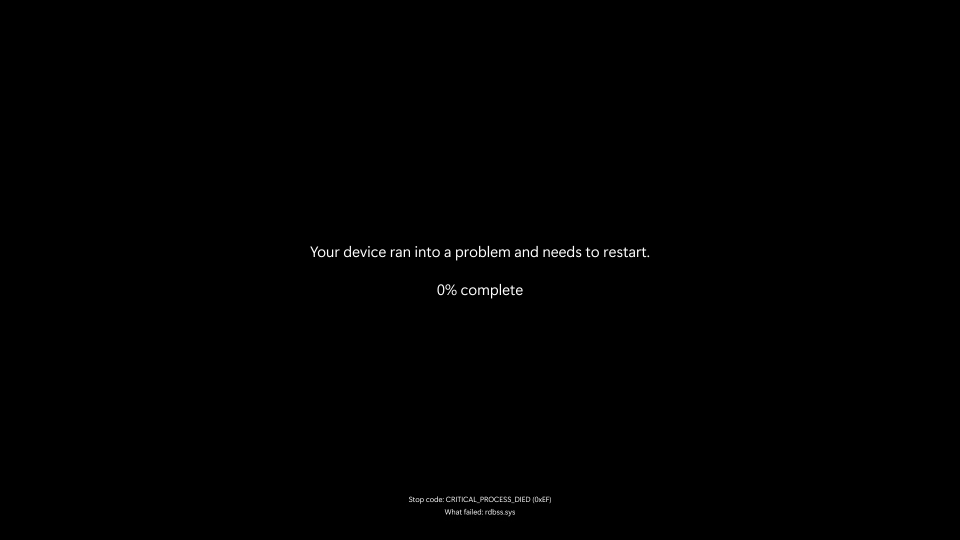
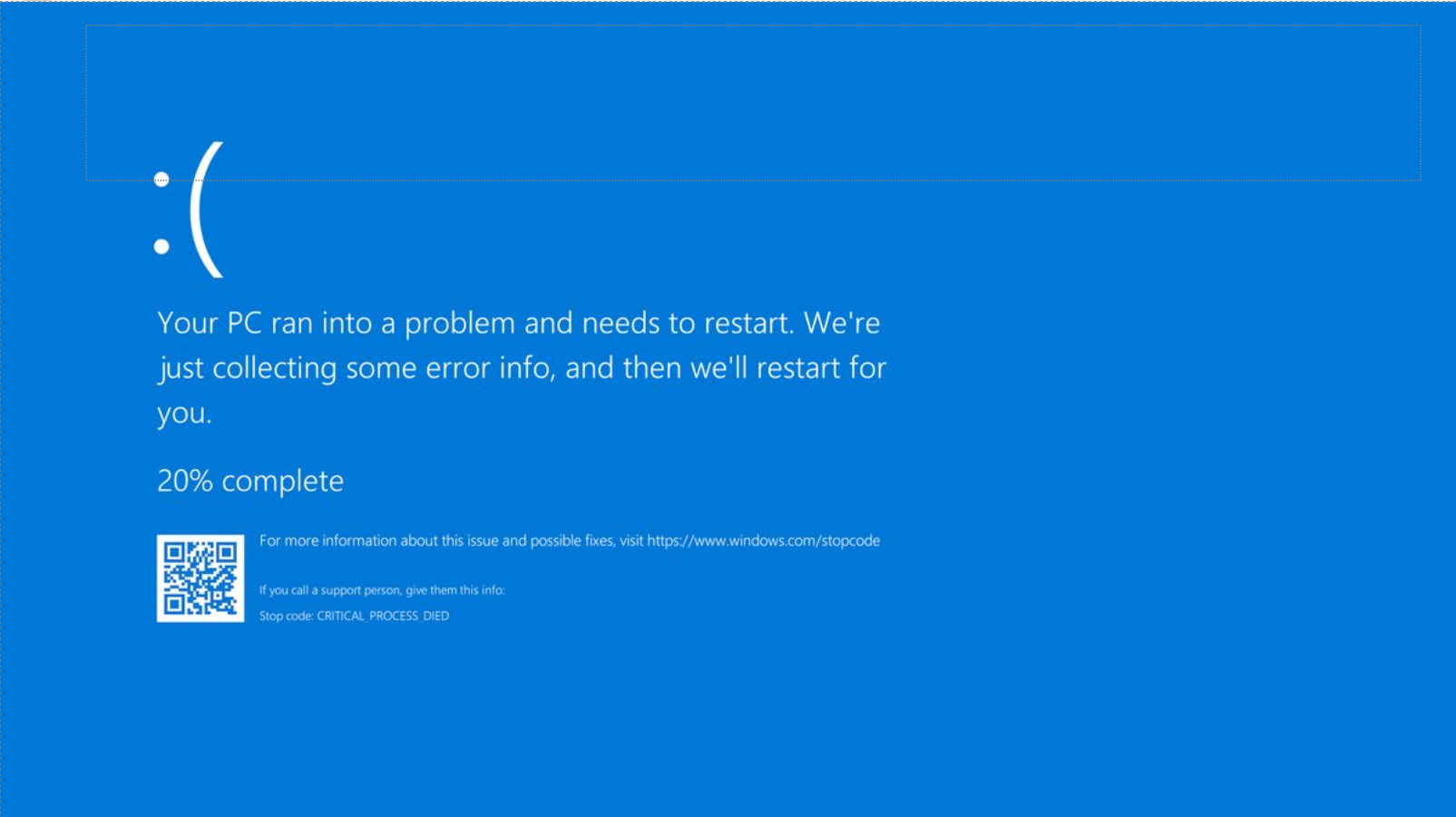
Skärmfärgen och meddelandena för ett stoppkodfel kan variera, beroende på vilken version av Windows 11 du kör.
Windows 11, version 24H2 och senare:
Windows 11, version 23H2 och äldre:
Grundläggande felsökningssteg för Windows 11 blåskärmar, svarta skärmar och stoppkodfel
I de flesta fall när Windows 11 startar om oväntat, löses problemet av omstarten och ingen ytterligare åtgärd behövs. Men om Windows 11 startar om ofta på grund av samma stoppkodfel, försök med dessa grundläggande felsökningssteg för att lösa problemet:
- Ta bort eventuell ny hårdvara. Om du har lagt till ny hårdvara till din PC innan felet, stäng av din PC, ta bort hårdvaran och försök starta om.
- Starta din PC i felsäkert läge. Om du har problem med att starta om kan du starta din PC i felsäkert läge. Se Starta din PC i felsäkert läge i Windows 11 för detaljer. Från felsäkert läge kan du försöka med de återstående felsökningsstegen.
- Kontrollera Enhetshanteraren. Högerklicka på Start-knappen och välj Enhetshanterare.Kontrollera om några enheter är markerade med ett utropstecken (!). Högerklicka på enheten och välj Uppdatera drivrutin.Om uppdatering av drivrutinen inte hjälper, försök att inaktivera eller avinstallera enheten.
- Kontrollera att det finns tillräckligt med ledigt utrymme på hårddisken. Operativsystemet och vissa program kräver tillräckligt med ledigt utrymme för att skapa bytesfiler och utföra andra funktioner. Baserat på systemkonfigurationen varierar det exakta kravet, men det är en bra idé att ha 10% till 15% ledigt utrymme tillgängligt.
- Installera de senaste Windows 11 uppdateringarna. För att kontrollera efter uppdateringar, välj Start > Inställningar > Windows Uppdatering, välj sedan Kontrollera efter uppdateringar.Återställ Windows 11. Om ingen av dessa steg hjälper, försök att återställa Windows 11 med en systemåterställningspunkt, eller en av de andra alternativen som listas i
- Återställningsalternativ i Windows 11. Välj det återställningsalternativ som bäst matchar ditt scenario.Om du är IT-professionell eller en avancerad användare kan du försöka med avancerade felsökningssteg för Windows blåskärmar, svarta skärmar och stoppkodfel.
- Windows 10 kan stängas av eller starta om oväntat när ett allvarligt problem uppstår, vilket gör att du kort ser ett felmeddelande, som "Din enhet stötte på ett problem och behöver starta om." Windows 10 kommer sedan att starta om automatiskt. Detta kallas också för ett stoppkodfel, en buggrapport, ett kärnfel, ett blåskärmsfel eller BSOD.
- Grundläggande felsökningssteg för Windows 10 blåskärmar och stoppkodfel
I de flesta fall när Windows 10 startar om oväntat, löses problemet av omstarten och ingen ytterligare åtgärd behövs. Men om Windows 10 startar om ofta på grund av samma stoppkodfel, försök med dessa grundläggande felsökningssteg för att lösa problemet:
Starta din PC i felsäkert läge. Om du har problem med att starta om kan du starta din PC i felsäkert läge. Se Starta din PC i felsäkert läge i Windows 10 för detaljer. Från felsäkert läge kan du försöka med de återstående felsökningsstegen.
- Installera de senaste Windows 10 uppdateringarna. För att kontrollera efter uppdateringar, välj
- Start > Inställningar > Uppdatering och säkerhet > Windows Uppdatering > välj Kontrollera efter Windows uppdateringar. Återställ Windows 10. Om ingen av dessa steg hjälper, försök att återställa Windows 10 med en systemåterställningspunkt, eller en av de andra alternativen som listas iÅterställningsalternativ i Windows 10.
- Välj det återställningsalternativ som bäst matchar ditt scenario. Om du är IT-professionell eller en avancerad användare kan du försöka med avancerade felsökningssteg för Windows blåskärmar och stoppkodfel.Utforska prenumerationsfördelar
- Utforska prenumerationsfördelar, bläddra bland utbildningskurser, lär dig hur du säkrar din enhet och mer.


Microsoft 365 prenumerationsfördelar
Gemenskaper hjälper dig
Gemenskaper hjälper dig att ställa frågor och få svar, ge feedback och höra från experter med djup kunskap.


Fråga Microsoft Gemenskapen
Hitta lösningar på vanliga problem
Hitta lösningar på vanliga problem eller få hjälp från en supportagent.

Ytterligare felsökningssteg
Kontrollera för överhettningsproblem. Se till att din PC inte överhettas, eftersom detta kan leda till oväntade avstängningar. Rengör eventuell damm från ventiler och fläktar.

Kör en minnesdiagnos. Använd Windows Minne Diagnosverktyg för att kontrollera RAM-problem. Skriv 'Windows Minne Diagnos' i Startmenyn och följ anvisningarna.
- Granska nyligen installerad programvara. Om blåskärmsfelet började efter att ha installerat ny programvara, överväg att avinstallera den för att se om problemet löser sig.
- Kontrollera för skadlig programvara. Kör en fullständig systemskanning med Windows Defender eller ett annat betrott antivirusprogram för att säkerställa att skadlig programvara inte orsakar problemet.
- Uppdatera din BIOS. Ibland kan en föråldrad BIOS orsaka kompatibilitetsproblem. Kontrollera din moderkorts tillverkares webbplats för de senaste BIOS uppdateringarna.
- Utför en ren start. Detta hjälper till att eliminera programvarukonflikter. Sök efter 'Systemkonfiguration' i Startmenyn, välj 'Selektiv start', och inaktivera alla startobjekt.
- Granska systemloggar. Använd Händelseloggen för att kontrollera kritiska fel som inträffade runt tidpunkten för blåskärmen. Detta kan ge ledtrådar om det underliggande problemet.
- Perform a clean boot. This helps to eliminate software conflicts. Search for 'System Configuration' in the Start menu, select 'Selective startup', and disable all startup items.
- Review system logs. Use Event Viewer to check for critical errors that occurred around the time of the blue screen. This can provide clues about the underlying issue.