Gäller för Windows 11 Windows 10
Ljudproblem på din PC kan vara otroligt frustrerande, särskilt när du försöker titta på en video, delta i ett möte eller lyssna på musik. Lyckligtvis kan de flesta ljudproblem åtgärdas genom att följa en serie felsökningssteg. Denna artikel ger en omfattande guide för att lösa ljudproblem i Windows. Tipsen är listade i ordning, så börja med det första, se om det hjälper, och fortsätt sedan till nästa om det inte gör det.
Kör ljudfelsökaren för Windows
Om du använder en Windows 11-enhet, börja med att köra den automatiska ljudfelsökaren i Få hjälp -appen. Den kommer automatiskt att köra diagnoser och försöka åtgärda de flesta ljudproblem. Om du använder en äldre version av Windows eller en mobil enhet, vänligen hoppa till allmänna felsökningssteg.
Kör felsökaren i Få hjälp
Om Få hjälp -appen inte kan lösa ditt ljud- eller ljudproblem, försök med de möjliga lösningarna som listas.
Allmän ljudfelsökning i Windows 11
Vänligen försök med följande allmänna felsökningssteg för att hjälpa till att lösa ljudproblemet.
Om flera ljudutgångsenheter är tillgängliga, kontrollera att du har valt den lämpliga. Så här gör du:
Kontrollera din ljudutgångsenhet
Har du problem med att spela upp videon? Titta på den på YouTube.
- Välj högtalarikonen på aktivitetsfältet.
- Välj sedan pilen till höger om volymreglaget för högtalaren för att öppna en lista över ljudenheter som är anslutna till din dator. Verktygstipset bör visa som Välj en ljudutgång när du svävar över pilen.
- Kontrollera att ditt ljud spelas upp till den ljudenhet du föredrar, som en högtalare eller hörlurar.
- Om detta inte hjälper, fortsätt till nästa tips.
- Kontrollera dina högtalare och hörlursanslutningar för lösa sladdar eller kablar. Se till att alla sladdar och kablar är anslutna.
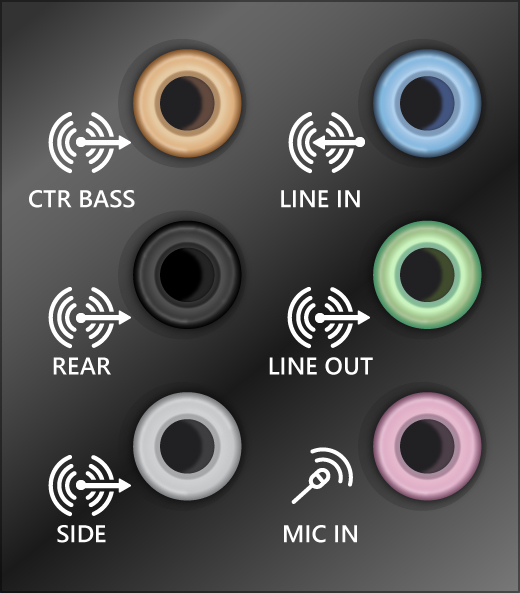
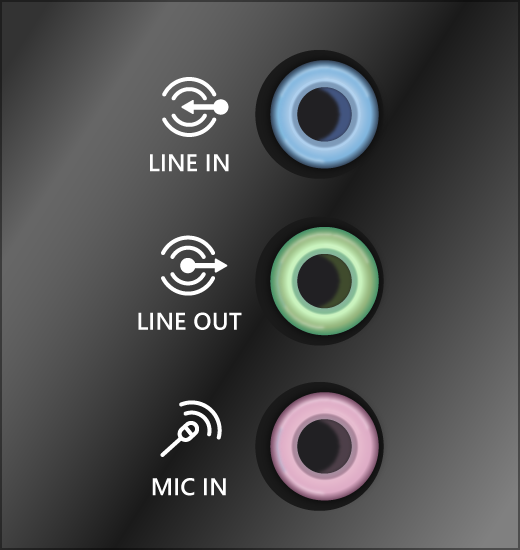
- Om du har flera 5mm-jack att ansluta till, särskilt på ett surroundljudsystem, se till att alla sladdar och kablar är anslutna till rätt jack.
- Om det inte är klart vilket jack som går med vilken sladd, konsultera din hårdvarutillverkare, eller prova de mest uppenbara utgångarna en i taget och se om de fungerar.
Obs
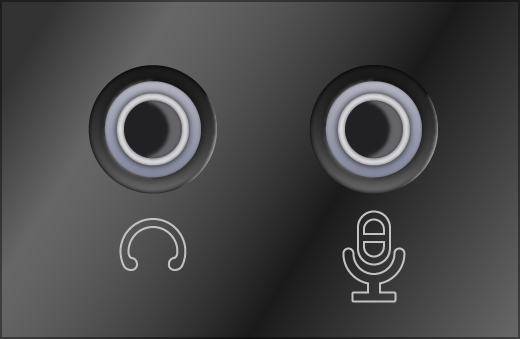
Vissa system använder ett grönt jack för utgång och ett rosa jack för mikrofoningång och andra kommer att märkas "hörlurar" eller "mikrofon."
Kontrollera dina ström- och volyminställningar
- Se till att strömmen är påslagen.
- Se till att ljudlös-inställningen inte är aktiverad och försök att höja alla volymkontroller.
- Obs: Vissa högtalare och appar har sina egna volymkontroller. Se till att kontrollera dem alla.
- Försök att ansluta dina högtalare och hörlurar till en annan USB-port.
- Det är möjligt att dina högtalare inte fungerar när dina hörlurar är anslutna. Koppla ur dina hörlurar och se om det hjälper.
- Om du fortfarande har ljudproblem, se nästa avsnitt för ytterligare felsökning.
- Ibland kan ljudförbättringar orsaka ljudproblem. Att inaktivera dem kan lösa ditt problem.
Justera ljudförbättringar
Har du problem med att spela upp videon? Titta på den på YouTube.
- Välj Start > Inställningar > Ljud.
- I avsnittet Utgång, välj den ljudenhet du använder (t.ex. dina högtalare eller hörlurar).
- På sidan som öppnas, scrolla till Avancerade inställningar, ställ sedan in Ljudförbättringar till Av från rullgardinsmenyn.
- Om avstängning av ljudförbättringar inte hjälper, se nästa avsnitt för ytterligare felsökning.
- Välj Start > Inställningar > System.
- Scrolla ner och välj Felsök > Andra felsökare.
- Gå till ljudavsnittet och klicka på Kör -knappen för att starta ljudfelsökaren.
- Kontrollera att dina ljudenheter inte är ljudlösa och inte har inaktiverats.
- Välj och håll (eller högerklicka) på högtalarikonen på aktivitetsfältet.
- Obs: Om du inte ser högtalare visas kan det vara i överflödesområdet. Välj Visa dolda ikoner för att kontrollera där.
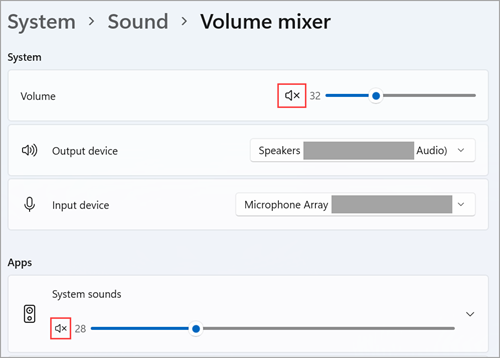
- Välj inställningsikonen till höger om volymblandaren för att öppna inställningarna för volymblandaren. Verktygstipset bör visa som Fler blandarinställningar när du svävar över inställningsikonen.
- Du kommer att se en uppsättning volymkontroller för dina enheter. Se till att ingen av dem är ljudlös. Om någon av dem är ljudlös, kommer du att se ett "x" bredvid volymkontrollen. För att avljuda gör något av följande:
- Välj volymkontrollen och justera till önskad volymnivå.
- Välj Avljud högtalare -ikonen.
Kontrollera enhetsegenskaper
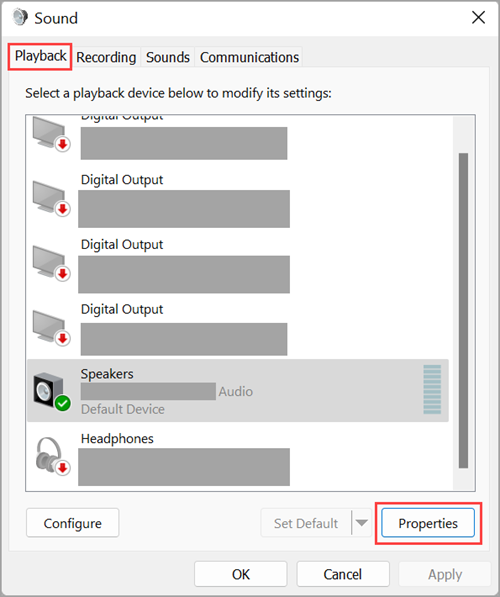
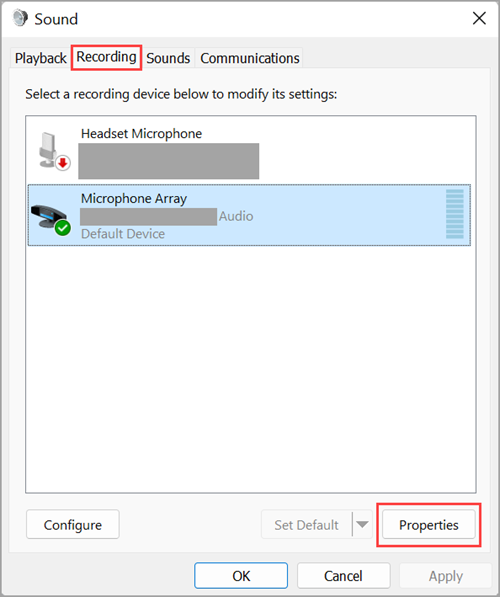
- Kontrollera dina enhetsegenskaper för att se till att dina enheter inte har inaktiverats av misstag. Välj Start > Inställningar > System > Ljud.
- Under Avancerat, välj Fler ljudinställningar och välj antingen fliken Uppspelning (utgång) eller Inspelning (ingång).
Kontrollera enhetsanvändning
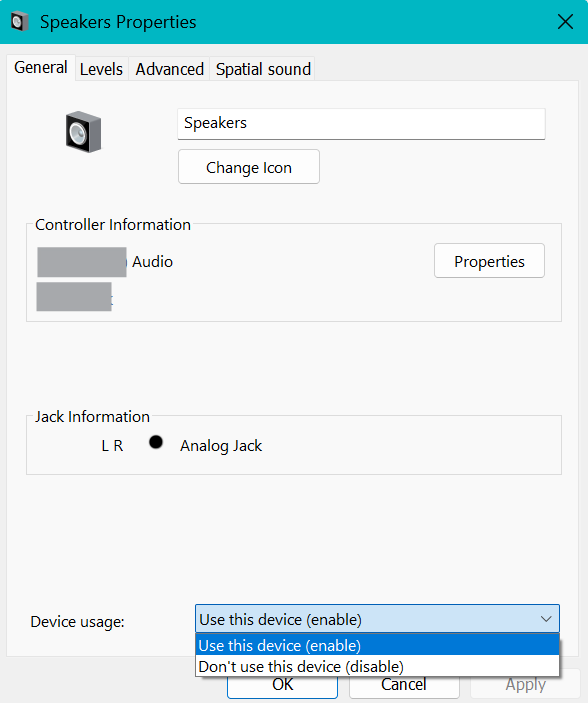
- Välj din enhet och välj sedan Egenskaper.
- Bredvid enhetsanvändning, kontrollera att Använd denna enhet (aktivera) är valt från listan för utgångs- och ingångsenheterna.
Ytterligare felsökningssteg
Om det inte löste ditt problem, fortsätt till nästa tips.
Om du ansluter till en ljudenhet—som hörlurar eller högtalare—via USB eller HDMI, kan du behöva ställa in den enheten som standard ljudenhet. Om du använder en extern skärm som inte har inbyggda högtalare, se till att skärmen inte redan är vald som din standard utgångsenhet. Om den är det, kommer du inte att ha något ljud. Du kan kontrollera det när du ställer in din standard utgångsljudenhet. Så här gör du:
- Välj Start > Inställningar > System > Ljud.
- I avsnittet Utgång, välj den enhet du vill använda för uppspelning som din utgångsenhet. När du väljer denna enhet ställer du också in den som standard.
- Om inställningen av din ljudenhet som standardenhet inte hjälper, fortsätt till nästa tips för ytterligare felsökning.
- För att kontrollera efter uppdateringar:
- Välj Start > Inställningar > Windows Uppdatering och välj Kontrollera efter uppdateringar.
- Öppna Windows Uppdatering.
- Gör något av följande:
- Om statusen säger, "Du är uppdaterad," gå till nästa tips.
- Om statusen säger, "Uppdateringar är tillgängliga," välj Installera nu.
- Välj de uppdateringar du vill installera, och välj sedan Installera.
- Starta om din PC och kontrollera om ditt ljud fungerar korrekt.
- Många uppdateringar kräver att du startar om din enhet.
- För att kontrollera och se om du har installerade uppdateringar som väntar och behöver startas om:
- Spara ditt arbete och stäng alla öppna applikationer.
- Välj Start > Ström. Om du har installerade uppdateringar som väntar, kommer du att se alternativ för Uppdatera och starta om och Uppdatera och stänga av.
- Välj ett av dessa omstartsalternativ för att tillämpa uppdateringarna.
- Behöver du hjälp med Windows Uppdatering? Se Felsöka problem med att uppdatera Windows.
- Kontrollera efter ljuddrivrutinsproblem. Öppna Enhetshanteraren genom att högerklicka på Start-knappen och välja Enhetshanterare. Expandera avsnittet 'Ljud, video och spelkontroller', högerklicka på din ljudenhet och välj 'Uppdatera drivrutin'. Välj 'Sök automatiskt efter uppdaterad drivrutinsprogramvara' och följ anvisningarna.
- Om uppdatering av drivrutinen inte löser problemet, överväg att återgå till drivrutinen. I Enhetshanteraren, högerklicka på din ljudenhet, välj 'Egenskaper', gå till fliken 'Drivrutin' och klicka på 'Återgå till drivrutin' om alternativet är tillgängligt.
- Se till att Windows Ljudtjänsten körs. Tryck på Win + R, skriv 'services.msc' och tryck på Enter. I fönstret Tjänster, lokalisera 'Windows Ljud', högerklicka på den och välj 'Starta om'. Se till att dess starttyp är inställd på 'Automatisk'.
- Kontrollera om det finns någon tredjeparts ljudprogramvara som kan störa dina ljudinställningar. Om du har installerat någon ljudförbättringsprogramvara, överväg att inaktivera eller avinstallera den för att se om det löser problemet.
- Om du använder Bluetooth ljudenheter, se till att de är korrekt parat och anslutna. Gå till Inställningar > Enheter > Bluetooth & andra enheter, och kontrollera statusen för din Bluetooth-enhet. Försök att koppla bort och återansluta den.
- Utför en systemåterställning till en punkt när ljudet fungerade korrekt. Sök efter 'Skapa en återställningspunkt' i Start-menyn, välj 'Systemåterställning' och följ anvisningarna för att återställa ditt system.
- Om allt annat misslyckas, överväg att återställa din PC. Gå till Inställningar > System > Återställning, och under 'Återställ denna PC', välj 'Kom igång'. Välj om du vill behålla dina filer eller ta bort allt, och följ anvisningarna.